Las personas que descargaron esto también descargaron

Grabador de pantalla para Mac 4easysoftGrabador de pantalla Mac

La mejor grabadora de pantalla para capturar cualquier actividad en pantalla, audio del micrófono, voz, imágenes de la cámara web e instantáneas con calidad original.

Reproductor de Blu-ray para Mac 4easysoftReproductor de Blu-ray para Mac

Reproduce todos los discos DVD/Blu-ray, archivos ISO y todos los vídeos digitales en alta calidad. Crea tu propia lista de reproducción y controla la reproducción fácilmente para disfrutar de la experiencia.

4easysoft Extractor de DVD para MacExtractor de DVD para Mac

Extraiga las películas de discos DVD, carpetas de DVD e imágenes ISO a más de 500 formatos de archivo. Personalice películas en DVD de manera flexible antes de copiarlas.

Recuperación de datos de iPhone y Mac con 4easysoftRecuperación de datos de Mac iPhone

Rescate fotos, mensajes de texto, contactos, notas, datos de aplicaciones y más perdidos y eliminados desde el dispositivo iOS, iTunes y la copia de seguridad de iCloud.

Cómo ejecutar el instalador que descargaste

1. ¿Es seguro descargar el programa?

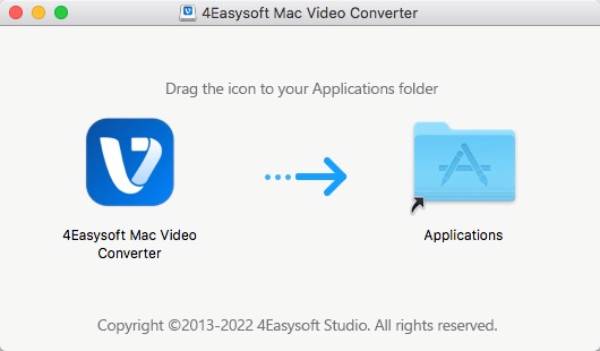
Una vez que haya instalado Total Video Converter, haga doble clic en el instalador para instalar el programa en su computadora. Si el navegador muestra un mensaje de error Este tipo de archivo puede dañar tu computadoraPuede deberse a una actualización de la firma digital del archivo de instalación, su entorno de red o la configuración del navegador; simplemente haga clic en el botón "Mantener" para instalar el programa seguro 100%.

Iniciar instalador
Agregar archivo de vídeo MVC

2. ¿Por dónde empezar a utilizar el software?

Después de instalar el 4Easysoft Mac Video Converter, Solicitud Puedes encontrar el software en el escritorio o en el Launchpad. Luego, haz doble clic en el ícono para iniciarlo y empezar a convertir, editar y mejorar videos.

Cómo utilizar 4Easysoft Video Converter

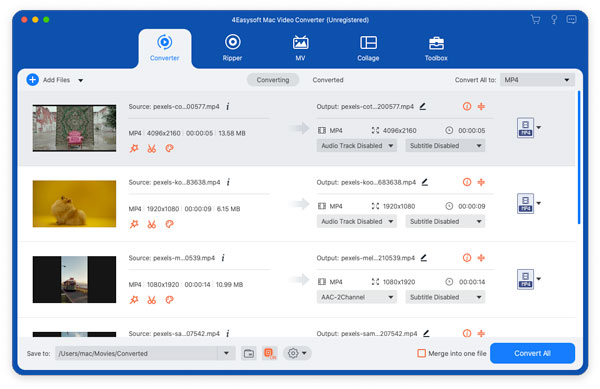
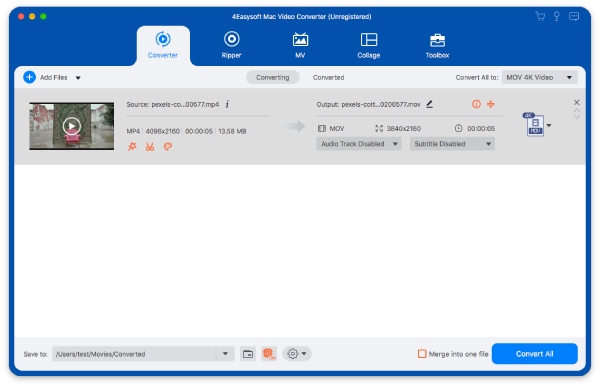
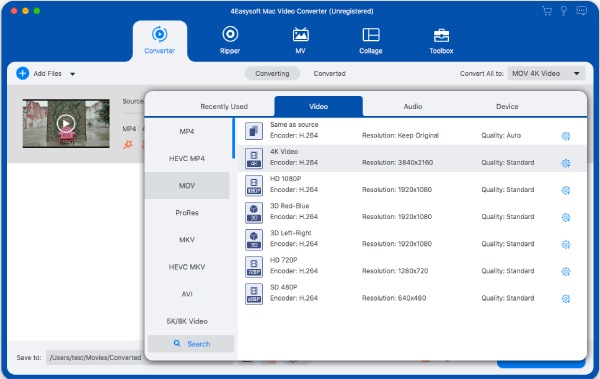
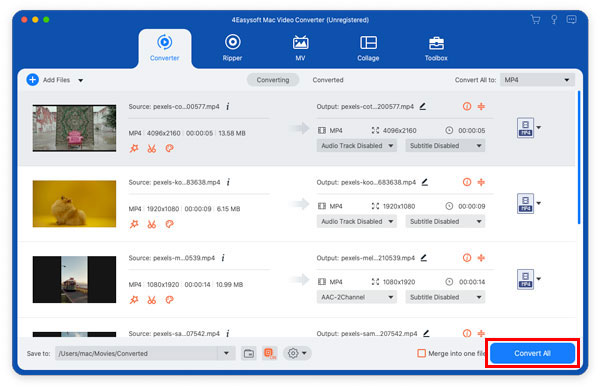
Convertidor de vídeo Agregar archivos MVCConvertidor de vídeo Elija formato MVCConvertidor de vídeo Convertir todo MVC

Hacer clic El Agregar Botón Archivos en la esquina superior izquierda del programa. Seleccione los archivos que desea convertir y haga clic en el botón. Abierto Botón para importar los archivos. Haga clic en el Formato A la derecha del archivo, verá la lista de ajustes, donde puede personalizar el formato de salida según sus preferencias y su dispositivo. Regrese a la interfaz principal y haga clic en el botón Convertir todo Botón en la esquina inferior derecha del programa para comenzar a convertir los archivos seleccionados.