
Elimina duplicados y libera almacenamiento en iPhone de forma flexible.

2 maneras de borrar el buzón de voz en iPhone con 2 consejos de recuperación

publicado por Alvin Cantero a Limpiador de iOS 29 de enero de 2026
El buzón de voz del iPhone se llena rápidamente con spam, citas y otras llamadas de registro. Así que, si buscas maneras de... eliminar mensajes de voz en iPhone Si buscas la manera de recuperar mensajes borrados accidentalmente, conocer las opciones integradas es esencial. Esta guía no solo cubre los aspectos básicos de la app Teléfono, sino también otras maneras de borrar todos los mensajes de voz del iPhone y guardarlos cuando parezca que todo está perdido. ¡Gestiona eficazmente tus mensajes de voz en iPhone hoy mismo!
Lista de guías
Eliminar el buzón de voz con métodos integrados en iPhone Utilice una herramienta profesional para eliminar el correo de voz del iPhone por lotes Recuperar mensajes de voz borrados accidentalmente en iPhone Cómo recuperar mensajes de voz eliminados con iCloudEliminar el buzón de voz con métodos integrados en iPhone
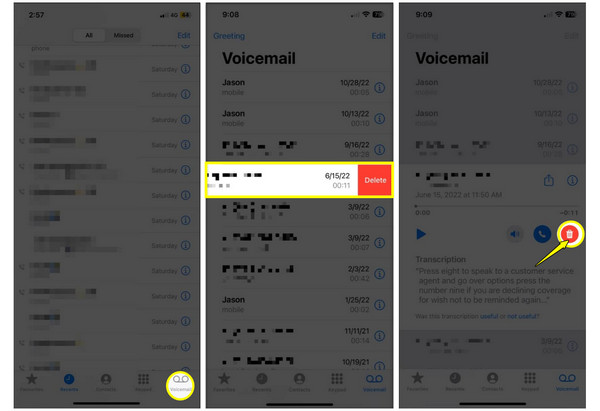
Antes de usar cualquier software avanzado, conviene familiarizarse con los métodos integrados para eliminar mensajes de voz en el iPhone. La mayoría de los usuarios deslizan el dedo para eliminar, pero existen formas aún más rápidas de gestionar una gran cantidad de mensajes dentro de la app Teléfono. Estos son los pasos para eliminar manualmente los mensajes de voz almacenados en el iPhone:
Paso 1Dentro de la aplicación "Teléfono", toque la pestaña "Buzón de voz" en la parte inferior.
Paso 2Para eliminar un solo mensaje de correo de voz, deslícese hacia la izquierda en el correo de voz seleccionado y toque el botón "Eliminar".
Paso 3Para tener varios mensajes de voz, toque el botón "Editar" en la parte superior, seleccione los círculos junto al mensaje de voz elegido y toque el botón "Eliminar".
Utilice una herramienta profesional para eliminar el correo de voz del iPhone por lotes
Cuando tiene que lidiar con una gran cantidad de mensajes de voz, un limpiador profesional es su mejor opción y más segura para eliminar el correo de voz en el iPhone. Limpiador de iPhone 4Easysoft Funciona bien para esta tarea, ofreciéndote una solución completa para borrar todos tus datos no deseados. Esta herramienta va más allá de la simple eliminación, ya que escanea tu dispositivo a fondo en busca de archivos ocultos o adjuntos grandes. Su interfaz es sencilla y no requiere ser un experto en tecnología para empezar. Además de los mensajes de voz, gestiona fotos de gran tamaño, aplicaciones inútiles y más datos del iPhone de una sola vez. Con esta herramienta, puedes garantizar que, una vez que tus datos desaparezcan, serán irrecuperables, lo que te da tranquilidad con respecto a tus datos personales.

Puede identificar y eliminar mensajes de voz en el iPhone individualmente o de una sola vez.
Elimina archivos temporales, registros de fallos, cachés del sistema, fotos, vídeos y más.
Se ofrecen niveles de borrado que se adaptan a diferentes necesidades de seguridad y privacidad.
Vista previa del correo de voz en tiempo real antes de la eliminación para evitar la pérdida de datos.
100% seguro
100% seguro
Paso 1Ejecute 4Easysoft iPhone Cleaner en su computadora. Conecte su iPhone a su PC con un cable Lightning a USB. Cuando se le solicite en su dispositivo iOS, pulse "Confiar" para permitir el acceso.
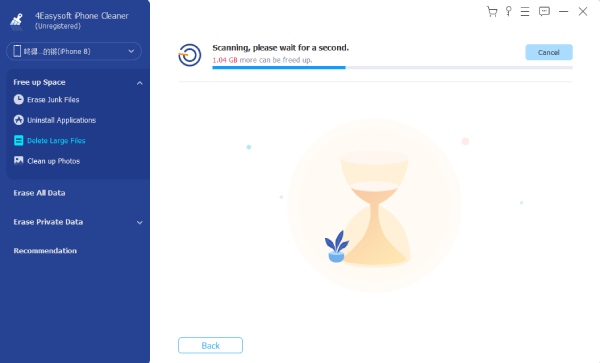
Paso 2En la pantalla principal, busca "Liberar espacio" en la barra lateral izquierda. Luego, debajo, haz clic en el botón "Eliminar archivos grandes" para iniciar el análisis.
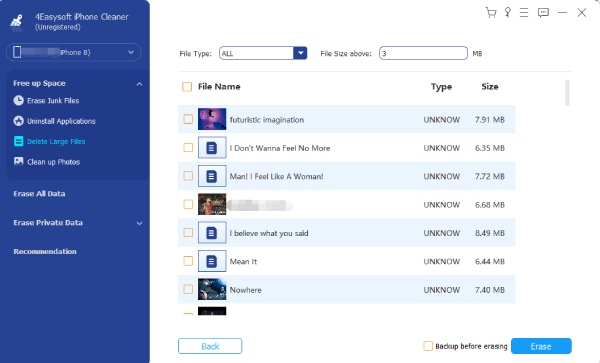
Paso 3Revise los resultados del análisis una vez finalizado. Aquí puede ver todos los archivos, incluyendo música, videos y mensajes de voz. Marque la casilla junto al mensaje de voz seleccionado o la que está junto a "Nombre del archivo" para eliminarlo todo.
Etapa 4Haga clic en el botón "Borrar" para confirmar y eliminar varios mensajes de voz en el iPhone.
100% seguro
100% seguro
Recuperar mensajes de voz borrados accidentalmente en iPhone
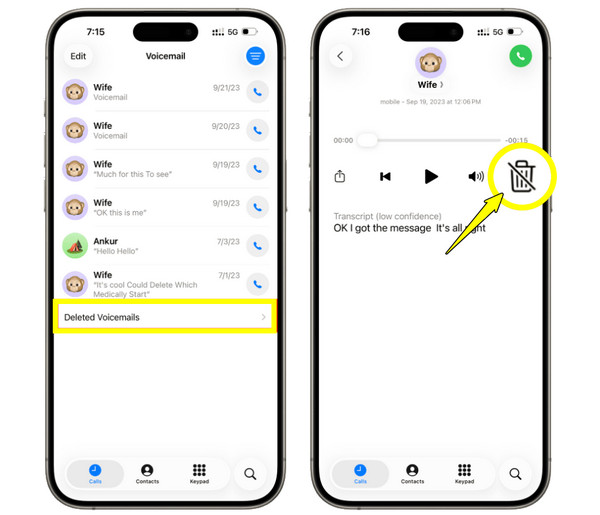
¿Pero qué pasa si tu buscador falla y borras accidentalmente mensajes de voz que realmente necesitas? Por suerte, los iPhones tienen una función integrada que conserva el audio eliminado por un corto tiempo. Con esta carpeta temporal, puedes vaciarla manualmente o... recuperar mensajes de voz de iPhone borrados accidentalmente rápidamente.
Paso 1Abre la app "Teléfono" en tu iPhone y ve a la sección "Buzón de voz". Desplázate hasta abajo y localiza la carpeta "Buzones de voz eliminados".
Paso 2Busca el mensaje de voz que eliminaste por error y tócalo.
Paso 3Toque el botón "Recuperar" para restaurarlo a su bandeja de entrada principal.
Cómo recuperar mensajes de voz eliminados con iCloud
Si el mensaje no está en la carpeta de Mensajes Eliminados, quizás debas buscarlo en iCloud. Si has estado haciendo copias de seguridad de tu dispositivo con regularidad, es posible que tus mensajes de voz eliminados en el iPhone se encuentren en el almacenamiento de iCloud. Sin embargo, ten en cuenta que la recuperación de mensajes de voz eliminados con iCloud funciona restableciendo el dispositivo, lo que afecta a tus datos existentes, así que asegúrate de tener una copia de seguridad de tus datos actuales primero. Pero si quieres... transferir mensajes de voz a un nuevo iPhone, Es una buena manera de considerarlo.
Paso 1Ve a "Ajustes", luego a "General" y pulsa "Transferir o restablecer iPhone". Allí, selecciona "Borrar todo el contenido y los ajustes".
Paso 2Ahora que tu iPhone está reiniciado, comienza a configurarlo hasta llegar a la pantalla "Aplicaciones y datos".
Paso 3Pulsa "Restaurar desde copia de seguridad de iCloud".
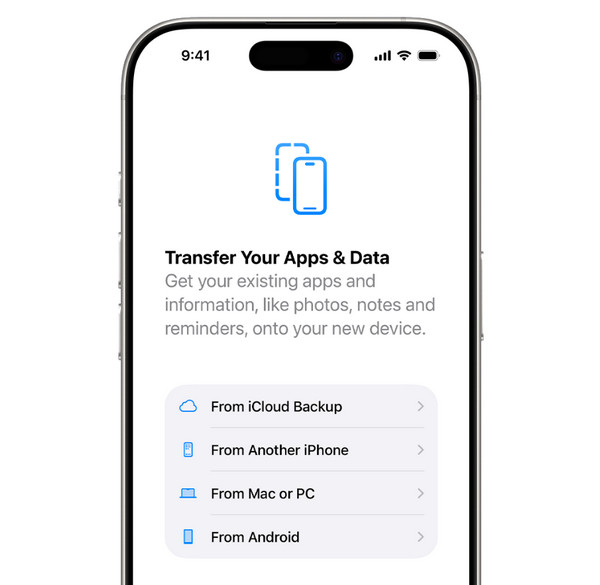
Etapa 4Inicie sesión con su ID de Apple y seleccione la copia de seguridad reciente de iCloud que contiene los mensajes de voz faltantes.
Paso 5Espere a que la barra de progreso recupere los mensajes de voz eliminados en el iPhone.
Conclusión
Gestionar tu buzón de voz no se trata solo de liberar espacio en tu iPhone; también te asegura que solo los importantes estén organizados y seguros. Desde el uso manual de la app Teléfono hasta una herramienta de escritorio, ahora puedes borrar el punto rojo del buzón de voz en tu iPhone exactamente como quieras. Además, recuerda revisar primero la carpeta integrada y mantener activa tu copia de seguridad de iCloud para un funcionamiento correcto. Eliminación del buzón de voz del iPhone. En cuanto a la herramienta de escritorio Limpiador de iPhone 4Easysoft, Gracias a sus modos de borrado seguro, se evita el trabajo manual y tu iPhone ya no tendrá que lidiar con archivos grandes. Esta herramienta le da a tu iPhone la limpieza que se merece.
100% seguro
100% seguro
