
Convierta video y audio a más de 1000 formatos y dispositivos con alta calidad y alta velocidad.
Cómo convertir MPG a MP4 con fluidez para obtener una mayor calidad

publicado por Aira Lesly Escoto a Convertir vídeo 6 de febrero de 2026
MPG es un formato comprimido con MPEG-1, MPEG-2 o MPEG-4, pero estos formatos de compresión ahora son menos compatibles y su eficiencia de compresión es relativamente baja. Por lo tanto, reproducir MPG en dispositivos modernos requiere la conversión a MP4. Los seis métodos recomendados en este artículo le permiten... convertir MPG a MP4 en múltiples dispositivos. Continúa leyendo para empezar a convertir tus archivos MPG.
Lista de guías
La mejor manera de convertir MPG a MP4 en PC/Mac fácilmente 2 métodos para convertir MPG a MP4 en línea Cómo convertir MPG a MP4 con VLC Player Convierte MPG a MP4 en Mac con iMovieLa mejor manera de convertir MPG a MP4 en PC/Mac fácilmente
Si no tienes experiencia en esta área pero quieres convertir rápidamente archivos MPG a MP4, 4Easysoft Total Video Converter Es el mejor conversor de video que necesitas para tu dispositivo Windows/Mac. Este conversor de video completa las conversiones con solo unos clics. Además, la herramienta admite la conversión por lotes sin restricciones de tamaño de archivo. Gracias a la aceleración por hardware, reduce el uso de la CPU. Convertir varios archivos a la vez es 50 veces más rápido que con software convencional.

Convierte MPG a MP4 y más de 1000 otros formatos en Windows y Mac.
Admite conversión por lotes sin limitación de tamaño de archivo.
Velocidad de conversión 50 veces más rápida con aceleración de hardware.
Herramientas de edición integradas para recortar, rotar y mejorar videos antes de exportarlos.
100% seguro
100% seguro
Paso 1Ejecute 4Easysoft Total Video Converter en su Windows/Mac. Después, haga clic en el botón "Agregar archivos" o arrastre el video para subir los archivos MPG al software.
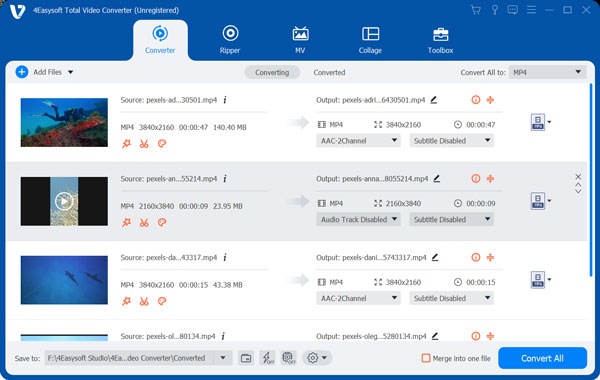
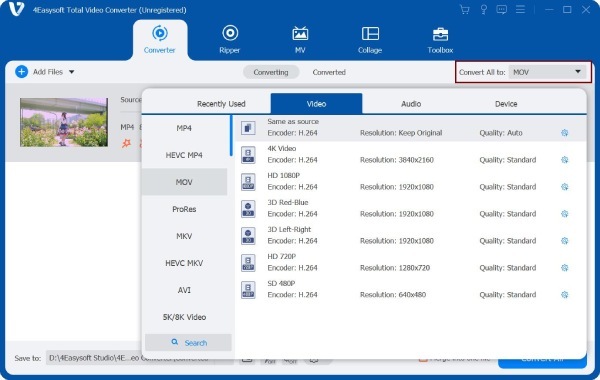
Paso 2A continuación, haga clic en el botón "Convertir todo a"; aparecerá una nueva ventana. Vaya a la sección "Vídeo" y seleccione el formato MP4.
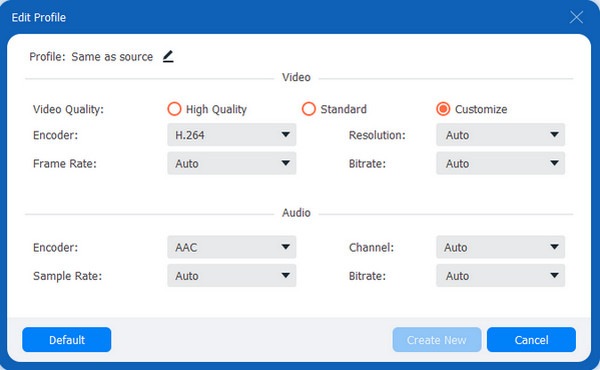
Paso 3Si desea mantener la calidad del video, haga clic en el botón al final del formato seleccionado. A continuación, podrá modificar el codificador, la velocidad de fotogramas, etc., en la nueva ventana. Al finalizar, haga clic en el botón "Crear nuevo video".
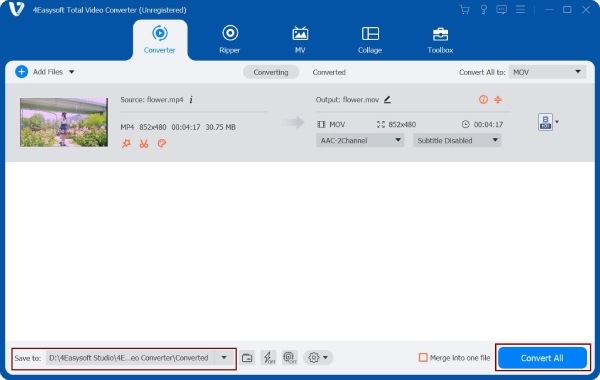
Etapa 4Finalmente, ya puedes guardar tus archivos convertidos. Pero primero, haz clic en el botón "Guardar en" para elegir una ubicación. Después, haz clic en el botón "Convertir todo" para convertir MPG a MP4 correctamente.
100% seguro
100% seguro
2 métodos para convertir MPG a MP4 en línea
Además de los potentes convertidores de vídeo mencionados anteriormente, también puede considerar usar un convertidor de MPG a MP4 en línea gratuito. Sin embargo, tenga en cuenta que los convertidores en línea suelen ofrecer compatibilidad limitada con formatos y menos funciones.
1. Conversión
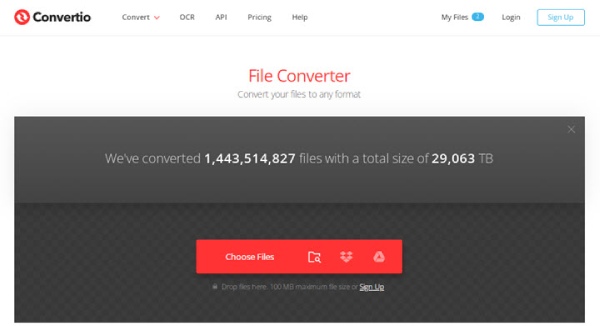
Convertio simplifica y flexibiliza la conversión de MPG a MP4 en línea, ofreciendo una experiencia de conversión totalmente basada en navegador y accesible en todos los dispositivos. Los usuarios pueden personalizar parámetros como los codificadores y la resolución mediante el icono del engranaje antes de la conversión. El cifrado SSL garantiza la privacidad y seguridad del contenido subido durante todo el proceso.
Paso 1Abre el sitio web oficial de Convertio y sube el archivo de video MPG desde tu dispositivo. Selecciona MP4 como formato de destino.
Paso 2Configure los parámetros de video relevantes. Haga clic en "Convertir" para comenzar. Después, descargue el archivo MP4 a través de su navegador web.
2. Zamzar
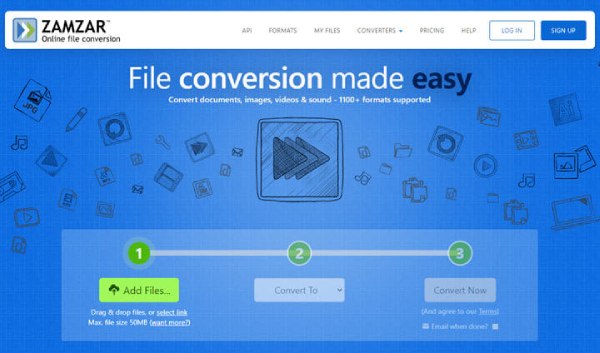
Zamzar es un popular convertidor en línea de MPG a MP4. Con su sencilla función de arrastrar y soltar, incluso los principiantes pueden convertir fácilmente archivos MPG a formato MP4. Solo hay que configurar el formato deseado. Además, admite más de 1100 formatos de archivo diferentes. Sin embargo, para quienes desean un control total sobre la configuración de vídeo y más funciones de recorte, puede resultar demasiado básico.
Paso 1Abre el sitio web oficial de ZamZar. Selecciona los archivos MPG de tu dispositivo. Espera a que se carguen y selecciona MP4 como formato de destino.
Paso 2Haga clic en Convertir ahora y guarde el MP4 cuando se complete la conversión.
Cómo convertir MPG a MP4 con VLC Player
La ventaja de VLC para convertir MPG a MP4 reside en su carácter completamente gratuito, de código abierto y sin restricciones de formato. Incorpora codificadores como H.264 y H.265 para la transcodificación local, lo que garantiza la privacidad y la seguridad, por lo que también puede convertir MP3 a MP4 u otros formatos. Además, VLC admite ajustes básicos de parámetros como la resolución y la tasa de bits. Sin embargo, carece de otras funciones de edición y opera a una velocidad de conversión relativamente más lenta.
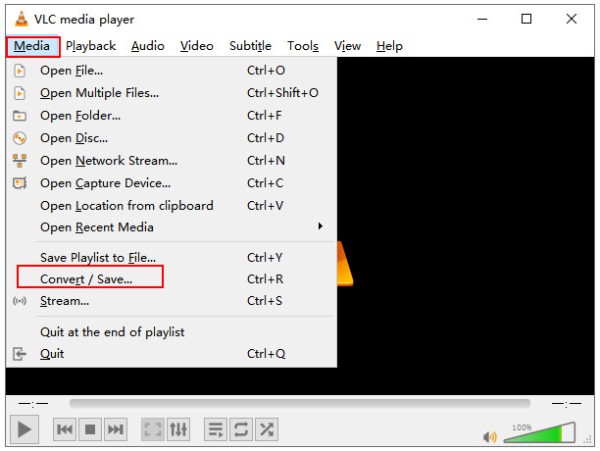
Paso 1Abre VLC. Haz clic en "Multimedia" y busca "Convertir/Guardar". Haz clic en el botón "Añadir" para cargar un vídeo MPG desde tu ordenador a VLC. Haz clic en el botón "Convertir".
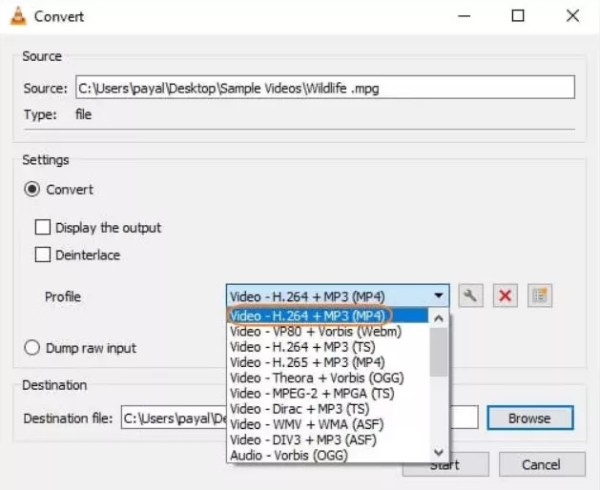
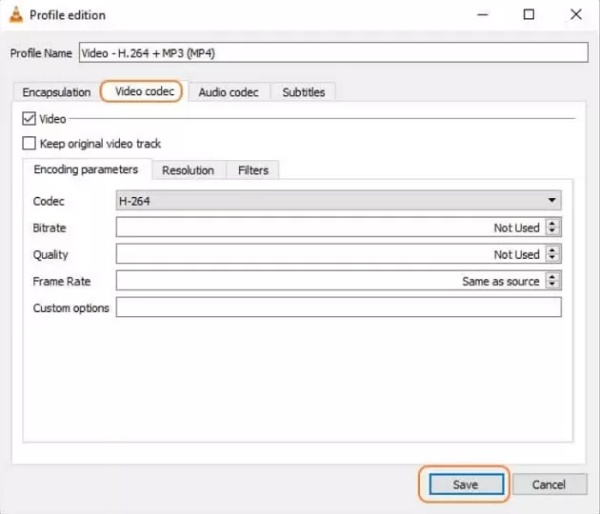
Paso 2Expande el menú desplegable de Perfil y selecciona Vídeo – H.264 + MP3 (MP4). Si necesitas MP4 con otros códecs, haz clic en el icono de la llave inglesa y configúralo manualmente.
Paso 3Elige un destino y dale un nombre al archivo final. Pulsa "Guardar" para convertir MPG a MP4.
Convierte MPG a MP4 en Mac con iMovie
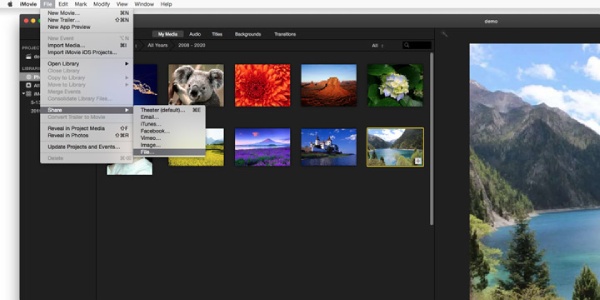
iMovie integra el flujo de trabajo completo de edición y salida de video de Apple: no solo gestiona tareas de edición como recorte, transiciones y gradación de color, sino que también genera directamente archivos MP4 optimizados para reproducción web y en dispositivos mediante la función "Compartir/Exportar". Ofrece especificaciones de salida seleccionables, incluyendo resoluciones de 720p, 1080p o 4K.
Paso 1Abre iMovie en tu Mac. Haz clic en "Crear un nuevo proyecto". Importa un video MPG a su carpeta multimedia y agrégalo a la línea de tiempo.
Si agrega varios archivos MPG a la línea de tiempo, iMovie los fusionará en uno solo. Así que impórtelos uno por uno.
Paso 2Haz clic en el botón "Compartir" en la esquina superior derecha y selecciona "Exportar archivo". Selecciona MP4 como formato de destino y pulsa "Siguiente". Introduce un nombre de archivo y comienza la exportación.
Conclusión
Así que ya sabes cómo utilizar estas cinco formas de convertir MPG a MP4 En Windows, Mac y en línea. Estos convertidores de video pueden satisfacer la mayoría de sus necesidades de conversión de archivos. Sin embargo, para obtener más funciones de edición y alta calidad, le recomendamos encarecidamente usar 4Easysoft Total Video Converter para convertir archivos MPG a MP4 sin perder demasiada calidad.
100% seguro
100% seguro
