
La caché de Instagram puede ocupar una parte considerable de tu iPhone. Puedes aprender cómo borrar la caché de Instagram para liberar espacio de almacenamiento.

Guía paso a paso para borrar la caché de Instagram en iPhone

publicado por paula pailaga a Limpiador de iOS 18 de marzo de 2026
Muchos usuarios están tratando de averiguarlo Cómo borrar la caché de Instagram En la actualidad, Instagram, una de las aplicaciones más utilizadas en iPhone, genera una gran cantidad de datos en caché con el uso diario. Con el tiempo, fotos, videos, registros de búsqueda e historial de navegación se acumulan en segundo plano, ocupando valioso espacio de almacenamiento. Borrar la caché de Instagram puede liberar espacio y mejorar el rendimiento de la aplicación. Esta guía explica el origen de la caché de Instagram y presenta varias maneras prácticas de borrarla eficazmente en un iPhone.
Lista de guías
Parte 1: ¿De dónde proviene la caché de Instagram? Parte 2: Cómo borrar completamente la caché de Instagram Parte 3: Cómo borrar la caché de Instagram sin eliminar la aplicación. Parte 4: La forma más efectiva de borrar la caché de Instagram Parte 5: Preguntas frecuentes sobre cómo borrar la caché de InstagramParte 1: ¿De dónde proviene la caché de Instagram?
¿Cómo borrar la caché de Instagram en tu iPhone? La caché de Instagram se genera automáticamente al navegar, ver e interactuar con el contenido de la aplicación. Cada vez que navegas por cierto contenido, ya sean fotos, reels u otro tipo de contenido, Instagram almacena datos temporales para garantizar que se pueda abrir más rápido la próxima vez. Puedes imaginarlo como si cada parte del contenido se comprimiera y memorizara, de modo que cuando se encuentre de nuevo, se pueda reconocer rápidamente como un elemento similar y cargar en menos tiempo.

Además de archivos multimedia, Instagram también registra otro tipo de información textual, como el historial de búsqueda y los detalles del perfil. Estas cachés están diseñadas para permitirte acceder rápidamente a información textual crucial al explorar diversos contenidos en la interfaz. De esta forma, incluso si las imágenes o los vídeos no se cargan, puedes acceder al contenido principal gracias a esta información. Estos datos relacionados pueden almacenarse localmente para agilizar el acceso futuro. Este proceso contribuye a crear una experiencia de usuario más fluida y personalizada.
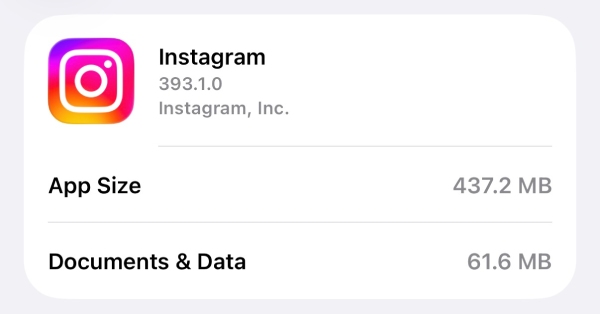
Sin embargo, a medida que aumenta el uso, la caché acumulada puede ocupar una cantidad considerable de espacio de almacenamiento. Por muy pequeñas que sean estas cachés cuando existen como archivos separados, cuando se acumulan innumerables cachés, ocuparán una cantidad considerable de espacio de memoria, lo que afectará el funcionamiento normal de Instagram e incluso hará que tu teléfono se vuelva lento.
Parte 2: Cómo borrar completamente la caché de Instagram
Si quieres borrar toda la caché de Instagram de una vez, la forma más sencilla es desinstalar la aplicación. Por supuesto, este método solo es viable si decides no usar Instagram en el futuro. Cabe destacar que, aunque este método borra eficazmente la caché de Instagram, el contenido eliminado se perderá permanentemente y no se podrá recuperar. Si ya has tomado esta decisión, puedes seguir los pasos que se indican a continuación para Desinstala la aplicación en tu iPhone.
Paso 1Abre "Ajustes" y pulsa el botón "General" para abrir una nueva página.
Paso 2Pulsa el botón "Almacenamiento del iPhone". Desplázate hacia abajo para encontrar y pulsa el botón "Instagram".
Paso 3Para borrar completamente la caché de Instagram, pulsa el botón "Eliminar aplicación" y se eliminarán todos los datos relacionados.
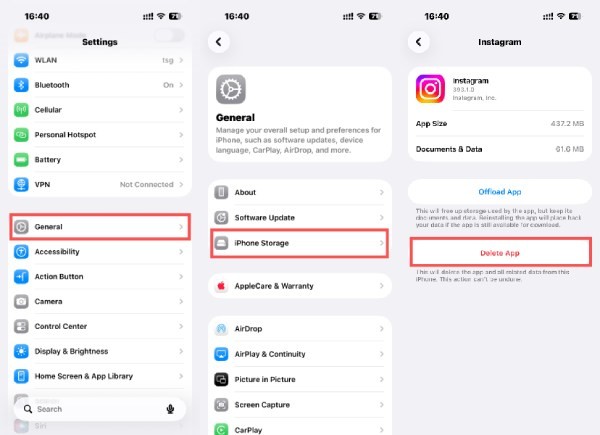
ConsejosEliminar la aplicación borrará todos los datos relacionados con Instagram de tu iPhone, y esta acción será irreversible. Se eliminarán todos tus datos, así que ten cuidado al realizar esta acción.
Parte 3: Cómo borrar la caché de Instagram sin eliminar la aplicación.
Este método puede temporalmente Borra la caché de tu iPhone sin eliminar la aplicación de forma permanente.. Cuando las necesites, simplemente recargándolas volverán a tu iPhone. Este método se suele usar para liberar espacio temporalmente en un iPhone en caso de emergencias y es adecuado para el mantenimiento regular.
Paso 1Abre "Ajustes" en tu iPhone. Desplázate hacia abajo y pulsa el botón "General".
Paso 2En la nueva página, pulsa el botón "Almacenamiento del iPhone". A continuación, desplázate hacia abajo y pulsa el botón "Instagram".
Paso 3Para borrar la caché de Instagram sin eliminar la aplicación, pulsa el botón "Descargar aplicación".
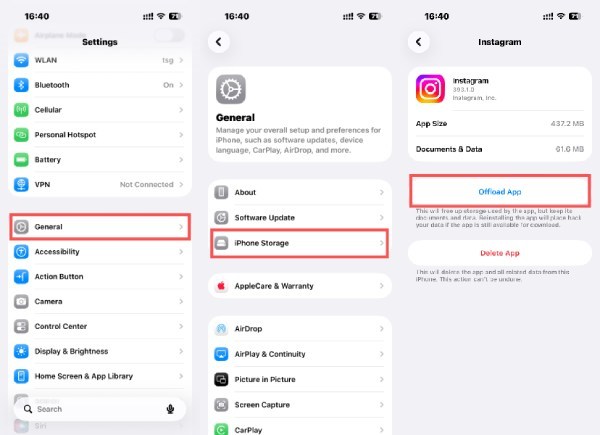
ConsejosLos datos relacionados con tu cuenta de Instagram se restaurarán una vez que reinstales la aplicación.
Parte 4: La forma más efectiva de borrar la caché de Instagram
Cuando los métodos manuales resultan limitados o requieren mucho tiempo, una herramienta profesional de limpieza para iPhone ofrece una solución más eficiente. Limpiador de iPhone 4Easysoft Está diseñado para escanear la caché oculta de las aplicaciones, incluidos los datos de Instagram, y eliminar archivos innecesarios de forma segura. Este método ofrece una mayor visibilidad del uso del almacenamiento y ayuda a recuperar espacio borrando la caché de Instagram sin afectar el contenido personal ni la información de la cuenta.

Realiza una limpieza profunda de tu dispositivo para borrar la caché de Instagram y liberar espacio de almacenamiento.
Compatible con todas las versiones y modelos iOS de iPhone, iPad y iPod.
Compuesto por tres modos o niveles de borrado con diferentes capacidades de limpieza.
Utilice la vista previa para seleccionar los archivos y carpetas que desea eliminar.
100% seguro
100% seguro
Paso 1Inicie 4Easysoft iPhone Cleaner en su ordenador y conecte su iPhone al ordenador. Siga las instrucciones para completar la preparación.
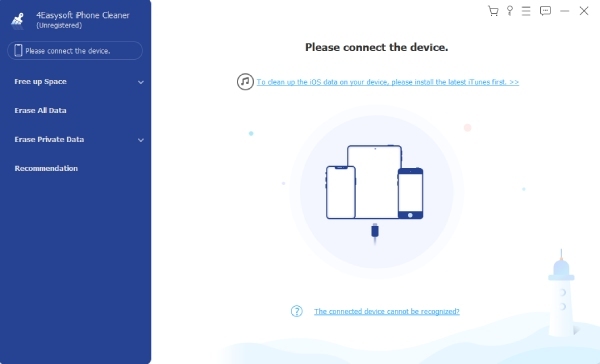
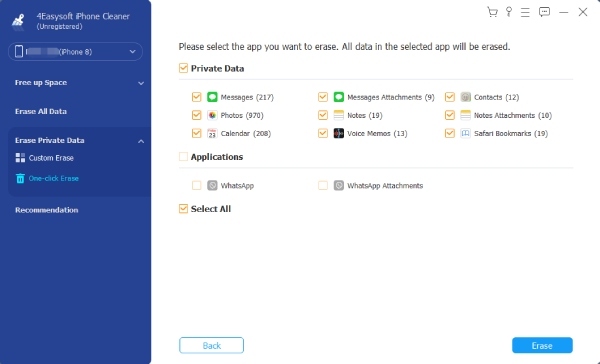
Paso 2En la pestaña "Liberar espacio", haga clic en el botón "Borrar archivos basura". En la nueva página, haga clic en el botón "Borrar datos privados".
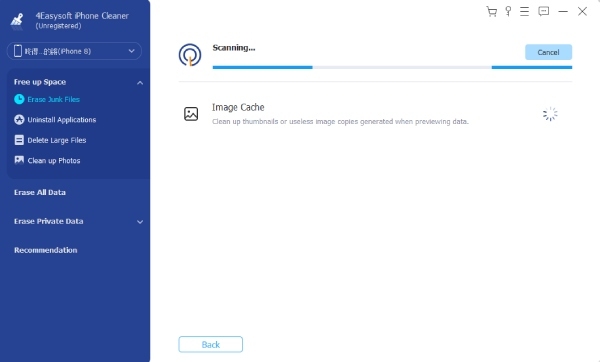
Paso 3Una vez finalizado el escaneo, haz clic en el botón "Instagram" que aparece en la pestaña "Aplicaciones". Por último, haz clic en el botón "Borrar" para borrar la caché de Instagram.
Parte 5: Preguntas frecuentes sobre cómo borrar la caché de Instagram
-
¿Borrar la caché de Instagram elimina fotos o mensajes?
No. Borrar la caché de Instagram solo elimina archivos temporales como imágenes, videos y datos de navegación que se almacenan para acelerar la carga. Las publicaciones, los mensajes directos, los elementos guardados y la información de la cuenta permanecen intactos. Después de borrar la caché, Instagram podría tardar un poco más en cargar el contenido la primera vez, pero no se perderá ningún dato personal.
-
¿Con qué frecuencia se debe borrar la caché de Instagram en un iPhone?
No existe una regla fija, pero borrar la caché de Instagram cada pocas semanas puede ayudar a controlar el uso del almacenamiento, especialmente para los usuarios activos. Si Instagram comienza a ocupar una cantidad considerable de espacio o se siente más lento de lo habitual, borrar la caché es un paso de mantenimiento práctico para Obtén más espacio de almacenamiento en tu iPad o iPhone..
-
¿Por qué Instagram sigue utilizando espacio de almacenamiento después de borrar la caché?
Instagram genera nuevos archivos de caché cada vez que se vuelve a usar la aplicación. Esto se debe a que Instagram necesita datos específicos en caché para funcionar correctamente. Al mismo tiempo, al usarla, la nueva caché también incluye las fotos, videos y demás contenido más recientes.
Conclusión
Borrando la caché de Instagram ya no será un problema después de leer esta guía detallada. Sin embargo, a medida que continúe usando esta aplicación, se volverán a acumular rápidamente nuevas cachés. Por lo tanto, es necesario realizar una limpieza regular de vez en cuando. Si bien los métodos básicos pueden manejar una limpieza ligera, las soluciones más exhaustivas son útiles cuando los archivos de caché se vuelven excesivos. En esta situación, Limpiador de iPhone 4Easysoft Hace que la gestión de Instagram sea más fácil y eficiente en tu uso diario.
100% seguro
100% seguro
