
Elimina el código de acceso de pantalla, Apple ID, MDM y Tiempo de pantalla del iPhone de forma segura.

[Detallado] Cómo cambiar la contraseña de la pantalla de bloqueo del iPhone

publicado por Alvin Cantero a Desbloqueador de iOS 7 de mayo de 2026
Muchos principiantes de Apple se preguntan sobre Cómo cambiar la contraseña de la pantalla de bloqueo de su iPhone. Actualizar tu código de acceso con regularidad refuerza la seguridad, ya que protege tus datos personales y evita el acceso no autorizado a tu dispositivo. Afortunadamente, Apple ofrece varias maneras de cambiar o restablecer la contraseña de la pantalla de bloqueo según tus necesidades. En esta guía, aprenderás la información esencial sobre las contraseñas de la pantalla de bloqueo del iPhone y explorarás diferentes métodos para cambiarlas o restablecerlas fácilmente.
Lista de guías
Parte 1: Cosas que debes saber sobre la contraseña de la pantalla de bloqueo del iPhone Parte 2: Cómo cambiar la contraseña de la pantalla de bloqueo del iPhone que olvidaste Parte 3: Cómo restablecer la contraseña de la pantalla de bloqueo del iPhone a través de los ajustes Parte 4: Para mayor comodidad: cambiar una contraseña numérica de 4 dígitos de la pantalla de bloqueo del iPhone. Parte 5: Por seguridad: Cambiar la contraseña alfanumérica de la pantalla de bloqueo del iPhoneParte 1: Cosas que debes saber sobre la contraseña de la pantalla de bloqueo del iPhone
La contraseña de la pantalla de bloqueo del iPhone es una función de seguridad clave que protege tu dispositivo y tu información personal. Impide que usuarios no autorizados accedan a apps, fotos, mensajes y otros datos confidenciales almacenados en el dispositivo. Puedes personalizar y cambiar la contraseña de la pantalla de bloqueo según tus preferencias en tu iPhone.
Cambiar la contraseña de la pantalla de bloqueo con regularidad puede mejorar la seguridad del dispositivo, especialmente si lo usas con frecuencia en lugares públicos. Además, si olvidas tu código de acceso, el iPhone podría bloquearse tras varios intentos fallidos, lo que requeriría métodos de recuperación para desbloquearlo.
También es importante tener en cuenta que la contraseña de la pantalla de bloqueo funciona junto con otras funciones de seguridad como Face ID o Touch ID. Estos métodos pueden ayudarte a acceder a tu iPhone de una manera más cómoda, no solo a través de una contraseña numérica. Aun así, no puedes realizar acciones como Restablecer la configuración de fábrica de tu iPhone sin contraseña..
Parte 2: Cómo cambiar la contraseña de la pantalla de bloqueo del iPhone que olvidaste
Si olvidas la contraseña de la pantalla de bloqueo de tu iPhone, acceder al dispositivo puede resultar complicado. Sin embargo, con una herramienta de desbloqueo profesional, verás que no es un gran problema. Desbloqueador de iPhone Está diseñada para eliminar rápidamente los códigos de acceso de la pantalla y ayudar a los usuarios a recuperar el acceso a sus dispositivos. Con una interfaz sencilla y un funcionamiento fácil, es compatible con varios modelos de iPhone y permite cambiar la contraseña de la pantalla de bloqueo en tan solo unos pasos.

Puede omitir la contraseña de bloqueo de pantalla del iPhone, por ejemplo, Face ID, Touch ID, etc.
Ofrece una operación de desbloqueo más rápida, reduciendo el tiempo de espera de todos.
Proporcionar instrucciones claras sobre cómo operar el desbloqueo rápidamente.
No iTunes te ayuda a acceder nuevamente a tu iPhone y cambiar tu contraseña.
100% seguro
100% seguro
Paso 1Inicie 4Easysoft iPhone Unlocker y haga clic en el botón "Desbloquear pantalla iOS" en la interfaz principal. A continuación, conecte su iPhone al ordenador.

Paso 2Una vez detectado tu iPhone, se escaneará y mostrará su información. Pulsa el botón "Iniciar" si todo es correcto.

Paso 3Una vez descargado el firmware, confirme y pulse el botón "Desbloquear". Ahora puede cambiar la contraseña de la pantalla de bloqueo del iPhone, ya que el dispositivo se ha reiniciado.

Consejos
4Easysoft iPhone Unlocker también puede ayudarte a acceder y Desbloquea tu iPhone sin contraseña..
Parte 3: Cómo restablecer la contraseña de la pantalla de bloqueo del iPhone a través de los ajustes
Si aún recuerdas tu código de acceso actual, la forma más sencilla de cambiarlo es a través de la app Ajustes del iPhone. Apple ofrece una opción integrada que permite actualizar y cambiar la contraseña de la pantalla de bloqueo directamente desde el dispositivo. Este método es sencillo, seguro y no afecta a tus datos.
Paso 1Abre Ajustes, desplázate hacia abajo, busca y pulsa el botón "Face ID y código".
Paso 2Introduce tu código de acceso para acceder a la página. Navega hasta el botón "Cambiar código de acceso" y tócalo.
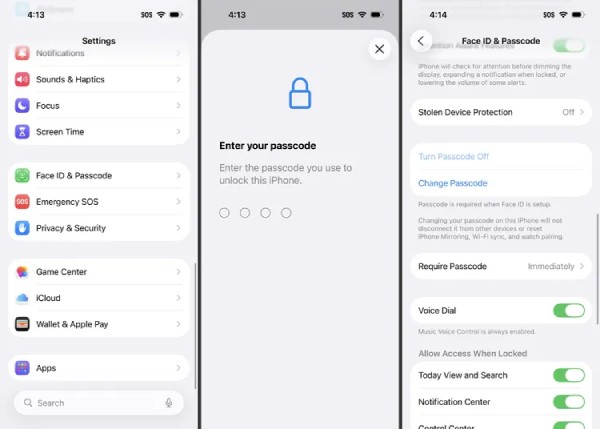
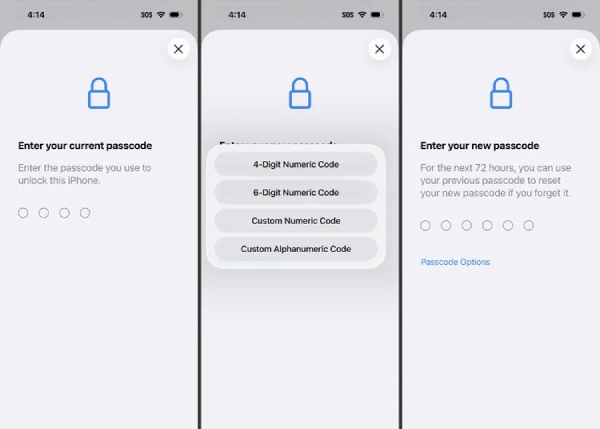
Paso 3Introduce tu código de acceso actual y luego introduce el nuevo código de acceso dos veces para cambiar la contraseña de la pantalla de bloqueo de tu iPhone.
Parte 4: Para mayor comodidad: cambiar una contraseña numérica de 4 dígitos de la pantalla de bloqueo del iPhone.
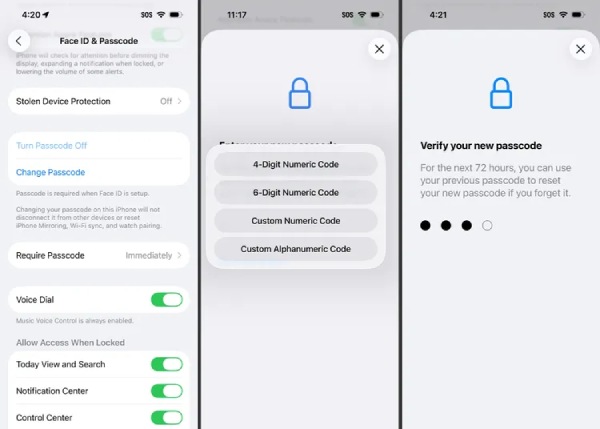
Algunos usuarios prefieren un código de acceso más sencillo para desbloquear rápidamente sus dispositivos. Una contraseña numérica de 4 dígitos es fácil de recordar y permite desbloquear el iPhone con rapidez. En esta sección, aprenderás cómo cambiar la contraseña de la pantalla de bloqueo a un código numérico de 4 dígitos para mayor comodidad.
Paso 1Abre Ajustes en tu iPhone. Busca y pulsa el botón "Face ID y código".
Paso 2Para acceder a esta página, debe ingresar su código de acceso actual. Luego, pulse el botón "Cambiar código de acceso".
Paso 3Pulsa el botón "Código numérico de 4 dígitos" y podrás cambiar la contraseña numérica de 4 dígitos de la pantalla de bloqueo de tu iPhone.
Parte 5: Por seguridad: Cambiar la contraseña alfanumérica de la pantalla de bloqueo del iPhone
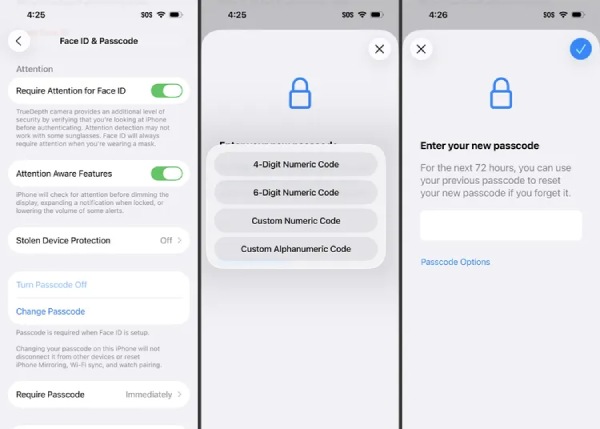
Para los usuarios que buscan mayor protección, una contraseña alfanumérica ofrece un nivel de seguridad superior. Este tipo de contraseña combina letras, números y, a veces, símbolos, lo que dificulta que otros la adivinen. En esta sección, aprenderá cómo configurar o cambiar una contraseña alfanumérica para la pantalla de bloqueo y así mejorar la seguridad de su iPhone.
Paso 1En la aplicación Ajustes, pulsa el botón "Face ID y código" e introduce tu código para acceder a una nueva página.
Paso 2Introduce tu código de acceso actual por seguridad. A continuación, pulsa el botón "Cambiar código de acceso" y el botón "Opciones de código de acceso".
Paso 3Pulsa el botón "Código alfanumérico personalizado" para cambiar la contraseña alfanumérica de la pantalla de bloqueo de tu iPhone.
Conclusión
En conclusión, sabiendo Cómo cambiar la contraseña de la pantalla de bloqueo en tu iPhone es un paso importante para proteger tus datos personales y mantener la seguridad del dispositivo. No importa qué tipo de contraseña prefieras, hay varias opciones disponibles proporcionadas en las secciones anteriores. Puedes completar la tarea en poco tiempo, siguiendo el contenido proporcionado. Si olvidas tu contraseña, Desbloqueador de iPhone También puede ayudarte a recuperar el acceso a tu dispositivo de forma segura.
100% seguro
100% seguro
