

Copia de seguridad y restauración selectiva de datos del iPhone. Sin sobrescribir datos.

Cómo hacer una copia de seguridad de los mensajes SMS en un iPhone con o sin ordenador.

publicado por Alvin Cantero a Copia de seguridad y restauración de iOS 9 de noviembre de 2026
Si tienes mensajes de texto importantes en tu iPhone, guardar una copia puede ahorrarte problemas cuando cambies de teléfono, pierdas datos o necesites encontrar una conversación antigua. Pero cómo hacer copias de seguridad de los mensajes SMS en un iPhone No es tan sencillo como parece. La sincronización con iCloud, la copia de seguridad completa del iPhone y la exportación de mensajes al ordenador funcionan de forma diferente. Esta guía abarca las opciones integradas de Apple, los métodos de copia de seguridad manuales y las herramientas que permiten guardar los mensajes como archivos legibles para su posterior uso.
Lista de guías
Realizar copia de seguridad de los mensajes SMS seleccionados Realiza una copia de seguridad de los mensajes de tu iPhone con iCloud. Realiza una copia de seguridad de todos los mensajes SMS de tu iPhone en un Mac o PC. Guarda o exporta los mensajes de texto importantes por separado.Realizar copia de seguridad de los mensajes SMS seleccionados
Finder e iCloud hacen copias de seguridad de todo o de nada. A veces, simplemente quieres tus mensajes. Copia de seguridad y restauración de datos de iOS de 4Easysoft Te ayuda a seleccionar los tipos de datos que deseas y guardarlos en tu ordenador. Tiene dos modos: copia de seguridad estándar y copia de seguridad cifrada. Usa la copia de seguridad cifrada si quieres proteger con contraseña tus chats privados.
Crea copias de seguridad personalizadas para iPhone, incluyendo mensajes, contactos, etc.
Previsualiza y restaura mensajes SMS de forma selectiva.
Proteja sus copias de seguridad personales con una contraseña.
Guarda tus copias de seguridad en tu propio ordenador.
100% seguro
100% seguro
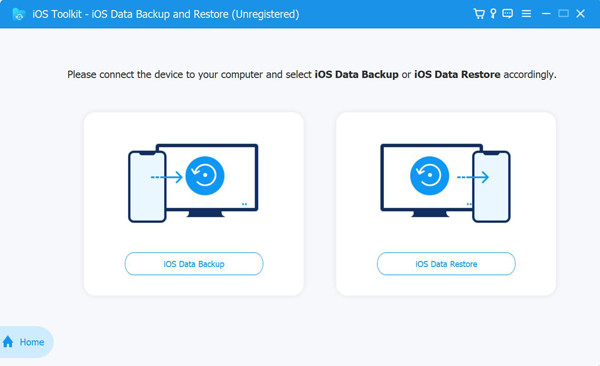
Paso 1Abre el programa. Haz clic en el botón "Copia de seguridad y restauración de datos de iOS". Conecta tu iPhone al ordenador mediante un cable USB. A continuación, haz clic en el botón "Copia de seguridad de datos de iOS" que aparece en la pantalla.
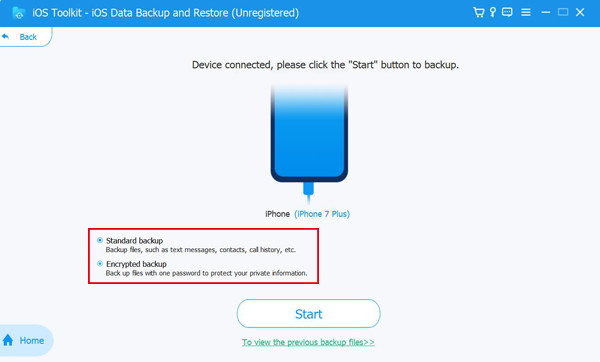
Paso 2Seleccione entre los modos "Copia de seguridad estándar" y "Copia de seguridad cifrada". A continuación, haga clic en el botón "Iniciar" para continuar.
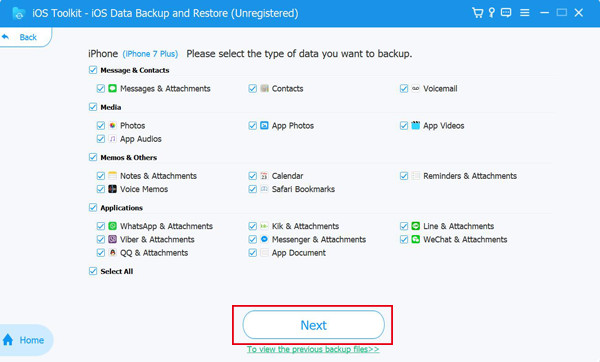
Paso 3Marca la casilla junto a "Mensajes y archivos adjuntos" y otros tipos de archivos que quieras respaldar. Haz clic en el botón "Siguiente" para respaldar los mensajes de texto del iPhone.
Realiza una copia de seguridad de los mensajes de tu iPhone con iCloud.
Puedes sincronizar los mensajes de texto entre dispositivos Apple con iCloud o crear una copia de seguridad manual. Sin embargo, Mensajes en iCloud y la Copia de seguridad de iCloud funcionan de forma diferente. Cuando Mensajes en iCloud está activado, tus conversaciones se sincronizan a través de iCloud y no se incluyen en la copia de seguridad diaria de tu dispositivo. Cuando está desactivado, las conversaciones de SMS, MMS e iMessage pueden incluirse en la copia de seguridad de tu dispositivo en iCloud.
Paso 1Abre la aplicación Ajustes. Pulsa tu nombre y, a continuación, pulsa iCloud. Busca Mensajes en la lista de aplicaciones que usan iCloud y comprueba si está activado.
Paso 2Elige el método de copia de seguridad de tus mensajes SMS del iPhone. Si la opción Mensajes en iCloud está activada, tus mensajes se sincronizarán a través de iCloud. Si está desactivada, puedes usar la copia de seguridad de iCloud para incluir los mensajes en la copia de seguridad de tu dispositivo.
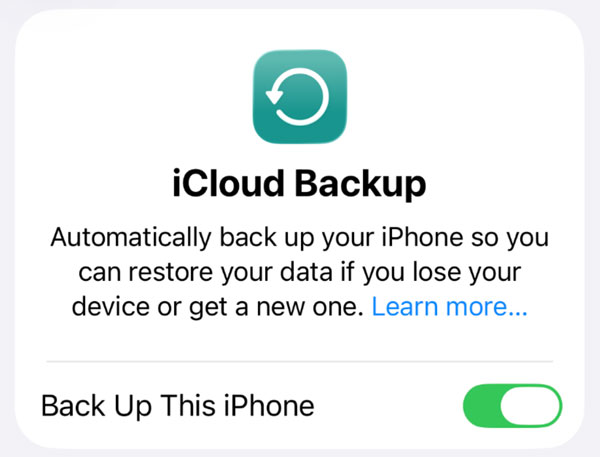
Paso 3Ve a la aplicación Ajustes. Toca tu nombre, iCloud y las opciones Copia de seguridad de iCloud.
Etapa 4Habilita la copia de seguridad del dispositivo. Activa la opción "Realizar copia de seguridad de este iPhone" si aún no está habilitada.
Paso 5Inicia una copia de seguridad. Pulsa el botón "Realizar copia de seguridad ahora" y espera a que finalice el proceso. Mantén tu iPhone conectado a Wi-Fi. Conectarlo a la corriente puede ser útil si la copia de seguridad tarda un poco.
Paso 6Comprueba el estado de la copia de seguridad. Vuelve a la pantalla de Copia de seguridad de iCloud y comprueba la hora de la última copia de seguridad realizada correctamente.
Realiza una copia de seguridad de todos los mensajes SMS de tu iPhone en un Mac o PC.
Si te estás quedando sin espacio de almacenamiento gratuito en iCloud, puedes guardar una copia de seguridad de tu dispositivo directamente en un Mac o un PC con Windows. Sin embargo, una copia de seguridad en el ordenador no es lo mismo que exportar los mensajes SMS a archivos legibles. No puedes simplemente abrir la carpeta de copia de seguridad y consultar tus conversaciones.
En una Mac
Paso 1Conecta tu iPhone a tu Mac con un cable USB.
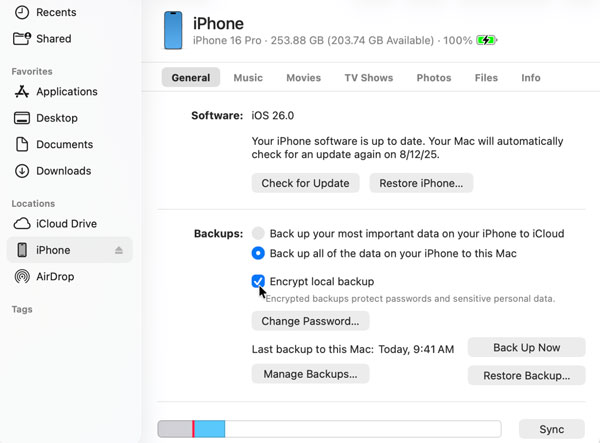
Paso 2Abre Finder y selecciona tu iPhone en la barra lateral.
Paso 3En la pestaña "General", seleccione la opción para hacer una copia de seguridad de todos los datos de su iPhone en esta Mac.
Etapa 4Marque la opción "Cifrar copia de seguridad local" para crear una copia de seguridad cifrada.
Paso 5Haz clic en el botón "Realizar copia de seguridad ahora". Espera a que finalice y, a continuación, comprueba que la fecha y la hora de la última copia de seguridad sean correctas.
En Windows
Paso 1Conecta tu iPhone al ordenador mediante un cable USB o USB-C.
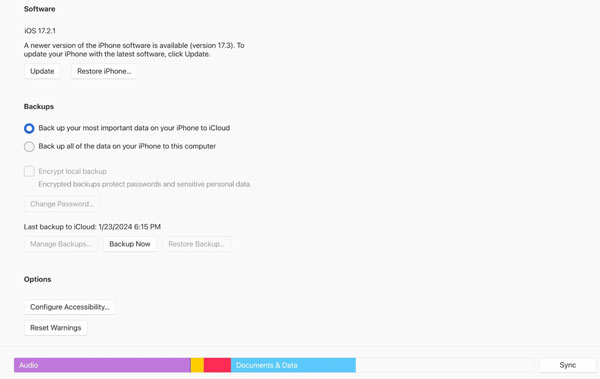
Paso 2Abre el programa "Dispositivos Apple". (Si tu PC todavía usa iTunes, también puedes abrir este programa).
Paso 3Selecciona tu iPhone. Haz clic en la opción "Realizar una copia de seguridad de todos los datos de tu iPhone en este ordenador" que aparece en la sección "General".
Etapa 4Haz clic en el botón "Realizar copia de seguridad ahora" para hacer una copia de seguridad de los mensajes SMS de tu iPhone en Windows.
Guarda o exporta los mensajes de texto importantes por separado.
No siempre es necesario hacer una copia de seguridad completa de tu iPhone para guardar algunos mensajes de texto importantes. Tal vez necesites una conversación para tus registros laborales, quieras guardar mensajes de un familiar o necesites conservar una prueba de un acuerdo. En estos casos, guardar los mensajes por separado puede ser más conveniente que crear una copia de seguridad completa del dispositivo. Puedes tomar capturas de pantalla, copiar el texto en un documento o usar una herramienta de copia de seguridad que permita exportar los mensajes del iPhone a archivos legibles. En ese caso, puedes Acceder a los mensajes de texto del iPhone desde el PC directamente.
Conclusión
Piensa en lo que necesitas antes cómo hacer copias de seguridad de los mensajes SMS en tu iPhone. Si quieres restaurar tus mensajes más tarde, iCloud es una opción conveniente. También puedes hacer una copia de seguridad de tu iPhone en un ordenador usando Finder o Dispositivos Apple. Para solo unas pocas conversaciones importantes, guarda capturas de pantalla o copia el texto. Si prefieres elegir datos específicos para la copia de seguridad, también puedes usar Copia de seguridad y restauración de datos de iOS de 4Easysoft. Admite copias de seguridad selectivas y el modo de copia de seguridad cifrada. Antes de comprarlo, compruebe sus funciones actuales de exportación y restauración de mensajes.
100% seguro
100% seguro
