
Recupere datos eliminados/perdidos de PC/Mac, HDD, USB, tarjeta SD y más.

Cámara de continuidad de Apple: Obtén más información sobre ella en iOS 26 y 27.

publicado por paula pailaga a Soluciones/Consejos 02 de febrero de 2023
Apple lanza una nueva funcionalidad en las últimas actualizaciones de iOS 26 y 27, la Cámara de Continuidad. Esta funcionalidad te permite convertir tu iPhone en una cámara web que puedes usar en tu Mac. Sin embargo, esta función no está disponible en todos los modelos y versiones de iPhone. Quizás te preguntes si tu iPhone puede utilizar esta funcionalidad. Bueno, la forma de averiguarlo es explorar esta publicación que contiene información y los requisitos para Cámara de continuidad de Apple.
Lista de guías
Parte 1. ¿Cómo funciona la cámara de continuidad de Apple en el iPhone? Parte 2: Requisitos del sistema iOS para utilizar la cámara de continuidad de Apple Parte 3. Cómo actualizar a iOS 26 y 27 para usar la cámara de continuidad de Apple en FaceTime. Parte 4. Preguntas frecuentes sobre la cámara de continuidad de AppleParte 1. ¿Cómo funciona la cámara de continuidad de Apple en el iPhone?
Apple lanzó su nueva función en iOS 26 y 27: la Cámara de Continuidad. Con esta función, puedes usar la cámara de tu iPhone para insertar imágenes o escanear documentos en tu Mac. También te permite usar la cámara trasera como webcam para FaceTime o con otras plataformas para realizar videollamadas. Además, puedes usar esta nueva función de iOS 26 y 27, tanto con cable como de forma inalámbrica. Con estas características, se podría decir que es una función increíble de iOS 26 y 27; sin embargo, antes de usarla, hay varios requisitos que debes tener en cuenta. Estos requisitos son necesarios para que puedas usarla sin problemas. A continuación, te mostramos los requisitos de la Cámara de Continuidad.
Parte 2: Requisitos del sistema iOS para utilizar la cámara de continuidad de Apple
Al lanzar esta nueva función de iOS, también se publicaron los requisitos para que los usuarios de iOS 26 y 27 pudieran usar la Cámara de Continuidad de Apple. Además, esta función solo es compatible con algunas versiones y modelos de iPhone y con una versión específica de macOS. Estos son los requisitos:
| iOS 26 y 27 o posterior | macOS Ventura o posterior |
| iPhone XR o posterior. | Todas las Mac que funcionan hasta macOS Tahoe. |
| iPhone 11 o posterior para acceder a Center Stage. | |
| iPhone 11 o posterior, excepto iPhone SE para Vista de escritorio. | |
| Un iPhone 12 o posterior para Studio Light. |
Además de las versiones de iPhone, el modelo y los requisitos de macOS, estos son los requisitos adicionales:
◆ Tu iPhone y Mac deben iniciar sesión con el mismo ID de Apple.
◆ La cámara de continuidad debe estar activada en tu iPhone. Si no sabes cómo activarla, aquí te mostramos cómo hacerlo: En la aplicación Configuración, selecciona la opción General. Luego, toca el botón AirPlay & Handoff y verifica si está activada actualmente.
◆ Tanto tu iPhone como tu Mac no deberían compartir su conexión celular y de Internet.
◆ Debes mantener el iPhone y la Mac cerca uno del otro. Además, el Bluetooth y el Wi-Fi deben estar activados en ambos dispositivos.
Parte 3. Cómo actualizar a iOS 26 y 27 para usar la cámara de continuidad de Apple en FaceTime.
Con esos requisitos anteriores, debes actualizar tu iPhone a la versión iOS 26 y 27. De esta manera, podrás habilitar la funcionalidad de la Cámara de Continuidad de Apple en tu dispositivo y usarla en FaceTime. Si encuentras problemas con iOS, como que el iPhone no se puede actualizar, puedes usar la 4Easysoft Recuperación de datos de iPhone Herramienta para solucionarlo. Esta potente herramienta fue desarrollada para solucionar casi todos los problemas de iOS causados por diferentes escenarios, como fallas del sistema, eliminación accidental de datos, olvido de contraseñas, restablecimiento de fábrica, etc. Aparte de eso, también le permite resolver problemas problemáticos del sistema iOS, incluidos los errores de actualización con una alta tasa de éxito sin perder sus datos.

Capaz de adaptarse a todos los dispositivos y versiones de iOS, ya sea iPhone, iPad o iPod.
Equipado con la capacidad de solucionar más de 50 problemas de iOS de manera efectiva.
Admite más de 20 datos diferentes que se pueden recuperar.
Incorpora una función de vista previa para ver y seleccionar los archivos de datos que desea recuperar.
100% seguro
100% seguro
Cómo utilizar el 4Easysoft Recuperación de datos de iPhone Herramienta para solucionar problemas de actualización de iOS:
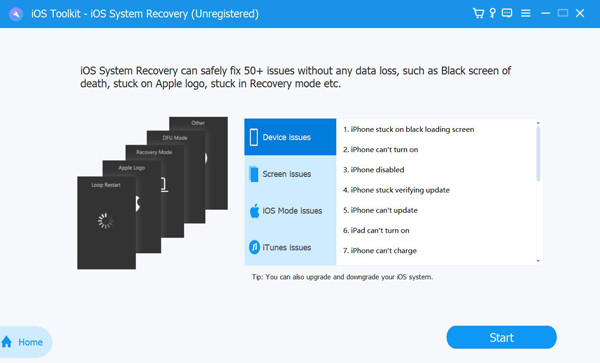
Paso 1Ve a la Datos de iPhone de 4Easysoft Sitio web de recuperación para instalar la herramienta en su Windows o Mac. Luego, haga clic en el Recuperación del sistema iOS y conecta tu iPhone a tu dispositivo mediante un cable USB. Después de eso, marca la casilla Comenzar Botón que escaneará su dispositivo iPhone automáticamente y actualizará la versión de iOS para obtener Apple Continuity Camera.
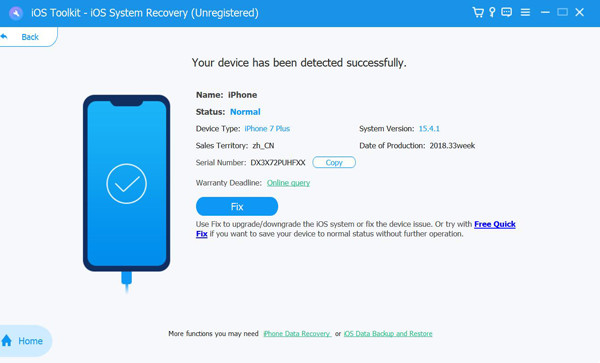
Paso 2Después de que la herramienta escanee su dispositivo, aparecerá toda la información sobre él. Marque la casilla Arreglar Botón para proceder al siguiente proceso.
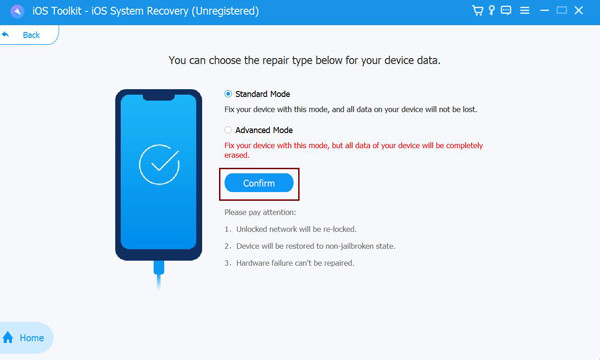
Paso 3A continuación, la herramienta le pedirá que elija entre los dos modos. Si elige Modo estandar, solucionará solo problemas menores del sistema iOS sin pérdida de datos. De lo contrario, si elige Modo avanzado, solucionará los problemas graves que le provocarán la pérdida de datos. El modo avanzado tiene una tasa de éxito mucho mayor que el modo estándar. Después de decidir, haga clic en el modo que desee y marque la casilla Confirmar botón.
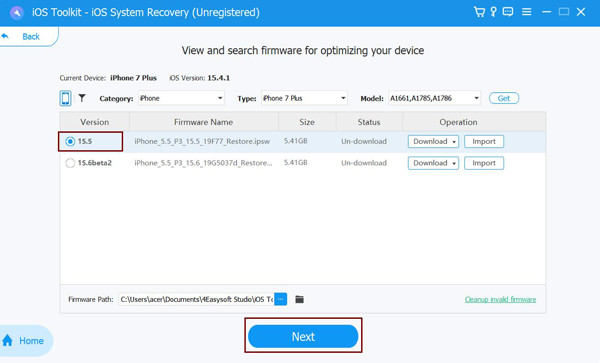
Etapa 4Seleccione el apropiado Categoría, Tipo, y Modelo según su dispositivo. Después de eso, elija el firmware que desee con varias versiones de iOS y haga clic en el botón Descargar botón. De esta forma, podrá actualizar la versión de iOS de su iPhone a iOS 26 y 27. Luego, marque la casilla Próximo Botón para comenzar a actualizar tu iPhone y usar Apple Continuity Camera más tarde.
Parte 4. Preguntas frecuentes sobre la cámara de continuidad de Apple
-
1. ¿Puedo usar la cámara de continuidad de Apple sin Wi-Fi?
Lamentablemente, no es posible. Como parte de los requisitos, el Wi-Fi y el Bluetooth deben estar activados en el iPhone y en la computadora Mac. Si planeas usar esta función de forma inalámbrica, debes asegurarte de tener Wi-Fi y Bluetooth activados.
-
2. ¿Puedo utilizar la función de Cámara de continuidad como cámara web en Zoom?
Sí, ¡por supuesto que puedes! También puedes utilizar esta función para convertir la cámara trasera de tu iPhone en una cámara web si tienes reuniones de Zoom. Además de eso, esta función también se puede utilizar con Microsoft Teams y Webex.
-
3. ¿Cómo puedo configurar la función de cámara de continuidad de Apple con cable?
Para configurar esta función con cable, debes usar un cable USB para conectar tu dispositivo iPhone a tu computadora Mac. Además, esta es una excelente manera de mantener la batería de tu iPhone llena durante un período prolongado de videollamadas en tiempo real.
Conclusión
Ahora que está bien equipado con la funcionalidad más reciente de iOS 26 y 27, el Cámara de continuidadPodrás disfrutarlo en todas tus videollamadas. Ten en cuenta estos requisitos, ya que son necesarios para utilizar esta función sin errores ni problemas. Además, si encuentras problemas con el sistema iOS, como que el iPhone no se actualice, puedes solucionarlo usando la herramienta de actualización de iOS. 4Easysoft Recuperación de datos de iPhone ¡No dudes en visitar el programa en su sitio web oficial y experimentar sus capacidades y características excepcionales de forma gratuita!
