

Convierta, edite y comprima videos/audios en más de 1000 formatos con alta calidad.

Cómo agregar una imagen a un video y hacer que los videos sean más atractivos

publicado por paula pailaga a Editar vídeo/audio 31 de marzo de 2023
Casi todas las aplicaciones de edición de vídeo que encuentres permiten adjuntar imágenes a vídeos, pero al principio puede resultar complicado si aún no lo has intentado. Agregar imagen a Con el programa adecuado, editar videos puede ser muy sencillo; puedes usarlo con frecuencia para presentaciones en clase, reuniones, etc. Y estás de suerte, porque encontrarás varias respuestas con una sola búsqueda en internet. Aprenderás a hacerlo fácilmente con esta guía, donde encontrarás diversas maneras de insertar una imagen en un video. ¿Listo? ¡Descúbrelas todas ahora!
Lista de guías
Parte 1: Cómo agregar imágenes a un video en Windows/Mac con efectos sorprendentes Parte 2: 3 formas de agregar imágenes a videos en línea [Fácil y rápido] Parte 3: Cómo agregar imágenes a videos en Android/iPhone Parte 4: Preguntas frecuentes sobre cómo agregar imágenes a un videoParte 1: Cómo agregar imágenes a un video en Windows/Mac con efectos sorprendentes
4Easysoft Total Video Converter es un programa de edición de vídeo versátil que funciona tanto en Windows como en Mac. Ofrece más que ser un convertidor, ya que mejora y edita vídeos e imágenes. Consta de más de 15 kits de herramientas, incluido Video Watermark, con el que puede agregar texto o imágenes a sus vídeos. Y este fantástico programa ofrece docenas de hermosos temas y filtros entre los que puede elegir. Además, está respaldado por inteligencia artificial, lo que le permite mejorar los vídeos y obtener una excelente calidad general de salida.

Ofrece muchos filtros, efectos y temas que puedes aplicar a tus videos, haciéndolos lucir atractivos.
Optimice el brillo y el contraste de sus videos para que sean más agradables a los ojos de quienes los vean.
Le proporcionamos más de 15 kits de herramientas que puede usar para fusionar videos, agregar marcas de agua de imágenes o videos, y más.
Elimina el ruido sucio en tus videos, haciendo que tus videos sean fluidos y claros.
100% seguro
100% seguro
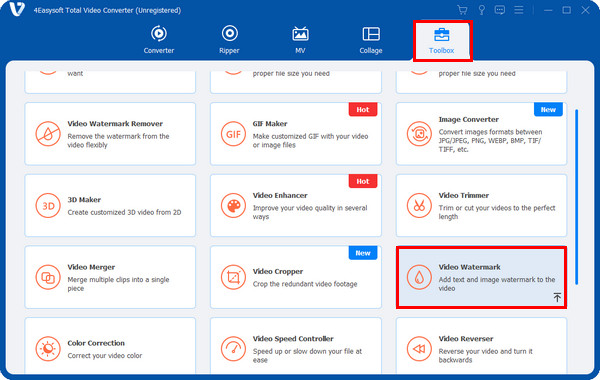
Paso 1Primero, descargue y ejecute 4Easysoft Total Video Converter. Haga clic en el Caja de herramientas pestaña del menú superior de la interfaz principal. Desde allí, verás los kits de herramientas que ofrece este increíble programa, uno de los cuales es el Marca de agua de vídeo que le permite agregar texto o agregar imagen al video; haga clic en él.
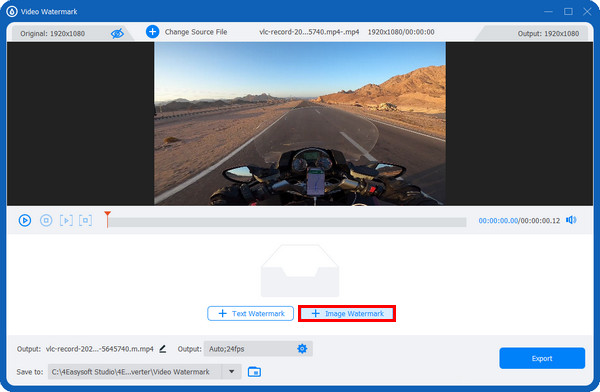
Paso 2Agregue su video haciendo clic en el botón Más en el medio, ubique su archivo y luego haga clic en el Abierto Botón para importar. Se ofrecen dos opciones para elegir, seleccione la opción Marca de agua de imagen, luego agrega la imagen a los videos.
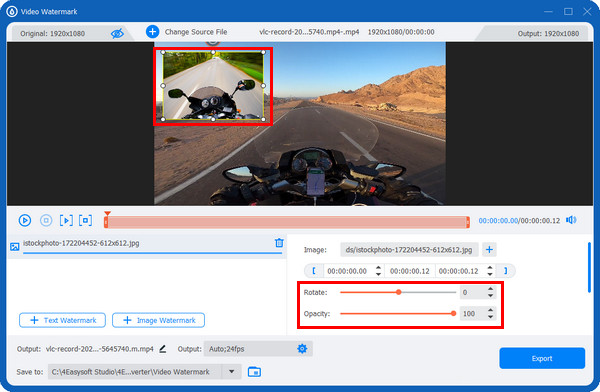
Paso 3Después, arrastrar la imagen para ponerla en el lugar que quieras en tu video. También puedes girarla tirando de la Girar deslizadores o el icono de rotación sobre la imagen. Y ajuste la transparencia tirando del Opacidad controles deslizantes o haciendo clic en su arriba y abajo botones.
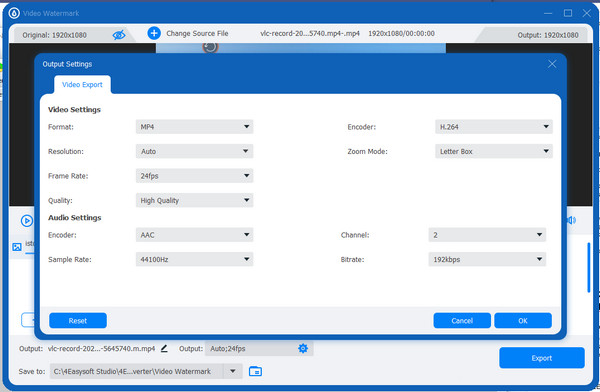
Etapa 4Después de agregar imágenes a los videos, puedes hacer clic en el Producción con el Engranaje icono para ajustar la configuración del vídeo, como el Resolución, velocidad de cuadros, y Calidad, manteniendo la alta calidad de salida. Luego, cambie el nombre del archivo y la ubicación. Finalmente, haga clic en el botón Exportar botón.
Parte 2: 3 formas de agregar imágenes a videos en línea [Fácil y rápido]
Además de proporcionar un programa para usar en el escritorio, también hay herramientas disponibles en línea. Consulta la lista a continuación para aprender a agregar una imagen a un video con Clideo, VEED.IO y Kapwing.
1. Creador de videos Clideo
Paso 1Para comenzar, busque clideo.com y luego vaya a Editor de vídeo. Haga clic en el Empezar botón azul.
Paso 2Agrega tu video y la imagen que quieras haciendo clic en el Más botón de abajo; puedes obtener tu archivo desde Google Drive, Dropbox, o directamente los archivos de su computadora. Marque la casilla Agregar a la línea de tiempo Botón para agregar tu imagen.
Paso 3La imagen se colocará automáticamente al frente de tu video; arrástrala al lugar que desees. También puedes voltear, rotar, ajustar el brillo y el contraste, etc. Una vez hecho esto, puedes presionar el Exportar botón de arriba.
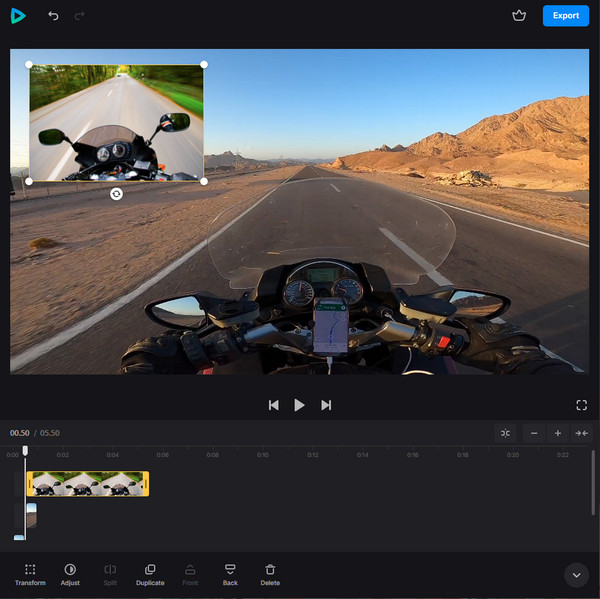
2. VEED.IO
VEED.IO es una herramienta de edición de vídeo en línea con muchas funciones avanzadas que otras no ofrecen. Con esta herramienta en línea, puedes añadir subtítulos, efectos, rotar, recortar, cambiar el tamaño y mucho más a tus vídeos. A continuación, te indicamos cómo añadir una imagen a un vídeo con VEED.IO:
Paso 1Abra cualquier navegador web y vaya a VEED.IO Página principal. Haga clic en el Elige vídeo Botón para seleccionar el vídeo que se va a cargar en la página. O bien, puedes simplemente arrastrar y gota él.
Paso 2Verás un Medios de comunicación con un Más icono en la pantalla; haz clic en él para cargar una imagen. Después de agregar la imagen, comienza a editar tu video como desees agregando texto, elementos, transiciones, filtros, etc. Si estás orgulloso de tu trabajo, puedes hacer clic en Exportar Para hacer el trabajo.
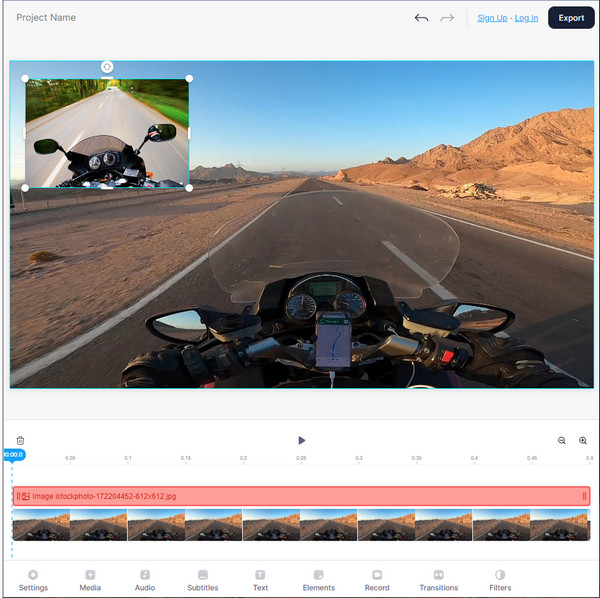
3. Alas de pájaro
La última de la lista de herramientas de edición de vídeo para añadir una imagen a un vídeo es Kapwing. Funciona de forma segura y hace que el proceso de edición de vídeo sea agradable. Puedes añadir texto, superposiciones, recortar, cortar, música y mucho más. Consulta la siguiente guía para añadir una imagen a un vídeo con Kapwing.
Paso 1Una vez que estés en el sitio líder de Kapwing, haz clic en el Subir imagen o video botón. O bien, pegue un enlace en la web.
Paso 2Selecciona la imagen que deseas agregar a tu video presionando el botón Agregar medios Puede reposicionarlo usando la herramienta de arrastrar. También puede recortar, borrar, agregar filtros y ajustar configuraciones. Finalmente, puede hacer clic en el botón Proyecto de Exportación Botón de arriba si tu video se ve genial.
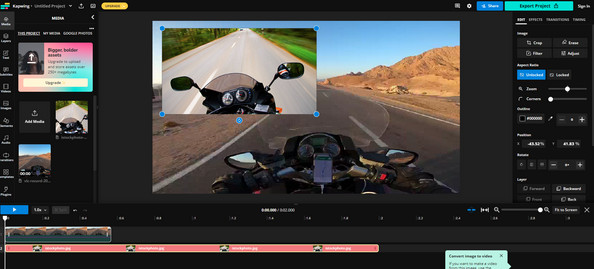
Parte 3: Cómo agregar imágenes a videos en Android/iPhone
La mayoría de las veces, prefieres editar videos usando tu dispositivo móvil. Si estás abrumado por las herramientas de edición disponibles, considera usar InShot. La aplicación, InShot, es una herramienta de edición de uso gratuito que contiene varias funciones, que incluyen recortar, cortar, desenfocar, recortar, agregar música, etc. Además, si quieres aprender a agregar una imagen a un video fácilmente, elige InShot. Aquí te mostramos cómo usarla para adjuntar una imagen a tu video usando tu teléfono.
Paso 1Abre el En la foto en tu teléfono y descárgatela si aún no la tienes. Agrega tu video para acceder a la pantalla de edición de video tocando la opción VIDEO.
Paso 2Elegir el Etiqueta engomada opción, luego toque en el añadir pegatina Botón. Seleccione la imagen que desea agregar a su video desde el carrete de la cámara. Cuando termine de seleccionar, la imagen aparecerá naturalmente al frente de su video.
Ajuste la posición arrastrándola. También puede agregar transiciones, agregar texto y más. Toque el ícono de verificación para aplicar todos los cambios. Si está satisfecho con la superposición, haga clic en el Ahorrar botón con el Flecha hacia arriba arriba.
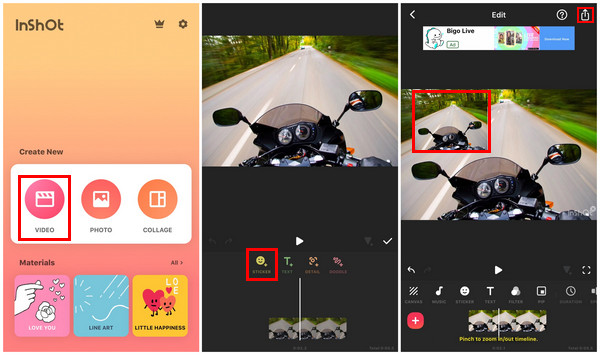
Parte 4: Preguntas frecuentes sobre cómo agregar imágenes a un video
-
¿Cómo agregar una imagen a un vídeo usando CapCut?
Toca el Nuevo proyecto Botón para comenzar. Elige tu video de tu álbum. Cuando termines de seleccionar, toca el botón Cubrir en la barra de herramientas y, a continuación, seleccione la imagen. Puede editar la imagen sin afectar al vídeo, ya que se trata como una imagen independiente. Cuando haya terminado, toque la flecha hacia arriba en la pantalla para obtener el vídeo.
-
¿Qué programa está disponible para agregar una imagen a un vídeo en mi Mac?
Puedes utilizar la aplicación iMovie, diseñada para dispositivos iOS. Incluye una biblioteca multimedia y varias funciones para utilizar. También es capaz de añadir imágenes a tus vídeos.
-
¿Canva permite agregar imágenes a videos como superposiciones?
Sí. Para ello, puede hacer clic en el Subir y selecciona la imagen que deseas agregar a tu video. También puedes agregar stickers, texto y otros elementos a tu video.
Conclusión
Es mucho más fácil editar vídeos y Agregar imagen al video Ahora. Con los métodos proporcionados, puedes aprender rápidamente cómo agregarlos a tu video para que se vea más atractivo. Y esta tarea se puede realizar tanto si usas una computadora como un teléfono. Para los usuarios de computadoras de escritorio, se recomienda usar un software como 4Easysoft Total Video ConverterEl programa ofrece más que ser un convertidor; también puede ser tu herramienta de edición, ya que proporciona filtros, efectos, diseños de collage, temas y más que puedes agregar a tus videos.
100% seguro
100% seguro
