
Recupere todos los datos de sus dispositivos iOS, iTunes y copia de seguridad de iCloud.

Recuperar mensajes de voz borrados en iPhone: 4 pasos

publicado por paula pailaga a Recuperación de iOS 08 de enero de 2026
Los mensajes de voz contienen mensajes personales o información esencial, lo que hace que perderlos sea especialmente frustrante. ¿La buena noticia? Puedes... recuperar mensajes de voz borrados en iPhone, ya que no siempre se borran permanentemente. En este artículo, se ofrecen solo los métodos adecuados, con cuatro maneras de recuperar mensajes de voz eliminados recientemente o permanentemente en iPhone. Se comparten tanto las opciones integradas de iOS como las de recuperación alternativa para que pueda elegir la que mejor se adapte a su caso.
Lista de guías
Recupera de forma segura y sencilla los mensajes de voz eliminados de tu iPhone Restaurar mensajes de voz eliminados del iPhone usando el propio software Cómo recuperar mensajes de voz eliminados de un iPhone mediante una copia de seguridad de iCloud/iTunes Cómo eliminar los mensajes de voz del iPhone de forma permanenteRecupera de forma segura y sencilla los mensajes de voz eliminados de tu iPhone
Perder mensajes de voz importantes en el iPhone, especialmente si se trata de instrucciones de trabajo o mensajes personales, puede ser muy estresante. Afortunadamente, si busca una forma segura, flexible y confiable de recuperar mensajes de voz eliminados en el iPhone, use 4Easysoft Recuperación de datos de iPhone Es la mejor opción. Aunque no tengas una copia de seguridad, puedes recuperar mensajes de voz eliminados permanentemente en tu iPhone con una alta probabilidad de éxito. Recuerda dejar de guardar contenido nuevo o realizar cambios antes de la recuperación.

Puede recuperar mensajes de voz eliminados en iPhone sin copia de seguridad de forma segura.
Admite tres modos de recuperación: sin copia de seguridad, iTunes y copias de seguridad de iCloud.
Permite obtener una vista previa de los mensajes de voz antes de restaurarlos definitivamente.
Compatible con iPhone 17 y iOS 26.
100% seguro
100% seguro
Paso 1Inicie 4Easysoft iPhone Data Recovery en su computadora. Use un cable USB para conectar su dispositivo a la computadora. Cuando aparezca un mensaje en la pantalla de su iPhone, pulse "Confiar" para permitir que el software acceda a su dispositivo.

Paso 2Una vez que se reconozca correctamente su dispositivo, seleccione "Recuperación de datos de iPhone". A continuación, seleccione "Grabar desde dispositivo iOS" y haga clic en el botón "Iniciar escaneo" para comenzar la búsqueda de los mensajes de voz perdidos.

Paso 3Vaya a la sección "Buzón de voz"; haga doble clic en cada mensaje de voz para previsualizarlo. Marque la casilla junto a los mensajes de voz seleccionados. Luego, haga clic en el botón "Recuperar" para recuperar los mensajes de voz del iPhone en la PC.

Restaurar mensajes de voz eliminados del iPhone usando el propio software
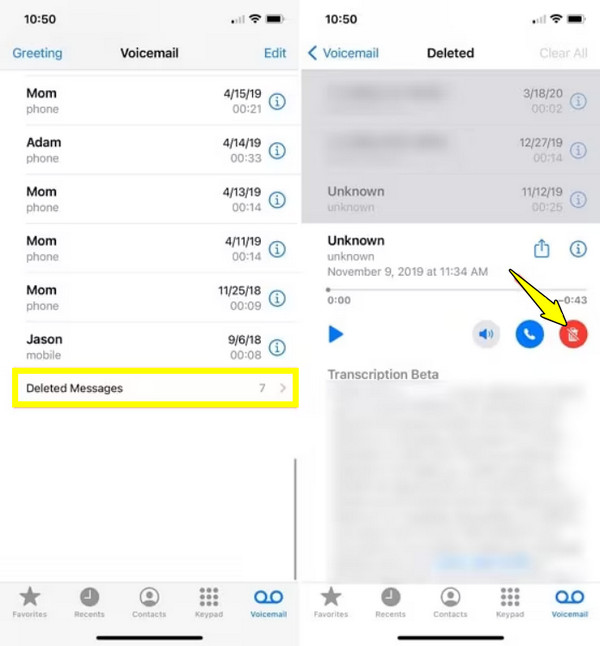
Si el buzón de voz se eliminó recientemente, es posible que tu iPhone aún lo tenga en la carpeta Mensajes eliminados. Por cierto, puedes... Revisa la carpeta Eliminados recientemente en el iPhone Para recuperar primero otros archivos del iPhone. Apple almacena temporalmente los mensajes de voz eliminados, lo que te permite recuperarlos en el iPhone sin necesidad de herramientas adicionales. Este método es rápido, sencillo y funciona muy bien con mensajes de voz que se recuperan en poco tiempo. Aquí te explicamos cómo recuperar un mensaje de voz eliminado directamente en el iPhone:
Paso 1Inicie la aplicación "Teléfono" en su iPhone.
Paso 2Allí, pulsa "Buzón de voz" en la parte inferior. Desplázate hacia abajo y busca "Mensajes eliminados".
Paso 3A continuación, toque el mensaje de voz que desea recuperar y seleccione "Recuperar". El mensaje se guardará en su lista principal de mensajes de voz.
Cómo recuperar mensajes de voz eliminados de un iPhone mediante una copia de seguridad de iCloud/iTunes
Mientras tanto, si realizas copias de seguridad de tu iPhone con regularidad, Apple cuenta con servicios de copia de seguridad integrados para ayudarte a recuperar tus mensajes de voz. Si ya no están disponibles en tu dispositivo, las copias de seguridad de iCloud y iTunes de Apple pueden ayudarte. Sin embargo, este método reemplaza tus datos actuales con el contenido de la copia de seguridad.
Cómo restaurar el correo de voz eliminado en iPhone desde una copia de seguridad de iCloud:
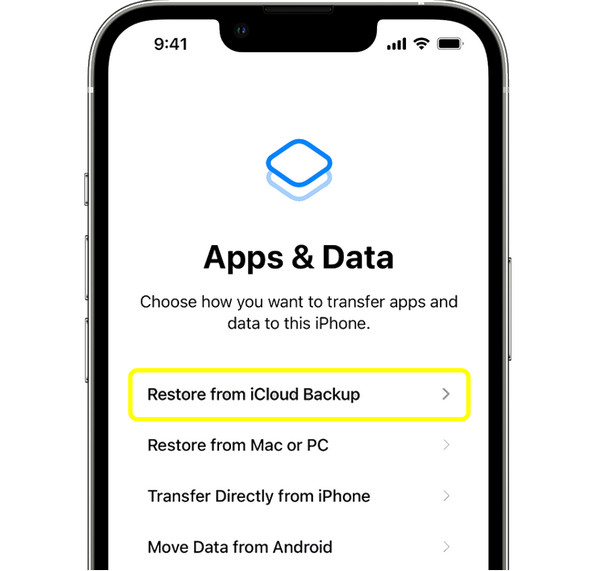
Paso 1Abre la app "Ajustes". Pulsa "General", "Transferir o restablecer iPhone" y "Borrar contenido y ajustes". Configura tu iPhone de nuevo como siempre.
Paso 2Luego, toca "Restaurar desde copia de seguridad de iCloud" en la pantalla "Aplicaciones y datos". Inicia sesión con tu ID de Apple.
Paso 3Seleccione la copia de seguridad creada antes de eliminar el correo de voz.
Cómo recuperar mensajes de voz eliminados en iPhone desde una copia de seguridad de iTunes:
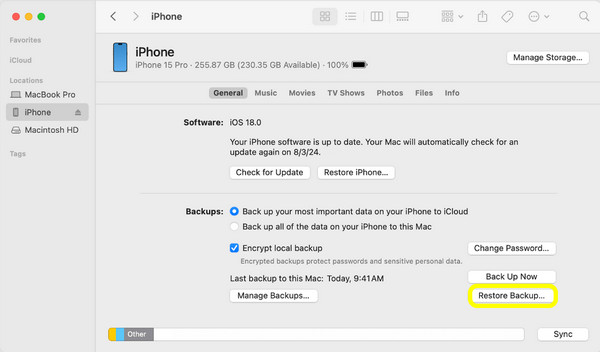
Paso 1Conecta tu iPhone a una computadora. Abre iTunes o Finder. Selecciona tu dispositivo y haz clic en "Restaurar copia de seguridad".
Paso 2Elija una copia de seguridad de iTunes que cubra el correo de voz eliminado.
Paso 3Espere a que finalice el proceso de restauración antes de desconectar su iPhone.
Cómo eliminar los mensajes de voz del iPhone de forma permanente
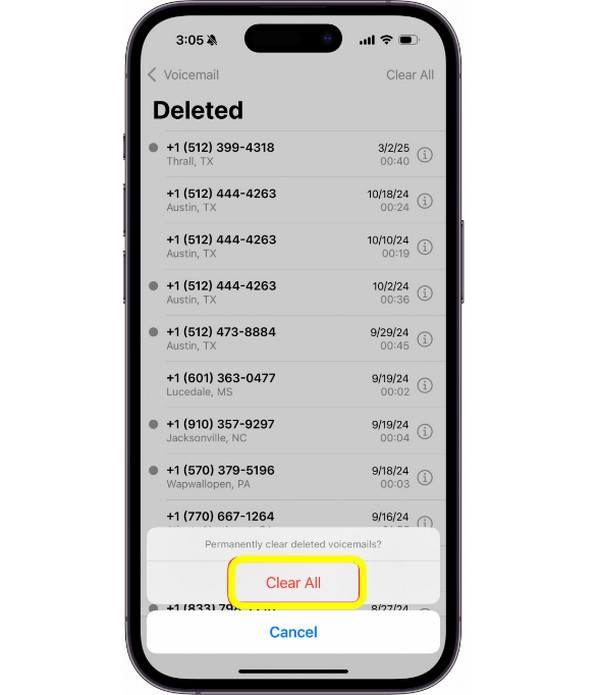
Una vez que haya recuperado los mensajes de voz importantes, también es útil saber cómo eliminar mensajes de voz no deseados Para ahorrar espacio de almacenamiento. Borrar un mensaje de voz no lo borra inmediatamente, así que elimínelo manualmente en la carpeta de Mensajes Eliminados para asegurarse de que no se pueda recuperar.
Paso 1En la app "Teléfono", pulsa "Buzón de voz". Desplázate hacia abajo y pulsa "Mensajes eliminados".
Paso 2A continuación, pulsa "Borrar todo" para eliminar permanentemente todos los mensajes de voz eliminados o selecciona los que quieras eliminar. Confirma la acción si se te solicita.
Conclusión
Ya sea que el correo de voz en el iPhone se haya eliminado recientemente o esté almacenado en una copia de seguridad, hoy en día existen múltiples formas de solucionarlo. recuperar mensajes de voz eliminados en iPhone De forma segura y eficaz. Cada solución tiene sus propias ventajas, y elegir la correcta depende de cómo y cuándo se eliminó. Si no has hecho una copia de seguridad del iPhone o quieres conservar los archivos guardados recientemente, usa 4Easysoft Recuperación de datos de iPhoneTe permite previsualizar los mensajes de voz eliminados y recuperar solo lo que necesitas sin sacrificar otros datos. Así que, para recuperar rápidamente los datos importantes de tu iPhone, esta herramienta es una excelente opción.
100% seguro
100% seguro
