
Escanee completamente sus dispositivos iOS y elimine todos los archivos basura en su iPhone, iPad y iPod

Elimina todo tipo de historias de Snap por completo de 3 maneras

publicado por Aira Lesly Escoto a Limpiador de iOS 18 de diciembre de 2025
¿Alguna vez has publicado una historia de Snapchat y te has arrepentido al instante? Ya sea una foto borrosa, un momento personal que decidiste mantener privado o una historia compartida con la audiencia equivocada, la necesidad de... eliminar una historia de Snapchat Puede ser urgente. Esta guía te guiará por el proceso de eliminación estándar directamente desde la app de Snapchat y te presentará un método alternativo con software especializado para una gestión más completa. Sigue leyendo para conocer los pasos específicos.
Lista de guías
Cómo eliminar una historia de Snap publicada Establezca la audiencia de Snap Story sin eliminarla Cómo usar un limpiador potente para eliminar Snap Story ¿Qué sucede cuando eliminas una historia de Snap?Cómo eliminar una historia de Snap publicada
Esta es la forma más común e inmediata de eliminar una historia. Los pasos exactos varían ligeramente según el tipo de historia que hayas publicado, ya que cada una tiene diferentes configuraciones de privacidad y de colaborador. Antes de empezar, la siguiente lista te ayudará a saber qué tipo de historia se trata.
• Mi historia (solo amigos): visible para todos tus amigos de Snapchat.
• Historia privada: solo visible para una lista personalizada de amigos que usted seleccione.
Historia compartida: Una historia colaborativa donde varios amigos pueden añadir snaps. Solo puedes eliminar tus propias contribuciones.
• Historia pública/Destacado: visible para la comunidad más amplia de Snapchat.
Para una sola historia de Snap:
Paso 1En tu dispositivo, abre Snapchat. En la esquina inferior derecha, toca "Historias" o desliza el dedo hacia la izquierda en la pantalla de la cámara.
Paso 2A continuación, en la pantalla Historias, selecciona la historia que contiene el snap que quieres eliminar. Desliza el dedo hacia arriba desde la parte inferior de la pantalla.
Paso 3En la esquina inferior izquierda, toca la papelera. Finalmente, toca "Eliminar" y listo.
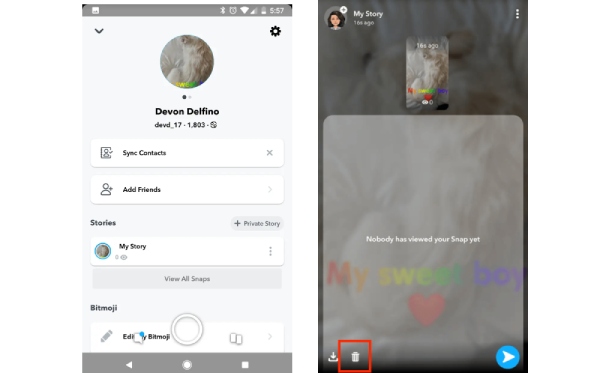
Para Snaps publicados en una historia personalizada
Paso 1Localiza la historia personalizada que deseas eliminar en la pantalla "Historias", luego toca "Configuración" junto a ella.
Paso 2Toca “Configuración” nuevamente y, finalmente, toca “Eliminar historia” para eliminarla.
Configurar la audiencia de Snap Story sin eliminar elementos
Si simplemente no quieres que grupos específicos vean tu historia de Snapchat, también puedes evitar eliminar toda la historia de Snap configurando el rango de audiencia para quién puede verla.
Paso 1Abra la aplicación Snapchat y deslícese hacia abajo desde la pantalla de la cámara para acceder a su interfaz principal.
Paso 2Pulsa el botón "Configuración" en la esquina superior derecha para acceder al menú de configuración de Snapchat. En "¿Quién puede…?", selecciona la opción "Ver mi historia".
Paso 3Finalmente, en la ventana que muestra "Todos", "Mis amigos" y "Personalizado", elige quién quieres que vea tu Snap Story.
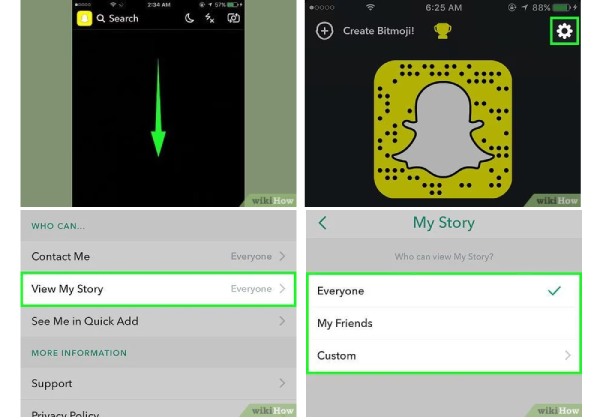
Nota: Para permitir que amigos específicos vean tus Snaps, selecciona la opción "Personalizado". Esto te permite bloquear a ciertos amigos para que no vean tus Snaps, aunque sí podrán ver los mensajes de Snapchat que les envíes.
Cómo usar un limpiador potente para eliminar Snap Story
Si quieres tener más control sobre los datos de Snapchat, incluyendo archivos en caché, datos de inicio de sesión y otros restos de aplicaciones que pueden saturar tu teléfono, necesitas un limpiador dedicado, como Limpiador de iPhone 4EasysoftEs una excelente opción. Analiza y clasifica archivos y datos en tu teléfono, permitiéndote eliminar permanentemente datos específicos según sea necesario sin riesgo de vulnerar tu privacidad.

Escanea y borra el caché temporal, los archivos residuales y la basura del sistema de Snapchat.
Ofrece tres modos de limpieza con hasta 3 limpiezas por sesión para diferentes necesidades de limpieza.
Compatible con todos los modelos y sistemas de dispositivos iOS, incluidos iPhone 17 y iOS 26.
Operación intuitiva y sencilla con soporte de vista previa para evitar la eliminación accidental de contenido significativo.
100% seguro
100% seguro
Paso 1Conecta tu iPhone a la computadora e inicia 4Easysoft iPhone Cleaner. Desactiva primero "Buscar mi iPhone".
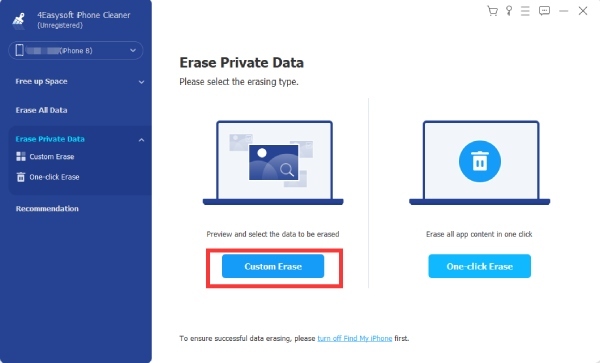
Paso 2Luego haz clic en "Borrar datos privados". En la interfaz principal, verás dos botones. Haz clic en "Borrado personalizado" y comenzará el escaneo de tu iPhone.
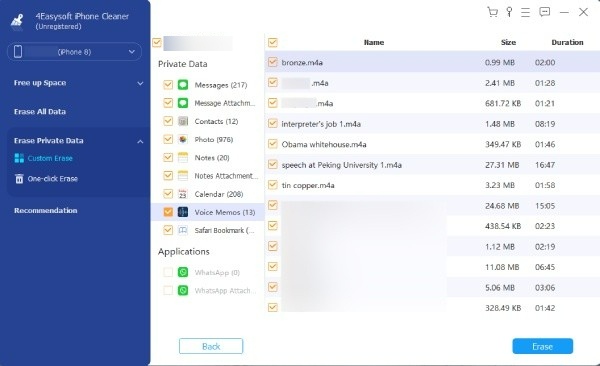
Paso 3Selecciona los datos que quieres eliminar y marca la casilla junto a ellos. Finalmente, haz clic en "Borrar" para eliminar los datos de Snap Story en tu iPhone.
¿Qué sucede cuando eliminas una historia de Snap?
Al eliminar una Historia de Snap, el contenido se elimina inmediatamente de tu cuenta y otros usuarios ya no podrán verlo. El sistema eliminará el contenido de tus Snaps públicos, de tus Snaps solo para amigos o de Spotlight. Incluso si alguien lo está viendo, ya no podrá verlo.
Al mismo tiempo, Snapchat comenzará a eliminar copias del Snap de sus servidores. Sin embargo, por motivos legales, investigaciones de abuso o seguridad de respaldo, la plataforma podría conservar temporalmente una copia en segundo plano durante un breve periodo. Si alguien... toma una captura de pantalla o grabación de pantalla, no puedes eliminar la copia de su dispositivo.
Conclusión
Al comprender estos métodos y consejos para eliminar Snap StoriesPuedes compartir tus momentos en Snapchat con confianza. Para una limpieza completa del dispositivo y la gestión de la privacidad relacionada con la app, la función de eliminación integrada de Snapchat también puede borrar los datos por completo. Para una solución más segura y completa, Limpiador de iPhone 4Easysoft Es una opción indispensable para limpiar tu dispositivo. Descárgala ahora y limpia tu Historia de Snap.
100% seguro
100% seguro
