
Escanee completamente sus dispositivos iOS y elimine todos los archivos basura de su iPhone, iPad y iPod.
¿Cómo desactivar Facebook en iPhone y eliminarlo para siempre?

publicado por Alvin Cantero a Limpiador de iOS 5 de diciembre de 2025
Habrá momentos en los que querrás tomarte un descanso de las redes sociales, como Facebook. Por lo tanto, saber cómo... desactivar Facebook en iPhoneQuizás eliminarlo sea esencial. Esto te permitirá desconectarte temporalmente de tu cuenta, y eliminarla la eliminará por completo. ¿Cómo? En esta publicación, aprende a desactivar y eliminar permanentemente Facebook en iPhone, según tus necesidades. También encontrarás consejos útiles antes de dar el paso final.
Lista de guías
Cómo desactivar Facebook en Android o iPhone Cómo eliminar permanentemente una cuenta de Facebook en iPhone Consejos para eliminar permanentemente tu cuenta de Facebook Cómo borrar completamente los datos de Facebook de tu teléfono (recomienda nuestro producto aquí)Cómo desactivar Facebook en Android o iPhone
En lugar de eliminar tu cuenta por completo, quizás prefieras desactivarla temporalmente. Esta opción te permite desconectarte de Facebook sin perder por completo tus publicaciones, fotos ni amigos. Tu perfil de Facebook estará oculto. Sin embargo, puedes reactivarlo e iniciar sesión de nuevo en cualquier momento sin perder datos.
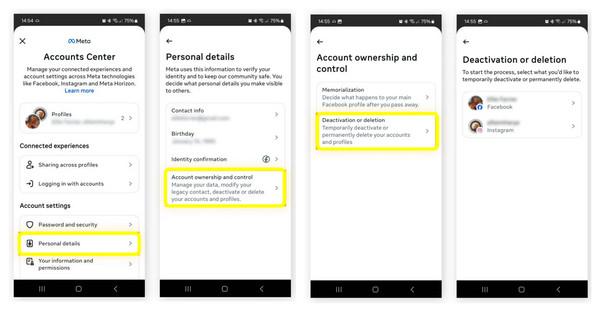
Paso 1Abre la app de Facebook. Pulsa el menú de tres líneas, ve a "Configuración y privacidad" y luego pulsa "Configuración".
Paso 2Desplázate hacia abajo y busca "Ver más en el Centro de cuentas". Allí, selecciona "Datos personales" y "Propiedad y control de la cuenta". Pulsa "Desactivación o eliminación" y luego "Desactivar cuenta".
Paso 3Toque "Continuar con la desactivación de la cuenta", siga las instrucciones en pantalla y confirme para deshabilitar la cuenta de Facebook.
Cómo eliminar permanentemente una cuenta de Facebook en iPhone
Si has decidido dejar Facebook, además de desactivar tu cuenta, puedes eliminarla permanentemente de tu iPhone. A diferencia de la desactivación, la eliminación eliminará todos tus datos, como publicaciones, fotos, mensajes y amigos, y no podrás restaurarlos. Por lo tanto, si quieres eliminar tu cuenta de Facebook, te recomendamos descargar una copia. Por cierto, puedes... sincronizar contactos de Facebook para realizar copias de seguridad con antelación.
Vea a continuación los pasos para eliminar una cuenta de Facebook en iPhone:
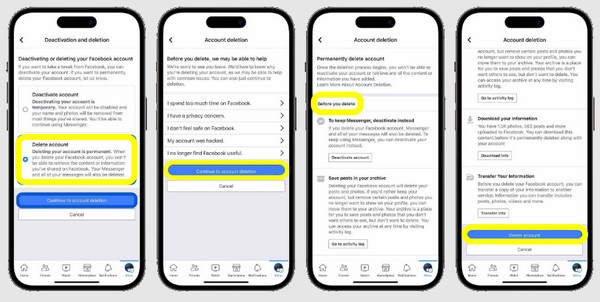
Paso 1Toca el icono de tres líneas en la app de Facebook. Toca "Configuración y privacidad" y luego "Configuración".
Paso 2Allí, pulsa "Ver más en el Centro de cuentas"; ve a "Datos personales" y selecciona "Propiedad y control de la cuenta". A continuación, selecciona "Desactivación o eliminación" y, finalmente, "Eliminar cuenta".
Paso 3Pulsa "Continuar con la eliminación de la cuenta" y sigue las instrucciones. Confirma la acción ingresando tu contraseña.
Consejos para eliminar permanentemente tu cuenta de Facebook
Después de saber cómo desactivar Facebook en iPhone y cómo eliminarlo, ten en cuenta que es una decisión importante, especialmente si lo eliminas definitivamente. Asegúrate de guardar fotos, contactos o mensajes importantes, ya que no podrás restaurarlos más adelante. La tasa de éxito de... Recuperar vídeos borrados de Facebook es bastante bajo después de días e incluso semanas.
• Descargar datos. Seleccione “Descargar su información” en Configuración para guardar copias de fotos, publicaciones y mensajes.
• Desvincular aplicaciones conectadas. Comprueba qué aplicaciones o sitios web tienen tu login de Facebook; por favor desconéctalos.
• Cerrar sesión en todos los dispositivos. Asegúrese de haber cerrado la sesión en todos los dispositivos en los que su cuenta esté activa.
Cómo borrar completamente los datos de Facebook de tu teléfono (recomienda nuestro producto aquí)
Antes de despedirte de Facebook, asegúrate de haber borrado todo rastro de él de tu iPhone. Simplemente eliminar Facebook en el iPhone no borra la caché almacenada, que consume espacio de almacenamiento. Para ello, necesitas... Limpiador de iPhone 4EasysoftPuede eliminar cachés de aplicaciones, archivos basura e incluso archivos personales del iPhone de forma permanente. No quedan archivos ocultos. Los archivos eliminados del iPhone son irrecuperables. Además, es fácil de usar y no requiere conocimientos técnicos: basta con unos clics para borrar los datos de Facebook y todo.

Borra datos de Facebook, cachés y más de forma completa y segura.
Elimina archivos basura, archivos grandes y datos temporales para liberar espacio.
Ofrece diferentes modos de limpieza para borrado básico o profundo.
Compatible con los últimos modelos de iPhone 17 e iOS 26.
100% seguro
100% seguro
Paso 1Abra 4Easysoft iPhone Cleaner en su computadora. Conecte su iPhone a la computadora mediante un cable USB y pulse "Confiar" cuando se le solicite.
Paso 2Una vez que el programa detecte tu iPhone, haz clic en "Borrar datos privados" en el menú principal. En esta página, selecciona "Borrado personalizado". La herramienta comenzará a escanear tu dispositivo en busca de datos de aplicaciones almacenados, como la caché de Facebook, los mensajes, los datos de inicio de sesión y el historial.

De lo contrario, puedes usar "Borrar con un clic". Aquí verás categorías en lugar de todos los datos privados. Haz clic en las que quieras eliminar, como "Facebook" en Aplicaciones.

Paso 3Seleccione todos los datos que desea eliminar y marque la casilla correspondiente. Después, haga clic en el botón "Borrar" para eliminarlos correctamente.

Conclusión
Es una decisión personal desactivar o eliminar Facebook en iPhoneYa sea que quieras tomarte un descanso de las redes sociales o eliminar por completo tu presencia en Facebook, con los métodos mencionados anteriormente, puedes administrar fácilmente tu cuenta de Facebook en algunos aspectos. Sin embargo, una vez que hayas eliminado o desactivado tu cuenta, es posible que aún queden elementos no utilizados. Por lo tanto, para asegurar una limpieza completa, usa Limpiador de iPhone 4Easysoft Para borrar todo, desde los datos de las apps y la caché hasta el historial de navegación, manteniendo tu almacenamiento limpio y más espacio. ¡Con solo unos clics, puedes darle un nuevo comienzo a tu dispositivo!
100% seguro
100% seguro
