4 Εγγραφή οθόνης Easysoft Mac Screen Recorder

Καταγραφή, επεξεργασία και κοινή χρήση εγγραφής Mac

Το 4Easysoft Mac Screen Recorder παρέχει εξειδικευμένες λειτουργίες εγγραφής για όλες τις ανάγκες σας. Είτε θέλετε να καταγράψετε βίντεο παιχνιδιού, να αποθηκεύσετε βιντεοκλήσεις, να εγγράψετε ένα βίντεο του εαυτού σας ή να δημιουργήσετε πιο δημιουργικά βίντεο, μπορείτε να επιλέξετε μία λειτουργία και να εγγράψετε βίντεο σε Mac χωρίς κόπο.

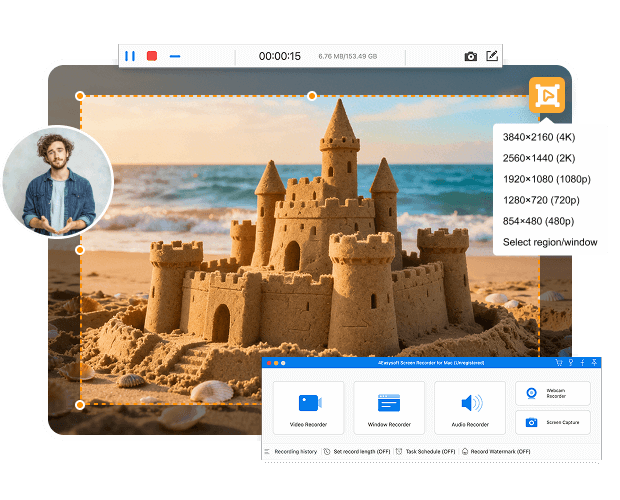
Εγγραφή βίντεο

Μπορείτε να εγγράψετε βίντεο έως και 8K σε Mac σε πλήρη οθόνη, προσαρμοσμένη περιοχή και ενεργό παράθυρο. Απλώς ενεργοποιήστε τα κουμπιά εναλλαγής πριν από τις σχετικές επιλογές εγγραφής. Αργότερα, μπορείτε να κάνετε εγγραφή οθόνης σε Mac με κάμερα web και ήχο (εσωτερικό και εξωτερικό) χωρίς καθυστέρηση.

  • Εγγραφή σε υπολογιστή + κάμερα web.
  • Βίντεο οθόνης + εγγραφή ήχου/φωνής.
  • Επισημάνετε την περιοχή του ποντικιού και τα κλικ.
  • Απόκρυψη πλωτού πίνακα + Σύνδεση κατά την εγγραφή.
  • Ορίστε προσαρμοσμένο μήκος εγγραφής.
  • Περικοπή εγγραφής βίντεο/ήχου.
Εγγραφή βίντεο
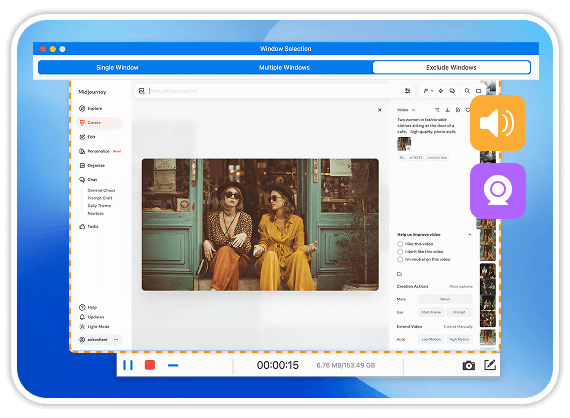
Εγγραφή παραθύρου

Εγγραφή παραθύρου

Τι γίνεται αν θέλετε να κάνετε εγγραφή σε επιλεγμένα προγράμματα αντί για πλήρη οθόνη; Κατά τη διάρκεια αυτής της περιόδου, μπορείτε να χρησιμοποιήσετε την Εγγραφή Παραθύρων για να συμπεριλάβετε ή να εξαιρέσετε οποιοδήποτε παράθυρο προγράμματος. Είναι χρήσιμη για άτομα που εγγράφουν μαθήματα, διαδικτυακά μαθήματα και πολλά άλλα χωρίς διακοπές με ασφάλεια.

  • Εγγραφή ενός παραθύρου με ήχο.
  • Εγγραφή πολλαπλών παραθύρων προγράμματος.
  • Εξαιρέστε συγκεκριμένα παράθυρα για εγγραφή.
  • Εγγραφή παραθύρου προγράμματος + κάμερα web.
  • Εγγραφή οποιουδήποτε παραθύρου προγράμματος + ήχου.

Ηχογράφηση

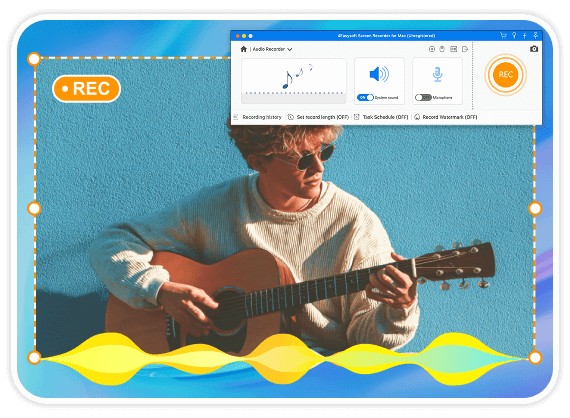
Έχετε κουραστεί από τα φωνητικά μηνύματα και το QuickTime Player; Αυτές οι 2 προεπιλεγμένες συσκευές εγγραφής οθόνης για Mac δεν μπορούν να εγγράψουν εσωτερικό ήχο απευθείας σε Mac. Αν θέλετε να ελέγξετε πλήρως την εγγραφή ήχου σε Mac, δοκιμάστε το 4Easysoft Mac Screen Recorder.

  • Εγγραφή ήχου συστήματος (συμπεριλαμβανομένου του διαδικτυακού ήχου).
  • Ηχογράφηση φωνής από μικρόφωνο.
  • Ήχος συστήματος + εγγραφή μικροφώνου.
  • Προγραμματισμός εγγραφής ήχου.
Ηχογράφηση
Εγγραφή μέσω webcam

Εγγραφή μέσω webcam

Χρησιμοποιήστε αυτό το λογισμικό εγγραφής κάμερας web για να εγγράψετε βίντεο με τη φωνή σας. Μπορείτε να εγγράψετε βίντεο με την ενσωματωμένη ή την εξωτερική κάμερα web σε Mac. Επιπλέον, μπορείτε να τραβήξετε ένα στιγμιότυπο οθόνης κατά την εγγραφή κάμερας web σε Mac με ένα κλικ.

  • Εγγραφή με κάμερα web + μικρόφωνο.
  • Εξαγωγή εγγραφής κάμερας web ως MOV.
  • Τραβήξτε ένα στιγμιότυπο οθόνης με 1 κλικ σε βίντεο από την κάμερα web.
  • Κοινοποίηση εγγραφής από την κάμερα web στα μέσα κοινωνικής δικτύωσης.

Λήψη στιγμιότυπων οθόνης

Τα Mac παρέχουν προεπιλεγμένες συντομεύσεις στιγμιότυπου οθόνης για όλους. Ωστόσο, τα σφάλματα που δεν λειτουργούν με το Shift Command 3 (Shift Command 4 και Shift Command 5) είναι προβληματικά. Τι θα λέγατε να χρησιμοποιήσετε το εργαλείο στιγμιότυπου οθόνης Mac για να καταγράψετε και να σχολιάσετε ένα στιγμιότυπο οθόνης σε Mac;

  • Τραβήξτε ένα στιγμιότυπο οθόνης πλήρους οθόνης σε Mac.
  • Δημιουργήστε στιγμιότυπο οθόνης του ενεργού παραθύρου σε Mac.
  • Λήψη μερικού στιγμιότυπου οθόνης σε Mac.
  • Σχολιάστε τα στιγμιότυπα οθόνης με κείμενο, γραμμές, βέλη κ.λπ.
Λήψη στιγμιότυπων οθόνης

Περισσότερα χαρακτηριστικά του 4Easysoft Mac Screen Recorder

Προσαρμοσμένα πλήκτρα πρόσβασης

Χρησιμοποιήστε εξατομικευμένα πλήκτρα πρόσβασης για να ελέγχετε τη διαδικασία εγγραφής οθόνης και λήψης στιγμιότυπων οθόνης.

Εφέ ποντικιού

Εγγραφή οθόνης με εφέ κέρσορα ποντικιού και κλικ σε οποιοδήποτε χρώμα.

Ορισμός μήκους εγγραφής

Προσαρμόστε τον χρόνο εγγραφής για να διακόψετε αυτόματα την εγγραφή βίντεο/ήχου/webcam.

Προγραμματισμός εγγραφής

Έναρξη και διακοπή εγγραφής σε συγκεκριμένη ώρα σε ημερήσιο, εβδομαδιαίο ή μηνιαίο πρόγραμμα.

Προσθήκη υδατογραφήματος

Προσθέστε ένα υδατογράφημα εικόνας ή κειμένου στην εγγραφή βίντεο σε οποιαδήποτε θέση, μέγεθος και γραμματοσειρά.

Επισήμανση κειμένου

Δημιουργήστε εφέ κειμένου επισήμανσης στο βίντεο εγγραφής σας με ένα κλικ.

Πώς να κάνετε εγγραφή οθόνης σε Mac

1

Ανοίξτε το πρόγραμμα και επιλέξτε τη συσκευή εγγραφής σας. (Συνιστάται ανεπιφύλακτα η συσκευή εγγραφής βίντεο.)

2

Ορισμός περιοχής εγγραφής. Ενεργοποιήστε το κουμπί εναλλαγής πριν από τις επιλογές "Webcam", "System Sound" και "Microphone".

3

Κάντε κλικ στο κουμπί "ΕΓΓΡΑΦΗ" για να ξεκινήσετε την εγγραφή σε Mac. Αργότερα, διακόψτε, κάντε προεπισκόπηση και επεξεργαστείτε το αρχείο εγγραφής σας.

4easysoft Mac Screen Recorder Επιλέξτε την επιθυμητή περιοχή Αποθήκευση εγγραφής βίντεο

Γιατί οι άνθρωποι επιλέγουν το 4Easysoft Mac Screen Recorder

Λόρι Μασίας

Λόρι Μασίας

Ηχογραφώ εκπαιδευτικά βίντεο για σχολεία και μου αρέσει πολύ το πόσο εύκολο είναι να επισημαίνω τα κλικ του ποντικιού μου και να σχεδιάζω στην οθόνη κατά την εγγραφή. Κάνει το βίντεο ευανάγνωστο για τους θεατές.

αστέρια
Κλίο Ρέινολντς

Κλίο Ρέινολντς

Η εγγραφή οθόνης στο παλιό μου MacBook Pro παρουσίαζε καθυστερήσεις ή ζέστανε. Αλλά αυτό το εργαλείο παραμένει ομαλό ακόμα και κατά τη διάρκεια εγγραφής μεγάλης διάρκειας. Αυτή η σταθερότητα έχει μεγάλη σημασία.

αστέρια
Πάτρικ Γκίβενς

Πάτρικ Γκίβενς

Συχνά ηχογραφώ gameplay και streams. Τα 120FPS και η λήψη υψηλής ανάλυσης διατηρούν όλα τα κλιπ ευκρινή και ομαλά. Η ποιότητα εξόδου είναι σταθερή.

αστέρια

Περισσότερες λύσεις που μπορεί να χρειαστείτε

4 Easysoft Screen Recorder

4 Easysoft Mac Screen Recorder

Εγγράψτε εκπαιδευτικά βίντεο, μαθήματα, gameplay, demos και όλα τα βίντεο σε Mac.