
Εγγραφή, επεξεργασία και κοινοποίηση βίντεο από όλες τις πηγές.

Πώς να εγγράψετε ήχο συστήματος σε Mac: Οδηγός βήμα προς βήμα

αναρτήθηκε από Ίθαν Μπρουκ προς την Εγγραφή ήχου 19 Μαΐου 2026
Πολλοί χρήστες Mac χρειάζεται να ηχογραφούν εσωτερικό ήχο συστήματος για διαδικτυακές συσκέψεις, ροή βίντεο, ήχο παιχνιδιού, podcast και διαδικτυακά μαθήματα. Σε αυτόν τον πλήρη οδηγό, θα παρουσιάσουμε 4 πρακτικά εργαλεία για να... εγγραφή ήχου συστήματος Mac χρησιμοποιώντας το 4Easysoft Screen Recorder, το QuickTime Player, το Audacity και το OBS Studio.
Λίστα οδηγών
Πώς να εγγράψετε ήχο συστήματος Mac μέσω του 4Easysoft Screen Recorder Πώς να εγγράψετε ήχο συστήματος σε Mac με το QuickTime Player Πώς να εγγράψετε εσωτερικό ήχο σε Mac με το Audacity Πώς να εγγράψετε ήχο υπολογιστή σε Mac με το OBS Studio Συχνές ερωτήσεις σχετικά με την εγγραφή ήχου συστήματος σε MacΠώς να εγγράψετε ήχο συστήματος Mac μέσω του 4Easysoft Screen Recorder
Ιδανικό για: Αρχάριοι που θέλουν μια σταθερή και υψηλής ποιότητας ηχογράφηση σε Mac ή PC.
Αν ψάχνετε τον ευκολότερο και ταχύτερο τρόπο για να εγγράψετε ήχο συστήματος Mac, 4 Easysoft Screen Recorder είναι η απόλυτη επιλογή. Σας επιτρέπει να εγγράφετε ήχο συστήματος σε Mac και PC χωρίς να εγκαταστήσετε κανένα πρόγραμμα οδήγησης εικονικού ήχου. Μπορείτε να εγγράφετε, να επεξεργάζεστε και να δημιουργείτε καθαρές ηχογραφήσεις στις παρεχόμενες λειτουργίες, όπως εγγραφή παιχνιδιών ή εγγραφή ήχου.

Εγγραφή ήχου και βίντεο σε ποιότητα HD/4K/8K.
Καταγράψτε καθαρά τον ήχο του συστήματος και τη φωνή του μικροφώνου.
Υποστηρίξτε ένα ευρύ φάσμα μορφών εξόδου και επιλογών προσαρμογής.
Υποστήριξη σχεδίασης σε πραγματικό χρόνο κατά την εγγραφή.
100% Secure
100% Secure
Βήμα 1Κάντε κλικ στο κουμπί "Εγγραφή οθόνης" στην επάνω αριστερή γωνία και επιλέξτε "Εγγραφή ήχου" από το αναπτυσσόμενο μενού.

Βήμα 2Ενεργοποιήστε τον "Ήχο Συστήματος" για να εγγράψετε ήχο συστήματος. Αν θέλετε να ηχογραφήσετε τη φωνή σας, ενεργοποιήστε το "Μικρόφωνο".

Βήμα 3Κάντε κλικ στο κουμπί "ΕΓΓΡΑΦΗ" για να ξεκινήσετε την εγγραφή.

Πώς να εγγράψετε ήχο συστήματος σε Mac με το QuickTime Player
Ιδανικό για: Απλή και ενσωματωμένη εγγραφή ήχου για Mac χωρίς απαιτήσεις υψηλής ποιότητας.
Το QuickTime Player είναι μια ενσωματωμένη εφαρμογή macOS που χρησιμοποιείται ευρέως για την εγγραφή βίντεο και ήχου. Αν ψάχνετε για ένα δωρεάν συσκευή εγγραφής οθόνης για Mac Με τον ήχο συστήματος, συνιστάται αυτό το εργαλείο. Ωστόσο, το QuickTime Player δεν υποστηρίζει εγγενώς την εγγραφή ήχου συστήματος, επομένως πρέπει να εγκαταστήσετε ένα εργαλείο τρίτου κατασκευαστή όπως το BlackHole.
Βήμα 1Κατεβάστε το BlackHole από το αποθετήριο GitHub και εγκαταστήστε το στον Mac σας.
Βήμα 2Μεταβείτε στις "Εφαρμογές" > "Βοηθητικά προγράμματα" > "Ρύθμιση MIDI ήχου".
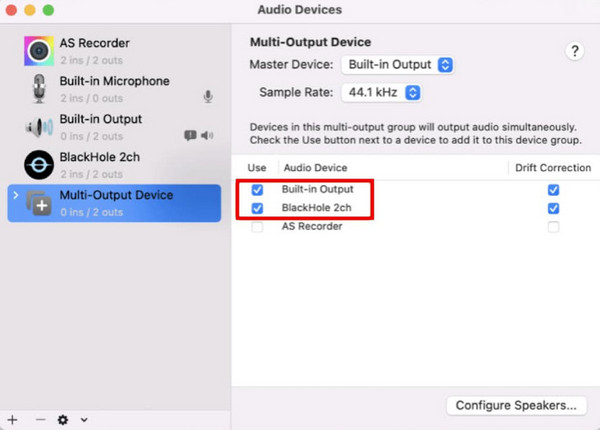
Βήμα 3Κάντε κλικ στο κουμπί "+" στην κάτω αριστερή γωνία και επιλέξτε "Δημιουργία συσκευής πολλαπλών εξόδων".
Βήμα 4Επιλέξτε το πλαίσιο "BlackHole 2ch" και τη συνήθη συσκευή εξόδου ήχου από την καρτέλα "Ενσωματωμένη έξοδος".
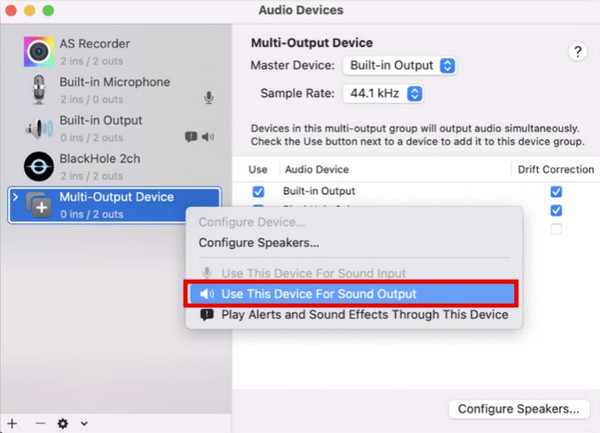
Βήμα 5Κάντε δεξί κλικ στο "Συσκευή πολλαπλής εξόδου" και επιλέξτε "Χρήση αυτής της συσκευής για έξοδο ήχου".
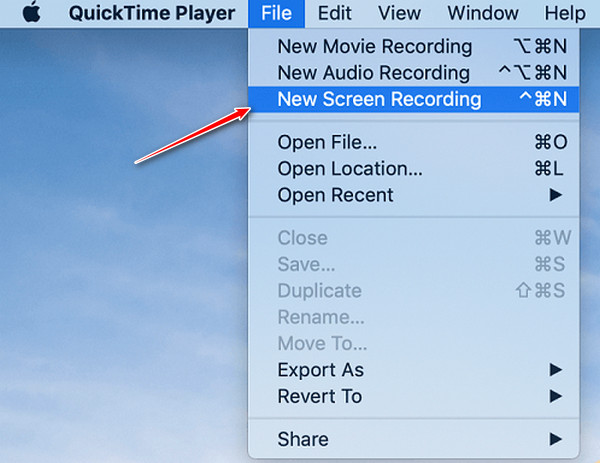
Βήμα 6Ανοίξτε το QuickTime Player και επιλέξτε "Νέα εγγραφή ήχου" από το μενού "Αρχείο".
Βήμα 7Κάντε κλικ στο μικρό κάτω βέλος δίπλα στο κουμπί εγγραφής και επιλέξτε "BlackHole 2ch" ως πηγή εισόδου.
Βήμα 8Αναπαράγετε τον ήχο που θέλετε να εγγράψετε και κάντε κλικ στο κουμπί "Εγγραφή" για να ξεκινήσετε την εγγραφή ήχου.
Πώς να εγγράψετε εσωτερικό ήχο σε Mac με το Audacity
Ιδανικό για: Προηγμένη επεξεργασία και ηχογράφηση ήχου, ιδανική για podcasters και επαγγελματίες ήχου.
Το Audacity είναι ένα δημοφιλές εργαλείο επεξεργασίας και εγγραφής ήχου, διαθέσιμο για Windows, macOS και Linux. Διαθέτει ευέλικτες και εκτεταμένες δυνατότητες ήχου, καθιστώντας το ιδανική επιλογή για επαγγελματίες. Ωστόσο, λόγω των περιορισμών ήχου του macOS, χρειάζεστε επίσης ένα εικονικό πρόγραμμα οδήγησης ήχου για την εγγραφή ήχου συστήματος με το Audacity.
Βήμα 1Κατεβάστε το BlackHole από το αποθετήριο GitHub. Επιλέξτε την έκδοση που χρειάζεστε. Για την εγγραφή ήχου υπολογιστή, η έκδοση 2 καναλιών είναι αρκετή και χρησιμοποιεί λιγότερους πόρους συστήματος.
Βήμα 2Μεταβείτε στις "Εφαρμογές" > "Βοηθητικά προγράμματα" > εφαρμογή "Ρύθμιση MIDI ήχου". Κάντε κλικ στο κουμπί "Plus" και επιλέξτε "Δημιουργία συσκευής πολλαπλών εξόδων".
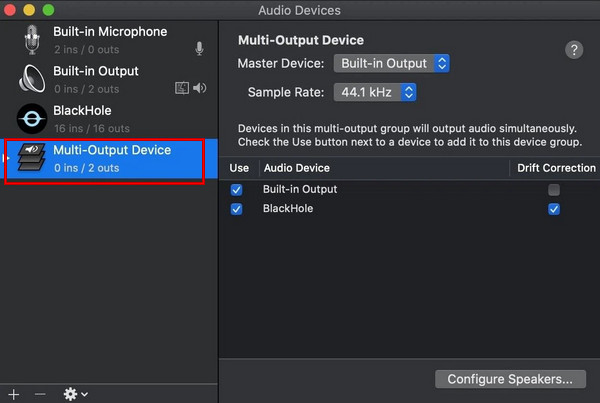
Βήμα 3Επιλέξτε τη νέα συσκευή και μπορείτε να δείτε όλες τις συσκευές ήχου σας. Επιλέξτε τα πλαίσια για τα ηχεία/ακουστικά Mac και το εικονικό πρόγραμμα οδήγησης BlackHole.
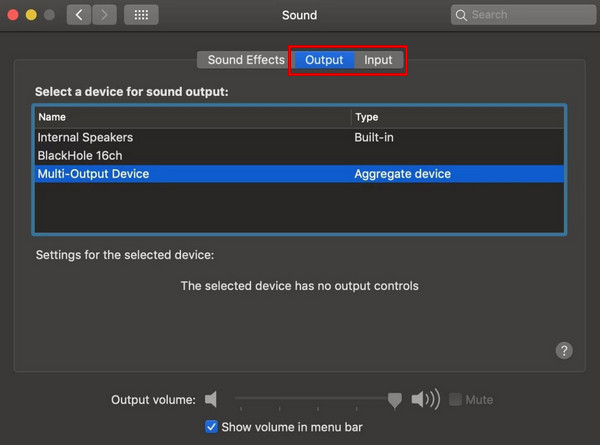
Βήμα 4Μεταβείτε στις "Ρυθμίσεις συστήματος" > "Ήχος". Ορίστε τις "Είσοδος" και "Έξοδος" σε "Συσκευή πολλαπλών εξόδων" που μόλις δημιουργήσατε.
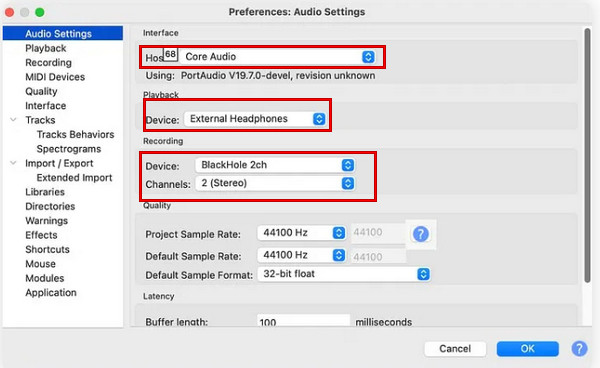
Βήμα 5Ανοίξτε το Audacity. Στις "Προτιμήσεις" του Audacity, ορίστε το "Core Audio" ως κεντρικό υπολογιστή ήχου, το "BlackHole 2ch" ως είσοδο και έξοδο ήχου και το "2 (Stereo)" ως κανάλι εγγραφής.
Βήμα 6Αναπαράγετε τον ήχο στο Mac σας και κάντε κλικ στο κόκκινο κουμπί "Εγγραφή" στο Audacity. Όταν τελειώσετε, κάντε κλικ στο κουμπί "Διακοπή".
Πώς να εγγράψετε ήχο υπολογιστή σε Mac με το OBS Studio
Ιδανικό για: Προηγμένη εγγραφή οθόνης και ήχου, ιδανική για gamers και streamers.
OBS Studio είναι ένα ισχυρό, δωρεάν και ανοιχτού κώδικα εργαλείο για ζωντανή ροή και εγγραφή οθόνης. Μπορείτε να καταγράψετε και να συνδυάσετε πολλαπλές πηγές ήχου και βίντεο και να κάνετε streaming σε πλατφόρμες όπως το Twitch, το YouTube ή το Facebook με το OBS. Με πρόσφατες ενημερώσεις, το OBS Studio υποστηρίζει πλέον τη λήψη ήχου συστήματος Mac σε macOS Ventura 13 ή νεότερη έκδοση χωρίς εικονικό πρόγραμμα οδήγησης.
Βήμα 1Κατεβάστε και εγκαταστήστε την τελευταία έκδοση του OBS Studio από την επίσημη ιστοσελίδα.
Βήμα 2Μεταβείτε στις "Ρυθμίσεις" > "Ήχος" > "Παγκόσμιες συσκευές ήχου". Επιλέξτε την είσοδο ήχου του συστήματός σας από τον Ήχο επιφάνειας εργασίας και επιλέξτε την είσοδο ήχου μικροφώνου από τον Ήχο μικροφώνου/Βοηθητικού ήχου.
Βήμα 3Στο OBS, μεταβείτε στον πίνακα "Πηγές" στην κάτω αριστερή γωνία και κάντε κλικ στο κουμπί "+".
Βήμα 4Από τη λίστα, κάντε κλικ στην επιλογή "Καταγραφή εξόδου ήχου" και ονομάστε την.
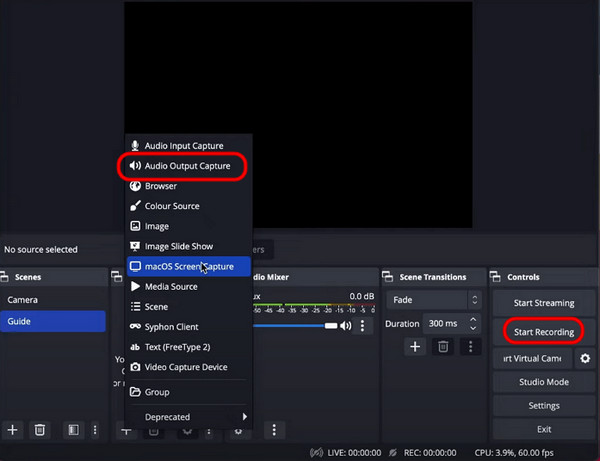
Βήμα 5Αναπαράγετε τον ήχο που θέλετε να εγγράψετε στον Mac σας. Κάντε κλικ στο κουμπί "Έναρξη εγγραφής" για να ξεκινήσετε την εγγραφή ήχου από την επιφάνεια εργασίας.
Συχνές ερωτήσεις σχετικά με την εγγραφή ήχου συστήματος σε Mac
-
Τι μπορώ να κάνω εάν δεν υπάρχει ήχος στις ηχογραφήσεις μου;
(1) Βεβαιωθείτε ότι έχει επιλεγεί η σωστή πηγή ήχου στο λογισμικό εγγραφής σας. (2) Βεβαιωθείτε ότι η έξοδος ήχου του Mac σας δρομολογείται στο εργαλείο εγγραφής. (3) Ελέγξτε για διενέξεις με άλλες εφαρμογές ήχου. (4) Επανεκκινήστε το λογισμικό ή το Mac σας.
-
Μπορώ να ηχογραφήσω ήχο συστήματος και μικρόφωνο ταυτόχρονα;
Ναι, μπορείτε να καταγράψετε ταυτόχρονα τον ήχο του συστήματος και το μικρόφωνό σας με το 4Easysoft Screen Recorder. Απλώς φροντίστε να επιλέξετε τις κατάλληλες συσκευές εισόδου και για τις δύο στις ρυθμίσεις του λογισμικού σας.
-
Γιατί το Mac εμφανίζει το μήνυμα "System Extension Blocked" κατά την εγκατάσταση του BlackHole;
Αυτή είναι μια προτροπή ασφαλείας macOS. Μεταβείτε στις "Ρυθμίσεις συστήματος" > "Απόρρητο και ασφάλεια", κάντε κύλιση προς τα κάτω και κάντε κλικ στην επιλογή "Να επιτρέπεται" για να ενεργοποιήσετε το πρόγραμμα οδήγησης BlackHole.
συμπέρασμα
Συνοψίζοντας, εγγραφή ήχου συστήματος σε Mac Δεν είναι δύσκολο αρκεί να χρησιμοποιήσετε τη σωστή μέθοδο. Το 4Easysoft Screen Recorder προσφέρει την ταχύτερη και ευκολότερη λύση εγγραφής για αρχάριους. Αν προτιμάτε δωρεάν ενσωματωμένα εργαλεία, το QuickTime είναι η καλή σας επιλογή με εγκατάσταση προγράμματος οδήγησης ήχου. Το Audacity και το OBS Studio χρησιμεύουν ως ισχυρές εναλλακτικές λύσεις για χρήστες που χρειάζονται περισσότερες λειτουργίες επεξεργασίας ή ροής.
100% Secure
100% Secure
