
 Για Windows
 Για Mac
 Δωρεάν διαδικτυακές λύσεις
Περιεχόμενο
Βασικά
Εισαγωγή
Το 4Easysoft iPhone Data Recovery θα σας βοηθήσει να ανακτήσετε τα λανθασμένα διαγραμμένα δεδομένα σας από το iPhone/iTunes/iCloud. Μπορεί να σας βοηθήσει να ανακτήσετε το μεγαλύτερο μέρος του περιεχομένου κειμένου και πολυμέσων, συμπεριλαμβανομένων επαφών, μηνυμάτων, ιστορικού κλήσεων, ημερολογίου, σημειώσεων, υπενθυμίσεων, σελιδοδείκτη σαφάρι, εγγράφου εφαρμογής, δεδομένων WhatsApp, βιβλιοθήκης φωτογραφιών, βίντεο, φωτογραφιών, μουσικής κ.λπ. 4 Το Easysoft iPhone Data Recovery είναι η προεπισκόπηση όλων των διαγραμμένων δεδομένων και η επιλογή του επιθυμητού προς ανάκτηση.
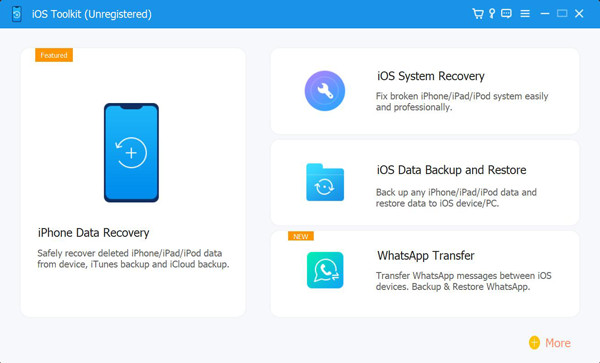
Κανω ΕΓΓΡΑΦΗ
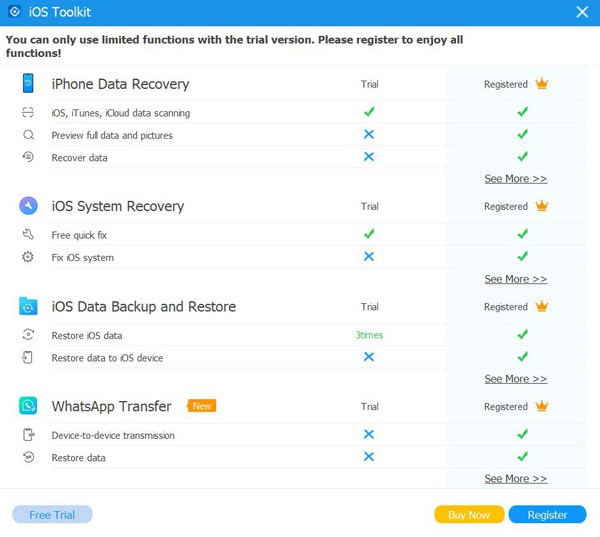
Η νέα έκδοση του 4Easysoft iPhone Data Recovery υποστηρίζει μόνο τη σάρωση των χαμένων δεδομένων σας από συσκευές iOS, iTunes και iCloud. Δεν μπορείτε να ξεκινήσετε τη διαδικασία ανάκτησης δεδομένων. Για να αποκτήσετε πρόσβαση στις πλήρεις λειτουργίες ανάκτησης όλων των δεδομένων σας, κάντε κλικ στο Αγορά στο επάνω δεξί μενού και επιλέξτε την επιθυμητή άδεια χρήσης.
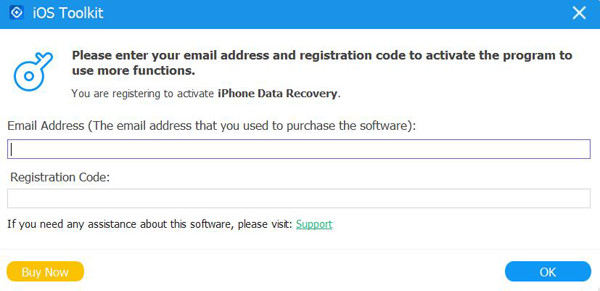
Αφού αγοράσετε την πλήρη έκδοση, μπορείτε να κάνετε κλικ στο Μενού κουμπί και το Κανω ΕΓΓΡΑΦΗ επιλογή στην κύρια διεπαφή. Στη συνέχεια, κάντε κλικ στην επιλογή Κανω ΕΓΓΡΑΦΗ ξανά το κουμπί μετά την Ανάκτηση Δεδομένων iPhone. Απλώς εισαγάγετε τη διεύθυνση email σας και τον κωδικό εγγραφής που λάβατε από εμάς. Τέλος, κάντε κλικ στο Εντάξει κουμπί για να ενεργοποιήσετε την πλήρη έκδοση.
Προτιμήσεις
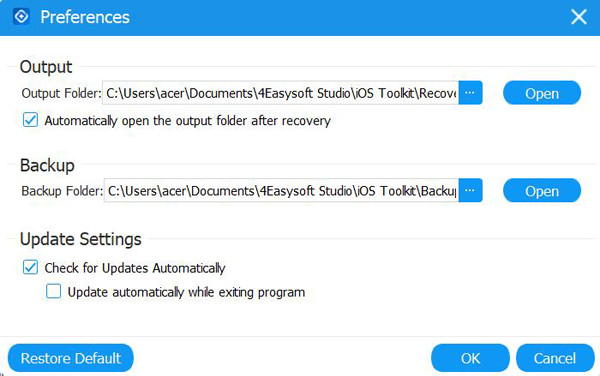
Κάντε κλικ στο Μενού κουμπί και επιλέξτε το Προτιμήσεις για να αλλάξετε τις ρυθμίσεις εξόδου. Δεδομένου ότι τα ανακτημένα δεδομένα θα αποθηκευτούν πρώτα στον υπολογιστή σας, μπορείτε να επιλέξετε τους επιθυμητούς φακέλους για την αποθήκευση των ανακτημένων αρχείων και των δεδομένων αντιγράφων ασφαλείας.
Κάτω από τις ρυθμίσεις διαδρομής αποθήκευσης, μπορείτε επίσης να αλλάξετε τις ρυθμίσεις ενημέρωσης. Σημειώστε το Ελέγξτε τις Αυτόματες ενημερώσεις επιλογή για να βεβαιωθείτε ότι έχετε πρόσβαση σε νέες λειτουργίες εγκαίρως. Μπορείτε επίσης να ενεργοποιήσετε την αυτόματη ενημέρωση κατά την έξοδο από το πρόγραμμα.
Ανάκτηση δεδομένων από συσκευή iOS
Αυτή η λειτουργία θα σας βοηθήσει να ανακτήσετε απευθείας τα διαγραμμένα δεδομένα από τη συσκευή iOS σας. Βεβαιωθείτε ότι το iTunes στον υπολογιστή σας είναι ενημερωμένο στην πιο πρόσφατη έκδοση. Στη συνέχεια, διαβάστε τα παρακάτω βήματα:
Βήμα 1Εκκινήστε το 4Easysoft iPhone Data Recovery στον υπολογιστή σας και, στη συνέχεια, συνδέστε τη συσκευή σας iOS στον υπολογιστή μέσω καλωδίου USB. Εάν χρησιμοποιείτε το σύστημα iOS 11 ή νεότερο, ξεκλειδώστε τη συσκευή σας και πατήστε το Εμπιστοσύνη κουμπί στην οθόνη.

Βήμα 2Κάντε κλικ στο Ανάκτηση δεδομένων iPhone επιλογή στην κύρια διεπαφή και επιλέξτε το Ανάκτηση από συσκευή iOS αυτί. Στη συνέχεια κάντε κλικ στο Εναρξη σάρωσης κουμπί για να σαρώσετε όλα τα διαγραμμένα δεδομένα στη συσκευή σας iOS. Ο χρόνος που χρειάζεται για τη διαδικασία σάρωσης εξαρτάται από τον αριθμό αρχείου που έχετε.

Βήμα 3Μετά από αυτό, όλα τα δεδομένα θα ταξινομηθούν σε διαφορετικούς τύπους αρχείων και θα καταχωρηθούν στο πρόγραμμα. Μπορείτε να κάνετε διπλό κλικ στο αρχείο που θέλετε για να το κάνετε προεπισκόπηση και μετά να το σημειώσετε για ανάκτηση. Τέλος, κάντε κλικ στο Αναρρώνω κουμπί για να ξεκινήσει η ανάκτηση όλων των επιλεγμένων αρχείων ταυτόχρονα.

Σημείωση:
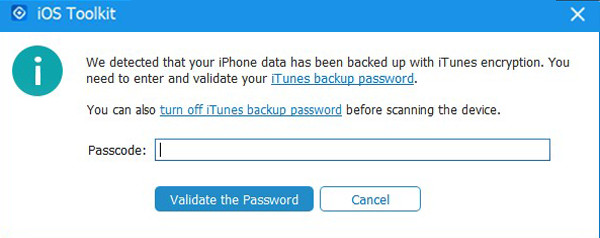
Εάν θέλετε να ανακτήσετε τα κρυπτογραφημένα αρχεία αντιγράφων ασφαλείας του iTunes, θα δείτε ένα αναδυόμενο παράθυρο για να ζητήσετε τον κωδικό πρόσβασης του αντιγράφου ασφαλείας του iTunes. Πρέπει να εισαγάγετε τον κωδικό πρόσβασης για να συνεχίσετε τη διαδικασία σάρωσης.
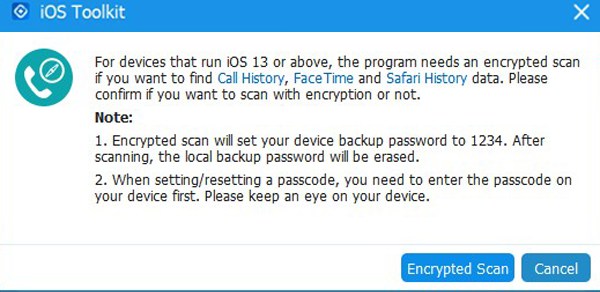
Εάν θέλετε να ανακτήσετε ορισμένα ιδιωτικά και σημαντικά δεδομένα, όπως ιστορικό κλήσεων, σελιδοδείκτη σαφάρι, επαφές κ.λπ. Από το σύστημα iOS 13 ή μεταγενέστερο, πρέπει να κάνετε κλικ στο Κρυπτογραφημένη σάρωση κουμπί για επιβεβαίωση της λειτουργίας.
Ανάκτηση δεδομένων από το αντίγραφο ασφαλείας του iTunes
Αν δημιουργείτε πάντα αντίγραφα ασφαλείας των συσκευών iOS σας μέσω του iTunes, μπορείτε επίσης να ανακτήσετε τα διαγραμμένα δεδομένα από το αντίγραφο ασφαλείας του iTunes. Θα πρέπει επίσης να βεβαιωθείτε ότι έχετε εγκαταστήσει την πιο πρόσφατη έκδοση του iTunes σε Windows/Mac.
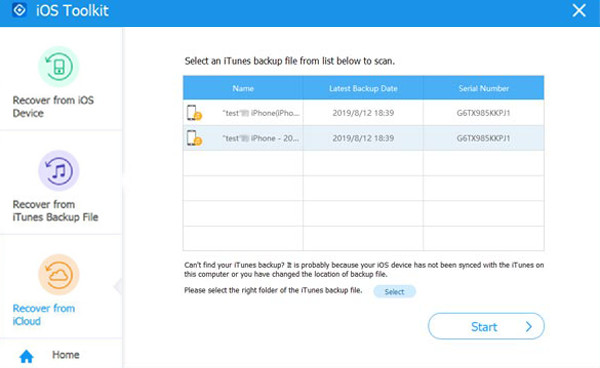
Βήμα 1Ανοίξτε το 4Easysoft iPhone Data Recovery και επιλέξτε το Ανάκτηση δεδομένων iPhone επιλογή στην κύρια διεπαφή. Στη συνέχεια επιλέξτε το Ανάκτηση από το αρχείο αντιγράφων ασφαλείας iTunes και θα εμφανιστούν όλες οι συγχρονισμένες συσκευές. Επιλέξτε αυτό που θέλετε να ανακτήσετε.
Βήμα 2Εάν έχετε κρυπτογραφημένα αρχεία αντιγράφων ασφαλείας του iTunes, πρέπει να εισαγάγετε τον εφεδρικό κωδικό πρόσβασης για να συνεχίσετε τη διαδικασία σάρωσης.
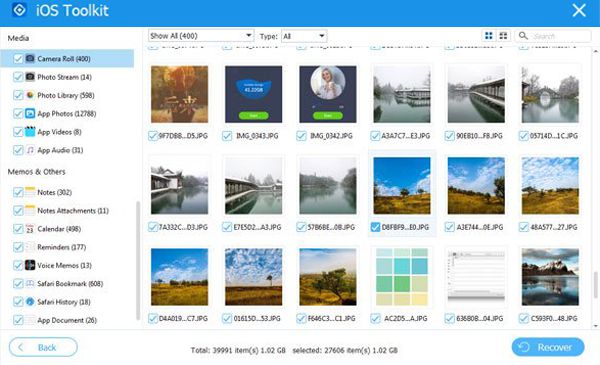
Βήμα 3Μετά τη σάρωση, μπορείτε να επιλέξετε όλα τα δεδομένα και τα αρχεία που θέλετε στη λίστα. Τέλος, κάντε κλικ στο Αναρρώνω κουμπί για να ξεκινήσει η ανάκτηση δεδομένων από το iTunes.
Ανάκτηση δεδομένων από το iCloud
Εάν έχετε ενεργοποιήσει το αντίγραφο ασφαλείας iCloud στη συσκευή iOS σας, αυτή η λειτουργία είναι επίσης διαθέσιμη για εσάς. Αρχικά, εκτελέστε το 4Easysoft iPhone Data Recovery και επιλέξτε το Ανάκτηση από το iCloud κουμπί στην αριστερή γραμμή. Στη συνέχεια, μπορείτε να εισαγάγετε το Apple ID και τον κωδικό πρόσβασής σας για να συνδεθείτε στο iCloud σας.
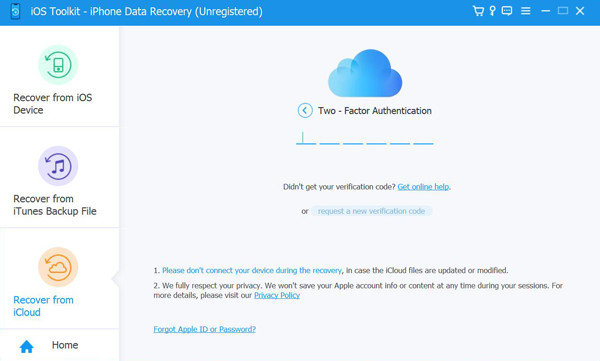
Σημείωση: Εάν έχετε ενεργοποιήσει τον έλεγχο ταυτότητας δύο παραγόντων στη συσκευή σας iOS, πρέπει να πατήσετε το Εμπιστοσύνη κουμπί. Στη συνέχεια, ένας κωδικός επαλήθευσης θα σταλεί στο iPhone/iPad σας και θα πρέπει να τον εισαγάγετε στον υπολογιστή.
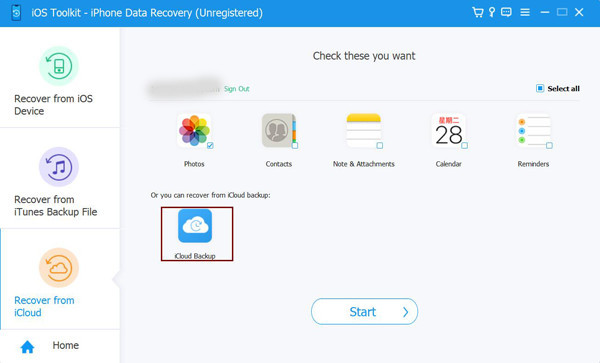
Υπάρχουν δύο μέθοδοι για την ανάκτηση δεδομένων από το iCloud.
1. Ανάκτηση όλων των αντιγράφων ασφαλείας iCloud
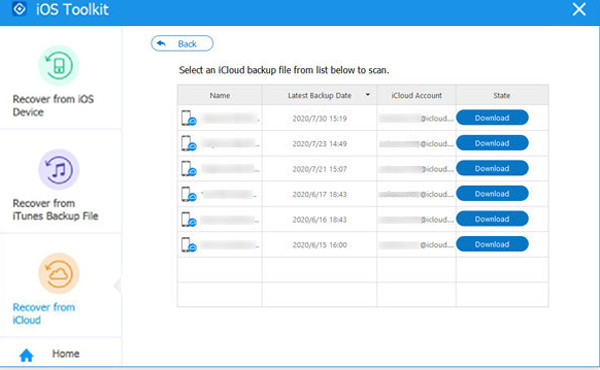
Βήμα 1Μπορείτε να επιλέξετε το Δημιουργία αντιγράφων ασφαλείας iCloud επιλογή για ανάκτηση όλων των αντιγράφων ασφαλείας με διαφορετικούς τύπους αρχείων. Εδώ μπορείτε να δείτε όλο το ιστορικό δημιουργίας αντιγράφων ασφαλείας και πρέπει να επιλέξετε ένα για λήψη.
Βήμα 2 Αφού κάνετε κλικ στο Κατεβάστε κουμπί, μπορείτε να επιλέξετε διαφορετικούς τύπους αρχείων για λήψη. Επιλέξτε τα επιθυμητά και κάντε κλικ στο Επόμενο κουμπί.
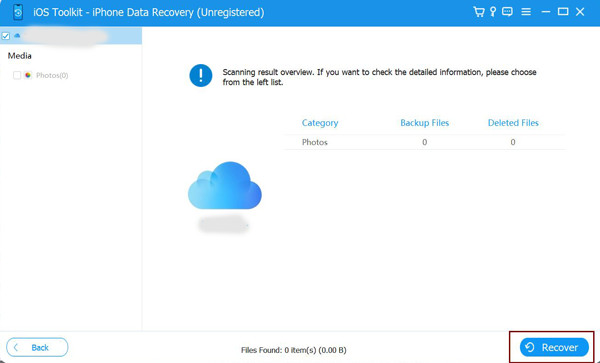
Βήμα 3Η διαδικασία σάρωσης θα ξεκινήσει και τα επιλεγμένα αρχεία θα παρατίθενται στο πρόγραμμα. Ωστόσο, επιλέξτε τα δεδομένα που θέλετε και κάντε κλικ στο Αναρρώνω κουμπί για να ξεκινήσει η ανάκτηση από το iCloud.
2. Ανάκτηση επιλεγμένων σημαντικών δεδομένων
Βήμα 1Επιλέξτε τα αρχεία που θέλετε από τις Φωτογραφίες, τις Επαφές, τις Σημειώσεις & Συνημμένα, το Ημερολόγιο και τις Υπενθυμίσεις. Στη συνέχεια κάντε κλικ στο Αρχή κουμπί για σάρωση δεδομένων.
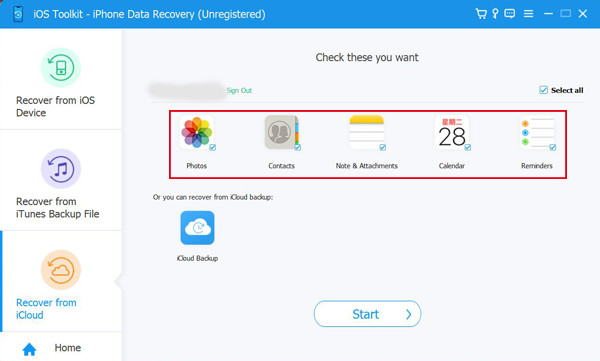
Βήμα 2 Σε λίγα λεπτά, αυτό το πρόγραμμα θα εμφανίσει όλα τα δεδομένα λεπτομερώς για εσάς. Επιλέξτε τα δεδομένα που θέλετε να ανακτήσετε και κάντε κλικ στο Αναρρώνω κουμπί για να ξεκινήσει η διαδικασία. Εάν επιλέξετε τα δεδομένα Επαφών, μπορείτε επίσης να τα ανακτήσετε απευθείας στη συσκευή σας iOS.
Πώς να ανακτήσετε όλα τα δεδομένα iOS
Ανάκτηση μηνυμάτων
- Ανάκτηση διαγραμμένων μηνυμάτων κειμένου
- Ανάκτηση μηνυμάτων WhatsApp
- Ανάκτηση διαγραμμένων μηνυμάτων TikTok
- Ανάκτηση διαγραμμένων μηνυμάτων στο Discord
- Ανάκτηση διαγραμμένων φωνητικών μηνυμάτων
- Ανάκτηση διαγραμμένων μηνυμάτων στο Messenger
- Δείτε τα διαγραμμένα μηνύματα στο WhatsApp
Ανάκτηση πολυμέσων (Φωτογραφίες, Βίντεο, Μουσική κ.λπ.)
- Ανάκτηση μόνιμα διαγραμμένων φωτογραφιών
- Ανάκτηση πρόσφατα διαγραμμένων φωτογραφιών
- Ανάκτηση διαγραμμένων βίντεο από το iPhone
- Ανάκτηση διαγραμμένων φωτογραφιών Instagram
- Ανακτήστε τα διαγραμμένα βίντεο του Facebook
- Διαγραφή φωτογραφιών που έχουν διαγραφεί στο iCloud
- Ανάκτηση διαγραμμένων φωτογραφιών από το Snapchat
Ανάκτηση δεδομένων εφαρμογής
- Ανάκτηση διαγραμμένων συμβάντων ημερολογίου
- Ανάκτηση του διαγραμμένου φωνητικού ταχυδρομείου iPhone
- Ανάκτηση μηνυμάτων ηλεκτρονικού ταχυδρομείου Gmail
- Ανάκτηση διαγραμμένου ιστορικού Safari
- Ανάκτηση διαγραμμένων προσχεδίων στο TikTok
- Ανάκτηση διαγραμμένων σημειώσεων στο iPhone
- Ανάκτηση διαγραμμένων αναμνήσεων Snapchat
- Ανάκτηση διαγραμμένου ιστορικού κλήσεων
