
 Για Windows
 Για Mac
 Δωρεάν διαδικτυακές λύσεις
Περιεχόμενο
Βασικά
Εισαγωγή
4 Το Easysoft iOS Data Backup and Restore για Mac θα σας βοηθήσει να δημιουργήσετε αντίγραφα ασφαλείας δεδομένων από τις συσκευές σας iOS και να επαναφέρετε εύκολα δεδομένα από τον υπολογιστή σας. Υποστηρίζει όλα τα είδη δεδομένων iOS, συμπεριλαμβανομένων αρχείων πολυμέσων, μηνυμάτων, προσωρινής μνήμης εφαρμογών και πολλά άλλα. Με την κρυπτογραφημένη λειτουργία του, μπορείτε ακόμη και να δημιουργήσετε αντίγραφα ασφαλείας των δεδομένων απορρήτου σας με τον κωδικό πρόσβασης.
Κανω ΕΓΓΡΑΦΗ
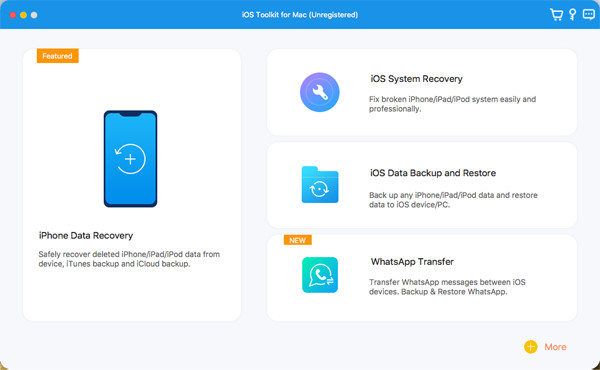
Η δωρεάν δοκιμαστική έκδοση του 4Easysoft iPhone Data Recovery for Mac υποστηρίζει μόνο τη σάρωση των συσκευών iOS σας και την εύρεση όλων των χαμένων δεδομένων από iOS, iTunes και iCloud. Για να λάβετε τις πλήρεις λειτουργίες ανάκτησης όλων των δεδομένων σας, πρέπει να κάνετε κλικ στο Αγορά στο επάνω δεξί μενού και αγοράστε την επιθυμητή άδεια χρήσης.

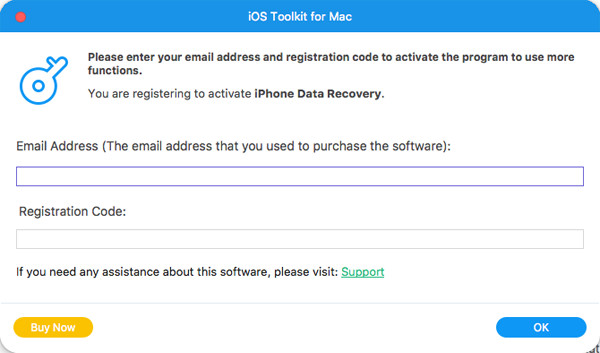
Μετά την αγορά, μπορείτε να κάνετε κλικ στο Μενού και το Κανω ΕΓΓΡΑΦΗ κουμπιά στην κύρια διεπαφή. Κάντε κλικ στο Κανω ΕΓΓΡΑΦΗ μετά την Ανάκτηση Δεδομένων iPhone και εισαγάγετε τη διεύθυνση email σας και τον κωδικό εγγραφής που λάβατε. Τέλος, κάντε κλικ στο Εντάξει κουμπί για να ενεργοποιήσετε την πλήρη έκδοση.
Δημιουργία αντιγράφων ασφαλείας δεδομένων iOS
Εδώ μπορείτε να μάθετε πώς να δημιουργείτε αντίγραφα ασφαλείας των δεδομένων iPhone/iPad σας σε Windows/Mac και να ελευθερώνετε χώρο στα τηλέφωνά σας. Ακολουθήστε τα παρακάτω βήματα:
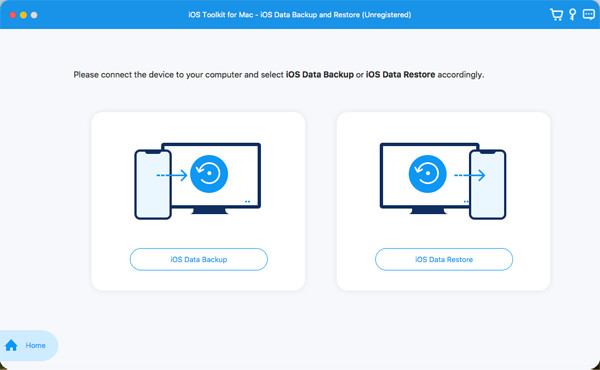
Βήμα 1Εκκινήστε το 4Easysoft iPhone Data Recovery και κάντε κλικ στο Δημιουργία αντιγράφων ασφαλείας δεδομένων iOS κουμπί στην κύρια διεπαφή. Στη συνέχεια, πρέπει να συνδέσετε τη συσκευή σας iOS στον υπολογιστή μέσω USB. Στη συνέχεια, κάντε κλικ στο Δημιουργία αντιγράφων ασφαλείας δεδομένων iOS κουμπί.
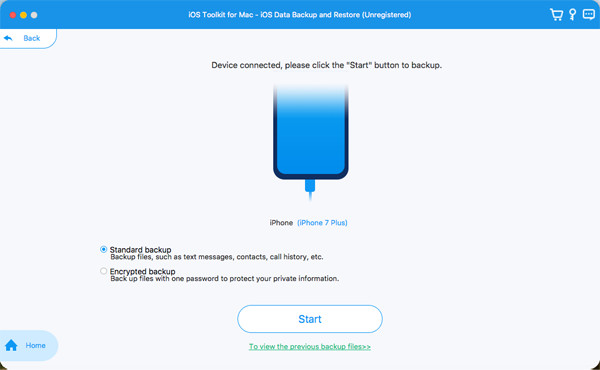
Βήμα 2Στη συνέχεια, μπορείτε να επιλέξετε το Τυπικό αντίγραφο ασφαλείας ή Κρυπτογραφημένο αντίγραφο ασφαλείας. Εάν έχετε κάποιες πληροφορίες απορρήτου που προστατεύονται με κωδικό πρόσβασης, πρέπει να επιλέξετε τη λειτουργία Κρυπτογραφημένη. Μετά από αυτό, κάντε κλικ στο Αρχή κουμπί για να συνεχίσετε.
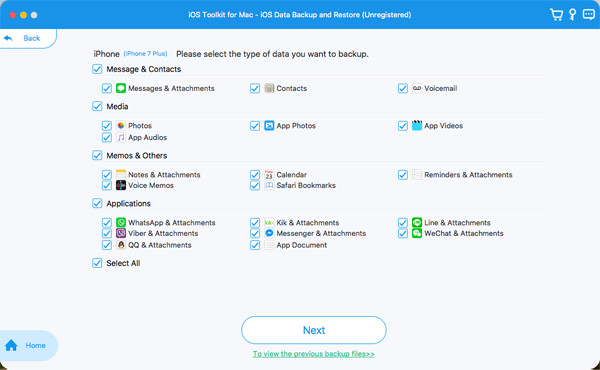
Βήμα 3Επιλέξτε τα δεδομένα που θέλετε από Πολυμέσα, Μηνύματα, Επαφές και Σημειώσεις ανάλογα με τις ανάγκες σας. Τέλος, κάντε κλικ στο Επόμενο κουμπί για γρήγορη δημιουργία αντιγράφων ασφαλείας αυτών των δεδομένων.
Επαναφορά δεδομένων iOS
Εάν αλλάξατε σε νέο iPhone/iPad, μπορείτε επίσης να χρησιμοποιήσετε αυτό το εργαλείο για να επαναφέρετε εύκολα τα δεδομένα. Εδώ είναι τα αναλυτικά βήματα για εσάς:
Βήμα 1Επιλέξτε το Επαναφορά δεδομένων iOS και συνδέστε τη συσκευή σας iOS στον υπολογιστή. Εδώ μπορείτε να δείτε όλα τα ιστορικά δημιουργίας αντιγράφων ασφαλείας με τις πληροφορίες της συσκευής, το μέγεθος του αντιγράφου ασφαλείας και την ώρα.

Βήμα 2Επιλέξτε το επιθυμητό και κάντε κλικ στο Προβολή τώρα κουμπί για να περιηγηθείτε λεπτομερώς σε όλα τα εφεδρικά δεδομένα. Στη συνέχεια, επιλέξτε τα δεδομένα που θέλετε να επαναφέρετε. Θα πρέπει να σημειώσετε ότι μόνο οι Επαφές και οι Σημειώσεις μπορούν να αποκατασταθούν στη συσκευή αυτήν τη στιγμή και άλλα δεδομένα θα αποθηκευτούν στον υπολογιστή σας.

Συμβουλές για δημιουργία αντιγράφων ασφαλείας και επαναφορά δεδομένων
Δημιουργία αντιγράφων ασφαλείας δεδομένων iOS
- Πόσος χρόνος χρειάζεται για να δημιουργηθούν αντίγραφα ασφαλείας των δεδομένων iPhone
- Τι είναι ο κωδικός πρόσβασης αντιγράφων ασφαλείας του iTunes
- Το αντίγραφο ασφαλείας iCloud δεν λειτουργεί
- Το iPhone δεν δημιουργεί αντίγραφα ασφαλείας
- Δημιουργία αντιγράφων ασφαλείας μηνυμάτων WhatsApp
- Δημιουργία αντιγράφων ασφαλείας μηνυμάτων SMS στο iPhone
- Δημιουργία αντιγράφων ασφαλείας δεδομένων iPhone χωρίς Wi-Fi
- Πώς να βρείτε αντίγραφα ασφαλείας iPhone σε Mac
- Δημιουργεί αυτόματα αντίγραφα ασφαλείας του iPhone
- Πώς να δημιουργήσετε αντίγραφα ασφαλείας των επαφών στο iPhone
