
Δημιουργήστε αντίγραφα ασφαλείας και επαναφέρετε δεδομένα iPhone/iPad/iPod επιλεκτικά και με ασφάλεια χωρίς απώλεια δεδομένων.
Πώς να δημιουργήσετε αντίγραφα ασφαλείας και να επαναφέρετε μηνύματα WhatsApp σε Android και iPhone

αναρτήθηκε από Άλβιν Καντέρο προς την iOS Backup & Restore 12 Μαΐου 2026
Ίσως μόλις αποκτήσατε ένα νέο τηλέφωνο, το τηλέφωνό σας παρουσίασε σφάλμα ή το επαναφέρατε κατά λάθος στις εργοστασιακές ρυθμίσεις και ξαφνικά, όλες οι συνομιλίες, οι εικόνες και τα φωνητικά σας μηνύματα στο WhatsApp εξαφανίστηκαν. Μην πανικοβάλλεστε! Αυτός ο οδηγός σας δείχνει πώς να... αντίγραφα ασφαλείας μηνυμάτων WhatsApp και να τα επαναφέρετε εύκολα, ώστε να μπορείτε να διατηρείτε όλες τις σημαντικές συνομιλίες και τα πολυμέσα σας ασφαλή, ανεξάρτητα από το τι συμβαίνει στο τηλέφωνό σας.
Λίστα οδηγών
Μέρος 1: Λύση με ένα κλικ για δημιουργία αντιγράφων ασφαλείας όλων των μηνυμάτων WhatsApp Μέρος 2: Πώς να δημιουργήσετε αντίγραφα ασφαλείας των μηνυμάτων WhatsApp στο Google Drive Μέρος 3: Πώς να δημιουργήσετε αντίγραφα ασφαλείας των μηνυμάτων WhatsApp στο iCloud Μέρος 4: Πώς να επαναφέρετε τα μηνύματα WhatsApp μετά από επαναφορά τηλεφώνου Μέρος 5: Συχνές ερωτήσεις για το WhatsApp BackupΜέρος 1: Λύση με ένα κλικ για δημιουργία αντιγράφων ασφαλείας όλων των μηνυμάτων WhatsApp
Η μη αυτόματη δημιουργία αντιγράφων ασφαλείας των μηνυμάτων σας στο WhatsApp μπορεί να είναι χρονοβόρα αν έχετε μεγάλο ιστορικό συνομιλιών με φωτογραφίες, βίντεο και αρχεία. Πώς να δημιουργήσετε αντίγραφα ασφαλείας μηνυμάτων στο WhatsApp χωρίς κόπο; 4 Δημιουργία αντιγράφων ασφαλείας και επαναφορά δεδομένων του Easysoft iOS Προσφέρει μια γρήγορη, ασφαλή και με ένα κλικ λύση για να δημιουργήσετε αντίγραφα ασφαλείας όλων των μηνυμάτων WhatsApp απευθείας από τη συσκευή iOS στον υπολογιστή σας. Εκτός από τα δεδομένα WhatsApp, υποστηρίζει επίσης τη δημιουργία αντιγράφων ασφαλείας φωτογραφιών, ιστορικού κλήσεων, μουσικής, δεδομένων Kik και πολλών άλλων τύπων αρχείων.

Γρήγορα αντίγραφα ασφαλείας και επαναφορά των μηνυμάτων WhatsApp σε παρτίδες.
Υποστήριξη μεταφοράς 20+ ειδών τύπων δεδομένων μεταξύ συσκευών iOS και υπολογιστών.
Προεπισκόπηση και επιλεκτικά αντίγραφα ασφαλείας των δεδομένων όπως θέλετε.
Παρέχετε μια κρυπτογραφημένη λειτουργία για να προστατεύσετε την ασφάλεια των αντιγράφων ασφαλείας σας.
100% Secure
100% Secure
Πώς να δημιουργήσετε εύκολα αντίγραφα ασφαλείας μηνυμάτων στο WhatsApp:
Βήμα 1Εκκινήστε το λογισμικό στον υπολογιστή σας και επιλέξτε τη λειτουργία "Δημιουργία αντιγράφων ασφαλείας δεδομένων iOS" από την κύρια διεπαφή. Συνδέστε τη συσκευή iOS στον υπολογιστή μέσω καλωδίου USB.

Βήμα 2Κάντε κλικ στη λειτουργία "Τυπικό αντίγραφο ασφαλείας" ή στη λειτουργία "Κρυπτογραφημένο αντίγραφο ασφαλείας". Εάν έχετε ανησυχίες σχετικά με το απόρρητό σας, επιλέξτε τη λειτουργία "Κρυπτογραφημένο αντίγραφο ασφαλείας" για να προστατεύσετε τα δεδομένα σας.
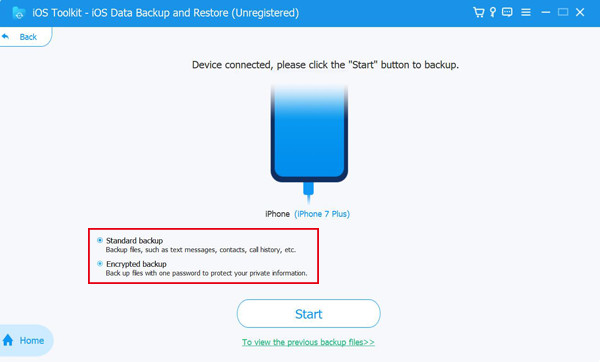
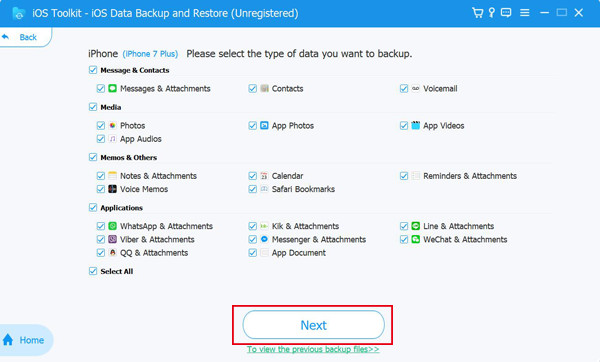
Βήμα 3Κάντε προεπισκόπηση και επιλέξτε τα μηνύματα WhatsApp που θέλετε να αποθηκεύσετε και, στη συνέχεια, κάντε κλικ στο κουμπί "Επόμενο" για να δημιουργήσετε ένα αντίγραφο ασφαλείας.
Μέρος 2: Πώς να δημιουργήσετε αντίγραφα ασφαλείας των μηνυμάτων WhatsApp στο Google Drive
Για χρήστες Android, μπορείτε εύκολα να δημιουργήσετε αντίγραφα ασφαλείας των μηνυμάτων WhatsApp στο Google Drive. Πριν από αυτό, βεβαιωθείτε ότι η συσκευή σας Android είναι συνδεδεμένη με έναν λογαριασμό Google και ότι έχετε αρκετό ελεύθερο χώρο στο Google Drive για να αποθηκεύσετε το αντίγραφο ασφαλείας.
Πώς να δημιουργήσετε αντίγραφα ασφαλείας των μηνυμάτων WhatsApp σε Android:
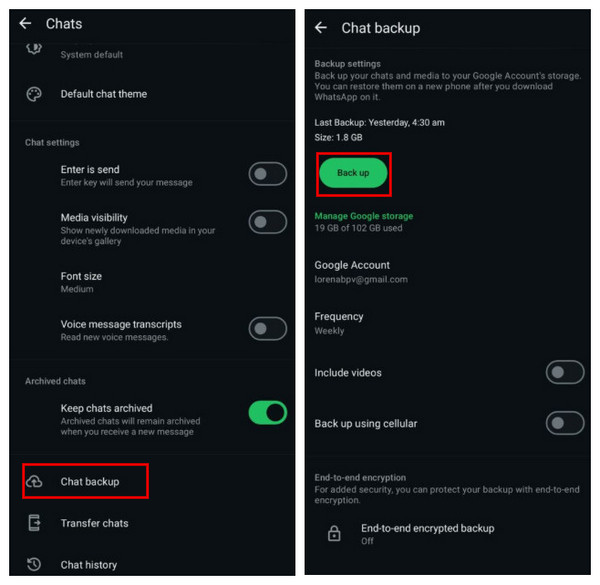
Βήμα 1Ανοίξτε το WhatsApp στη συσκευή σας και πατήστε τις τρεις κάθετες κουκκίδες στην επάνω δεξιά γωνία για να ανοίξετε το μενού του WhatsApp.
Βήμα 2Επιλέξτε "Ρυθμίσεις" από το αναπτυσσόμενο μενού.
Βήμα 3Πατήστε "Συνομιλίες" και επιλέξτε την επιλογή "Αντίγραφο ασφαλείας συνομιλίας".
Βήμα 4Πατήστε "Δημιουργία αντιγράφων ασφαλείας στο Google Drive". Μπορείτε να επιλέξετε αν θα συμπεριλάβετε βίντεο και να επιλέξετε μια συχνότητα για την αυτόματη δημιουργία αντιγράφων ασφαλείας του WhatsApp σε ημερήσια, εβδομαδιαία ή μηνιαία βάση.
Βήμα 5Επιλέξτε τον λογαριασμό Google που θέλετε να χρησιμοποιήσετε για το αντίγραφο ασφαλείας. Πατήστε το κουμπί "Δημιουργία αντιγράφων ασφαλείας" για να ξεκινήσετε τη διαδικασία δημιουργίας αντιγράφων ασφαλείας.
Μέρος 3: Πώς να δημιουργήσετε αντίγραφα ασφαλείας των μηνυμάτων WhatsApp στο iCloud
Για τους χρήστες iPhone, το WhatsApp παρέχει μια άλλη επιλογή για δημιουργία αντιγράφων ασφαλείας συνομιλιών μέσω iCloud. Βεβαιωθείτε ότι το iPhone σας είναι συνδεδεμένο σε ένα σταθερό δίκτυο Wi-Fi και σε έναν ενεργό λογαριασμό iCloud. Επιπλέον, βεβαιωθείτε ότι έχετε αρκετό χώρο αποθήκευσης iCloud διαθέσιμο για τη δημιουργία αντιγράφων ασφαλείας.
Πώς να δημιουργήσετε αντίγραφα ασφαλείας των μηνυμάτων WhatsApp στο iPhone:
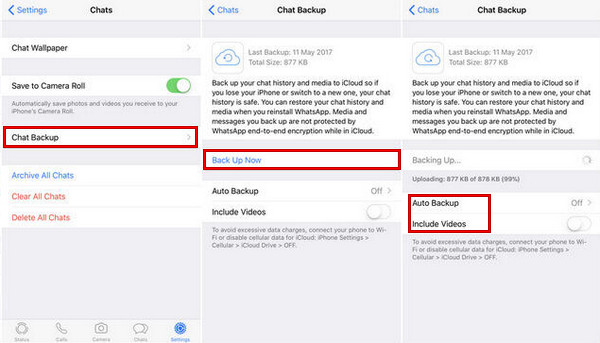
Βήμα 1Ανοίξτε το WhatsApp στο iPhone σας. Πατήστε Ρυθμίσεις στην κάτω δεξιά γωνία.
Βήμα 2Πατήστε "Συζητήσεις" και επιλέξτε "Αντίγραφα ασφαλείας συνομιλίας".
Βήμα 3Επιλέξτε "Αυτόματη δημιουργία αντιγράφων ασφαλείας" για να ορίσετε ένα πρόγραμμα αυτόματης δημιουργίας αντιγράφων ασφαλείας σε ημερήσια, εβδομαδιαία ή μηνιαία.
Επιλέξτε "Συμπερίληψη βίντεο" αν θέλετε να δημιουργήσετε αντίγραφα ασφαλείας εικόνων και μηνυμάτων WhatsApp, αλλά αυτό θα αυξήσει το μέγεθος του αρχείου και θα απαιτήσει περισσότερο χώρο αποθήκευσης iCloud.
Ενεργοποιήστε την επιλογή "End-to-End Encrypted Backup" για να προσθέσετε έναν κωδικό πρόσβασης στα αντίγραφα ασφαλείας του WhatsApp.
Βήμα 4Πατήστε "Δημιουργία αντιγράφου ασφαλείας τώρα" για να δημιουργήσετε ένα αντίγραφο ασφαλείας των μηνυμάτων WhatsApp.
Μέρος 4: Πώς να επαναφέρετε τα μηνύματα WhatsApp μετά από επαναφορά τηλεφώνου
Τα μηνύματά σας στο WhatsApp εξαφανίστηκαν μετά από ένα επαναφορά τηλεφώνουΑυτό συμβαίνει συνήθως επειδή η επαναφορά εργοστασιακών ρυθμίσεων καταργεί όλα τα τοπικά δεδομένα συνομιλίας σας. Ευτυχώς, εάν είχατε ενεργοποιήσει προηγουμένως ένα αντίγραφο ασφαλείας, μπορείτε να επαναφέρετε τα μηνύματα WhatsApp από ένα αντίγραφο ασφαλείας σε λίγα μόνο βήματα.
Η επαναφορά ενός αντιγράφου ασφαλείας θα αντικαταστήσει τις τρέχουσες συνομιλίες σας στο WhatsApp. Εάν δεν κάνετε επαναφορά μετά από επαναφορά εργοστασιακών ρυθμίσεων, φροντίστε να δημιουργήσετε αντίγραφα ασφαλείας των πιο πρόσφατων μηνυμάτων σας εκ των προτέρων.
Επαναφορά μηνυμάτων WhatsApp επιλεκτικά
Μπορείτε επίσης να ανακτήσετε τα μηνύματά σας στο WhatsApp με 4 Δημιουργία αντιγράφων ασφαλείας και επαναφορά δεδομένων του Easysoft iOS. Αυτό το λογισμικό παρέχει μια ευέλικτη λύση που σας επιτρέπει να κάνετε προεπισκόπηση των αρχείων αντιγράφων ασφαλείας και να επαναφέρετε μόνο τα δεδομένα που χρειάζεστε.
Βήμα 1Συνδέστε τη συσκευή iOS στον υπολογιστή και επιλέξτε "Επαναφορά δεδομένων iOS" από τη διεπαφή.
Βήμα 2Όλα τα διαθέσιμα αρχεία αντιγράφων ασφαλείας και οι λεπτομερείς πληροφορίες τους θα εμφανιστούν στην οθόνη.
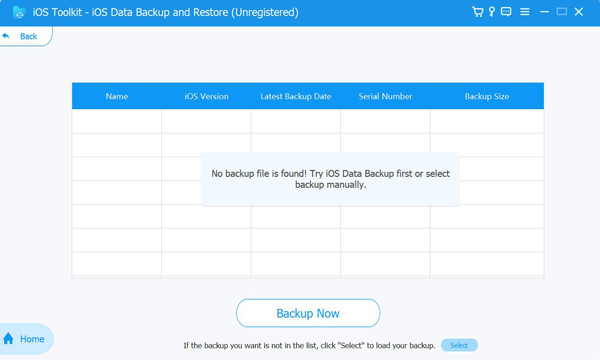
Βήμα 3Επιλέξτε ένα αντίγραφο ασφαλείας και κάντε κλικ στην επιλογή "Προβολή τώρα" για να περιηγηθείτε στο περιεχόμενο. Επιλέξτε "WhatsApp & Συνημμένα" για να επαναφέρετε το ιστορικό συνομιλιών σας.
Επαναφορά μηνυμάτων WhatsApp από το Google Drive
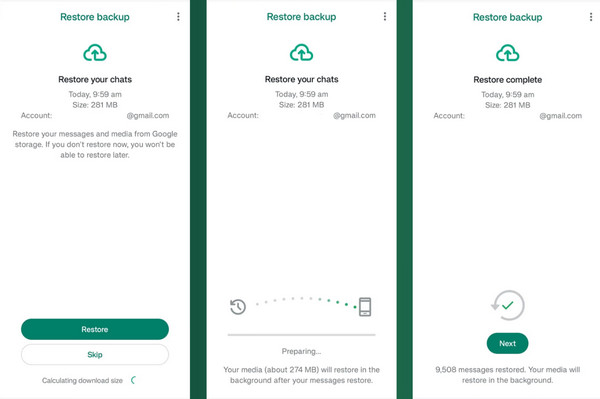
Βήμα 1Επανεγκαταστήστε το WhatsApp από το Google Play Store και πατήστε "Επόμενο".
Βήμα 2Ανοίξτε αυτήν την εφαρμογή και επαληθεύστε τον αριθμό τηλεφώνου σας. Συνδεθείτε με τον ίδιο λογαριασμό Google που χρησιμοποιήσατε για τη δημιουργία αντιγράφων ασφαλείας. Όταν σας ζητηθεί, πατήστε "Επαναφορά" για να ανακτήσετε τα μηνύματα WhatsApp.
Βήμα 3Περιμένετε να ολοκληρωθεί η διαδικασία επαναφοράς και, στη συνέχεια, πατήστε "Επόμενο".
Επαναφορά μηνυμάτων WhatsApp από το iCloud
Αν έχετε δημιουργήσει αντίγραφα ασφαλείας των συνομιλιών σας στο WhatsApp στο iCloud, μπορείτε εύκολα να τα επαναφέρετε στη συσκευή σας. Λάβετε υπόψη ότι τα αντίγραφα ασφαλείας iCloud διατηρούνται για 180 ημέρες. Αν προσπαθήσετε να τα επαναφέρετε μετά από αυτήν την περίοδο, ενδέχεται να εμφανιστεί το σφάλμα "Το αντίγραφο ασφαλείας έληξε".
Βήμα 1Επανεγκαταστήστε το WhatsApp από το App Store.
Βήμα 2Ανοίξτε το WhatsApp και επαληθεύστε τον αριθμό τηλεφώνου σας. Βεβαιωθείτε ότι έχετε συνδεθεί με το ίδιο Apple ID που χρησιμοποιήσατε για τη δημιουργία αντιγράφων ασφαλείας.
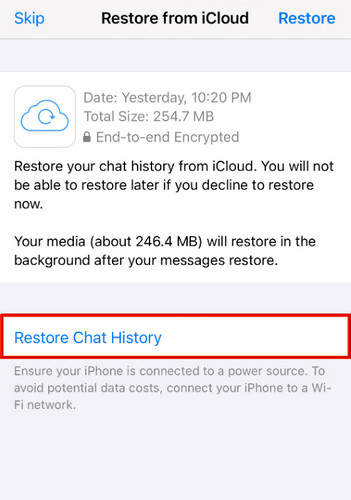
Βήμα 3Πατήστε "Επαναφορά ιστορικού συνομιλιών" όταν σας ζητηθεί. Περιμένετε μέχρι να ολοκληρωθεί η διαδικασία. Οι συνομιλίες και οι εικόνες σας θα αποκατασταθούν αυτόματα.
Μέρος 5: Συχνές ερωτήσεις για το WhatsApp Backup
-
Πώς να μεταφέρετε μηνύματα WhatsApp από Android σε iPhone;
Το WhatsApp προσφέρει πλέον μια λειτουργία μεταφοράς μεταξύ πλατφορμών που σας επιτρέπει να μεταφέρετε συνομιλίες από Android σε iPhone. Για να χρησιμοποιήσετε αυτήν τη λειτουργία, βεβαιωθείτε ότι το iPhone σας εκτελεί iOS 15.5 ή νεότερη έκδοση και ότι η συσκευή σας Android διαθέτει τουλάχιστον Android 5 (Lollipop) ή νεότερη έκδοση. Εναλλακτικά, μπορείτε να χρησιμοποιήσετε ένα επαγγελματικό εργαλείο τρίτου κατασκευαστή για να... μεταφορά συνομιλιών WhatsApp από Android σε iPhone χωρίς αυτούς τους περιορισμούς.
-
Γιατί το WhatsApp δεν μπορεί να εντοπίσει το αντίγραφο ασφαλείας μου στο Google Drive;
Το WhatsApp ενδέχεται να μην εντοπίσει αντίγραφο ασφαλείας για διάφορους λόγους: (1) Χρησιμοποιείτε διαφορετικό λογαριασμό Google ή αριθμό τηλεφώνου. (2) Το αντίγραφο ασφαλείας διαγράφηκε ή έληξε. (3) Η σύνδεσή σας στο διαδίκτυο είναι ασταθής.
-
Γιατί δεν εμφανίζεται το αντίγραφο ασφαλείας iCloud μου στο WhatsApp;
Πιθανοί λόγοι περιλαμβάνουν: (1) Το iCloud Drive είναι απενεργοποιημένο. (2) Το WhatsApp δεν είναι ενεργοποιημένο στις ρυθμίσεις iCloud. (3) Συνδεθήκατε με διαφορετικό Apple ID. (4) Το αντίγραφο ασφαλείας ήταν ελλιπές ή κατεστραμμένο.
συμπέρασμα
Το να χάνετε τις συνομιλίες σας στο WhatsApp, όπως μηνύματα, φωτογραφίες ή φωνητικές σημειώσεις, είναι ένα από αυτά τα πράγματα που δεν συνειδητοποιείτε ότι έχουν σημασία μέχρι να εξαφανιστούν ξαφνικά. Αλλά τώρα, μπορείτε γρήγορα... δημιουργία αντιγράφων ασφαλείας και επαναφορά μηνυμάτων WhatsApp χρησιμοποιώντας το Google Drive, το iCloud ή ένα εργαλείο τρίτου μέρους. Μόλις δημιουργηθούν αντίγραφα ασφαλείας των συνομιλιών σας, δεν θα χρειάζεται να ανησυχείτε μήπως χάσετε ξανά αυτές τις σημαντικές αναμνήσεις!
100% Secure
100% Secure
