
Ανακτήστε όλα τα δεδομένα από τις συσκευές iOS, το iTunes και το iCloud backup.

2 τρόποι για να κάνετε Hard Reset στο iPhone (iPhone 8 έως 17 και παλαιότερα)

αναρτήθηκε από Άλβιν Καντέρο προς την Ανάκτηση iOS 17 Απριλίου 2026
Κάθε χρήστης iPhone αντιμετωπίζει μια στιγμή όπου ένα απλό κλείσιμο της συσκευής δεν θα λειτουργήσει, ειδικά σε περιπτώσεις όπως μια παγωμένη οθόνη ή όταν η διεπαφή αφής δεν ανταποκρίνεται. Για αυτό, μπορείτε να επαναφέρετε τα πράγματα σε λειτουργία γνωρίζοντας πώς να... σκληρή επαναφορά iPhone. Ενώ η διαδικασία είναι απλή, τα συγκεκριμένα βήματα εξαρτώνται από το μοντέλο που χρησιμοποιείτε. Έτσι, ο σημερινός οδηγός είναι εδώ για να εμβαθύνει σε δύο αποδεδειγμένους τρόπους για να αναγκάσετε να επαναφέρετε μοντέλα iPhone, μαζί με συμβουλές και συγκρίσεις σχετικά με την επαναφορά του iPhone.
Λίστα οδηγών
Πώς να κάνετε Hard Reset στο iPhone 8 και νεότερα μοντέλα Επαναφορά μέσω υλικού για iPhone 7/7 Plus και μοντέλα παλαιότερα από 6/6s Συμβουλές μπόνους για την ανάκτηση των δεδομένων μετά από σκληρή επαναφορά του iPhone Η διαφορά μεταξύ επανεκκίνησης, επαναφοράς απότομα και επαναφοράς εργοστασιακών ρυθμίσεωνΠώς να κάνετε Hard Reset στο iPhone 8 και νεότερα μοντέλα
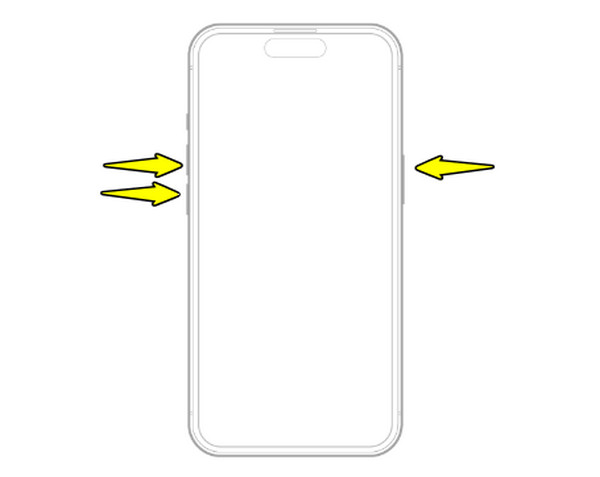
Όταν μια απλή επανεκκίνηση αποτύχει, μια σκληρή επαναφορά είναι ο πιο αξιόπιστος τρόπος για να επανεκκινήσετε ξανά το υλικό της συσκευής σας. Με αυτόν τον τρόπο δεν θα διαγραφούν τα δεδομένα σας, αλλά θα αναγκαστεί ο επεξεργαστής σας να επανεκκινήσει γρήγορα για να εξαλειφθούν τα σφάλματα του συστήματος. Τα σύγχρονα iPhone χωρίς κουμπί Home έχουν ένα συγκεκριμένο σύνολο βημάτων για την εξάλειψη των προβλημάτων. Έτσι, για να σας βοηθήσουμε να επανεκκινήσετε σκληρά το iPhone 8 και την τελευταία σειρά, ακολουθούν οι συγκεκριμένοι συνδυασμοί που μπορείτε να χρησιμοποιήσετε:
Βήμα 1Πατήστε γρήγορα και αφήστε το κουμπί "Αύξηση έντασης" και επαναλάβετε την ίδια ενέργεια με το κουμπί "Μείωση έντασης".
Βήμα 2Στη συνέχεια, πατήστε και κρατήστε πατημένο το κουμπί "Τροφοδοσία" μέχρι η οθόνη σας να σκοτεινιάσει και να αναβοσβήνει το λογότυπο της Apple.
Επαναφορά μέσω υλικού για iPhone 7/7 Plus και μοντέλα παλαιότερα από 6/6s
Μεταβαίνοντας στα κλασικά σχέδια, εάν χρησιμοποιείτε iPhone 7 ή παλαιότερο από 6/6s, η επαναφορά μέσω υλικού εξαρτάται από το φυσικό κουμπί Αρχικής οθόνης στο κάτω μέρος της οθόνης. Εδώ, απαιτείται η αναγνώριση της διάταξης του συγκεκριμένου μοντέλου σας, καθώς η χρήση λανθασμένων συνδυασμών κουμπιών μπορεί να οδηγήσει σε αλλαγή στιγμιότυπου οθόνης ή έντασης ήχου. Χρησιμοποιήστε τα παρακάτω βήματα με βάση τα συγκεκριμένα μοντέλα σας για να επιβάλετε... επανεκκίνηση του iPhone:
Πώς να κάνετε Hard Reset (Μη αυτόματη επαναφορά) στο iPhone 7 και 7 Plus:
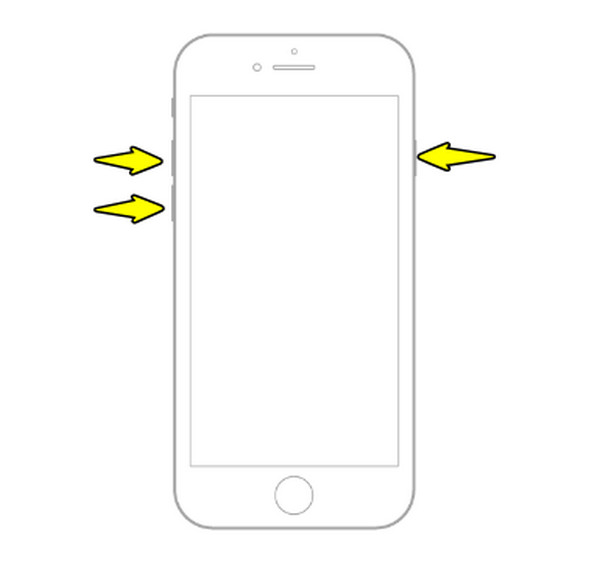
Βήμα 1Πατήστε παρατεταμένα το κουμπί "Μείωση έντασης" και το κουμπί "Λειτουργία" ταυτόχρονα για περίπου 10 δευτερόλεπτα.
Βήμα 2Αφήστε τα κουμπιά μόνο όταν εμφανιστεί το λογότυπο της Apple στην οθόνη σας.
Πώς να κάνετε Hard Reset σε iPhone 6s, SE (1ης γενιάς) και παλαιότερα:
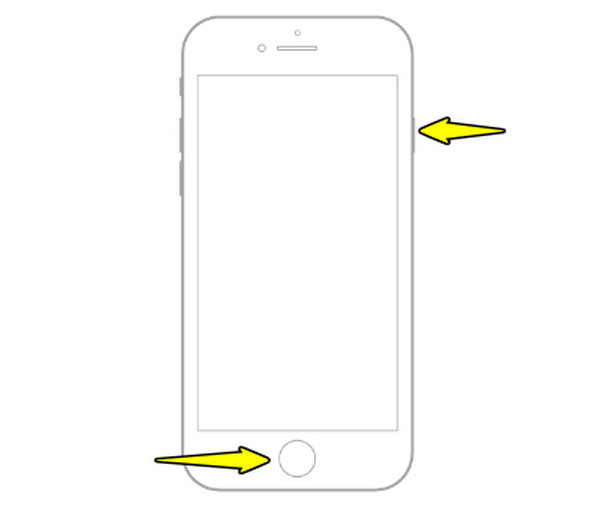
Βήμα 1Βρείτε το κουμπί "Αρχική" στο μπροστινό μέρος και το κουμπί "Τροφοδοσία" στο επάνω ή στο πλάι.
Βήμα 2Πατήστε και κρατήστε και τα δύο κουμπιά σε αναμονή μέχρι η οθόνη σας να γίνει μαύρη και να εμφανιστεί το λογότυπο της Apple.
Συμβουλές μπόνους για την ανάκτηση των δεδομένων μετά από σκληρή επαναφορά του iPhone
Ενώ η επαναφορά μέσω υλικού του iPhone είναι γενικά ασφαλής για τα αρχεία σας, μερικές φορές, απροσδόκητα σφάλματα μπορεί να οδηγήσουν σε απώλεια δεδομένων. Επομένως, για να διασφαλίσετε την ασφάλεια της ψηφιακής σας ζωής, είναι συνετό να έχετε έτοιμη μια μέθοδο ανάκτησης: 4 Easysoft iPhone Data Recovery. Αυτό το λογισμικό προσφέρει έναν απλοποιημένο τρόπο προστασίας της συσκευής iOS σας, δημιουργώντας αντίγραφα ασφαλείας που είναι πιο προσβάσιμα από τις εναλλακτικές λύσεις που βασίζονται στο cloud. Επίσης, σας επιτρέπει να κάνετε προεπισκόπηση συγκεκριμένων αρχείων πριν από την ανάκτηση, ώστε να έχετε τον πλήρη έλεγχο του τι επιστρέφει στο iPhone σας. Είναι ένα ελαφρύ αλλά ισχυρό εργαλείο που καλύπτει όλες τις πρόσφατες εκδόσεις iOS και μοντέλα υλικού.

Ασφαλίστε γρήγορα όλα τα δεδομένα iOS σας σε έναν υπολογιστή με ένα μόνο κλιπ.
Κάντε προεπισκόπηση και επιλέξτε αρχεία για ανάκτηση αντί να επηρεάσετε ολόκληρη τη συσκευή.
Κρυπτογραφημένη λειτουργία δημιουργίας αντιγράφων ασφαλείας για τη διατήρηση ευαίσθητων πληροφοριών πίσω από έναν κωδικό πρόσβασης.
Γρήγορη και ασφαλής σάρωση δεδομένων, διασφαλίζοντας ότι δεν θα θυσιαστεί κανένα υπάρχον αρχείο.
100% Secure
100% Secure
Βήμα 1Ξεκινήστε εκκινώντας το 4Easysoft iPhone Data Recovery στον υπολογιστή σας. Συνδέστε τον υπολογιστή σας χρησιμοποιώντας ένα αξιόπιστο καλώδιο USB. Για να βεβαιωθείτε ότι η διαδικασία ανάκτησης μπορεί να προχωρήσει, ξεκλειδώστε την οθόνη του iPhone σας και πατήστε "Αξιόπιστο" για να παραχωρήσετε πρόσβαση στη συσκευή σας.

Βήμα 2Στην κύρια οθόνη, μεταβείτε στην επιλογή "iPhone Data Recovery" και επιλέξτε τη λειτουργία "Recover from iOS Device". Μόλις την επιλέξετε, κάντε κλικ στο κουμπί "Start Scan" για να εκτελέσει τη σάρωση, αναζητώντας τυχόν αρχεία που ενδέχεται να έχουν χαθεί κατά την επαναφορά.

Βήμα 3Αφού ολοκληρωθεί η σάρωση, τα δεδομένα σας θα κατηγοριοποιηθούν κατά τύπο. Απλώς μεταβείτε στην κατηγορία αρχείων για να τα δείτε σε προεπισκόπηση, όπως βίντεο, εικόνες, μηνύματα κ.λπ. Επιλέξτε το αρχείο που θέλετε να ανακτήσετε και κάντε κλικ στο κουμπί "Ανάκτηση" για να το εξαγάγετε και να το αποθηκεύσετε με ασφάλεια.

100% Secure
100% Secure
Η διαφορά μεταξύ επανεκκίνησης, επαναφοράς απότομα και επαναφοράς εργοστασιακών ρυθμίσεων
Τέλος, για να αποφύγετε τυχόν σύγχυση στο μέλλον, είναι καλό να κατηγοριοποιήσετε τους διαφορετικούς τύπους επαναφοράς που ενδέχεται να αντιμετωπίσετε για τη διαχείριση του iPhone σας. Η σωστή προσέγγιση εξαρτάται από το πώς συμπεριφέρεται η συσκευή iOS σας και από το αν θέλετε να διατηρήσετε τα προσωπικά σας δεδομένα ασφαλή. Ενώ μια απλή επανεκκίνηση είναι αρκετή για μικρές δυσλειτουργίες, περισσότερες μέθοδοι επαναφοράς είναι κατάλληλες για σοβαρά παγώματα. Η γνώση της διαφοράς τους μπορεί να διασφαλίσει ότι θα διατηρήσετε την απόδοση της συσκευής σας χωρίς ξαφνική απώλεια δεδομένων.
Ακολουθεί μια γρήγορη σύγκριση της Επανεκκίνησης, της Μόνιμης Επαναφοράς και Επαναφορά εργοστασιακών ρυθμίσεων σε iPhone:
| Χαρακτηριστικό | Τυπική επανεκκίνηση | Σκληρή Επαναφορά (Επανεκκίνηση με Αναγκαστική Επανεκκίνηση) | Εργοστασιακή επανεκκίνηση |
| Κύρια περίπτωση χρήσης | Μικρά σφάλματα ή καθυστέρηση εφαρμογής. | Κουμπιά που δεν ανταποκρίνονται ή παγωμένες οθόνες. | Διόρθωση βαθιών σφαλμάτων συστήματος. |
| Επίπεδο Δυσκολίας | Εύκολος | Μέτριος | Προχωρημένος |
| Αντίκτυπος στα δεδομένα | Δεν διαγράφονται δεδομένα. | Δεν διαγράφονται δεδομένα. | Σβήνει όλα τα δεδομένα και τις ρυθμίσεις. |
| Κατάσταση συσκευής | Το iPhone πρέπει να είναι responsive. | Το iPhone μπορεί να μην ανταποκρίνεται. | Το iPhone πρέπει να είναι ξεκλείδωτο και προσβάσιμο. |
συμπέρασμα
Κατακτώντας τον τρόπο επαναφορά μέσω υλικού ή αναγκαστική επανεκκίνηση του iPhone είναι μια ζωτική δεξιότητα για κάθε χρήστη, διασφαλίζοντας ότι μια παγωμένη οθόνη δεν θα διαταράξει την ημέρα σας. Σήμερα, μάθατε τα βήματα για τα σύγχρονα iPhone με Face ID και τα παλαιότερα μοντέλα με φυσικό κουμπί Home. Επίσης, κατανοείτε τις σαφείς διακρίσεις μεταξύ επανεκκίνησης, επαναφοράς σε πραγματικό χρόνο και επαναφοράς εργοστασιακών ρυθμίσεων. Ενώ η επαναφορά σε πραγματικό χρόνο ενός iPhone είναι μια ασφαλής διαδικασία, μερικές φορές μπορεί να προκύψουν σφάλματα, οπότε χαρίστε στον εαυτό σας ηρεμία με 4 Easysoft iPhone Data Recovery. Αυτό το εργαλείο σαρώνει τη συσκευή σας με μεγάλη ταχύτητα και ανακτά χαμένες φωτογραφίες, βίντεο, μηνύματα και πολλά άλλα μετά από ένα σημαντικό πρόβλημα συστήματος. Διατηρήστε τα πάντα ασφαλή με αυτό το βοηθητικό πρόγραμμα σήμερα!
100% Secure
100% Secure
