
Εγγραφή, επεξεργασία και κοινοποίηση βίντεο από όλες τις πηγές.

Πώς να κάνετε εγγραφή οθόνης σε Android με εσωτερικό ήχο [4 τρόποι]

αναρτήθηκε από Ίθαν Μπρουκ προς την Εγγραφή βίντεο 24 Απριλίου 2026
Μπορεί να είναι μια νίκη σε ένα παιχνίδι, ή ένα σφάλμα που πρέπει να δείξετε, ή ένα σύντομο σεμινάριο στο τηλέφωνό σας Android. Αυτές οι στιγμές 'έπρεπε να είστε εκεί' θα μπορούσαν να μοιραστούν γνωρίζοντας πώς να εγγραφή οθόνης στο Android. Ευτυχώς, οι σημερινές μέθοδοι είναι γρήγορες, κομψές και λειτουργούν εξαιρετικά καλά σε υψηλή ευκρίνεια. Μην χάσετε τα παρακάτω μέρη για να εγγράψετε βίντεο οθόνης με ήχο σε Android χρησιμοποιώντας τα τέσσερα καλύτερα εργαλεία, διασφαλίζοντας ότι έχετε την τέλεια μέθοδο για την περίπτωσή σας.
Λίστα οδηγών
Πώς να κάνετε εγγραφή οθόνης χρησιμοποιώντας τις ενσωματωμένες μεθόδους του Android Εγγραφή οθονών Android υψηλής ευκρίνειας χρησιμοποιώντας υπολογιστή Εγγραφή οθόνης Android με άλλες εφαρμογές Συχνές ερωτήσεις σχετικά με την εγγραφή οθόνης AndroidΠώς να κάνετε εγγραφή οθόνης χρησιμοποιώντας τις ενσωματωμένες μεθόδους του Android
Η λήψη βίντεο υψηλής ποιότητας από τη συσκευή σας Android δεν ήταν ποτέ ευκολότερη, χάρη στις ενσωματωμένες μεθόδους της. Είτε θέλετε να καταγράψετε την εμπειρία παιχνιδιού με υψηλό σκορ είτε να δημιουργήσετε ένα γρήγορο σεμινάριο, τα περισσότερα σύγχρονα smartphone Android διαθέτουν ένα εγγενές εργαλείο εγγραφής που δεν χρειάζεται επιπλέον λήψεις. Ακολουθώντας τα απλά βήματα, μπορείτε να κάνετε εγγραφή οθόνης Android με απόλυτη ευκολία.
Βήμα 1Σύρετε το δάχτυλό σας προς τα κάτω δύο φορές από το επάνω μέρος της οθόνης σας για να αποκτήσετε πρόσβαση στο μενού "Γρήγορες ρυθμίσεις". Εκεί, εντοπίστε το εικονίδιο "Εγγραφή οθόνης" και, αν δεν το βλέπετε, πατήστε το κουμπί "Επεξεργασία" και σύρετε το εικονίδιο της συσκευής εγγραφής στα ενεργά αρχεία σας.
Βήμα 2Στη συνέχεια, πατήστε το εικονίδιο "Εγγραφή οθόνης" και, στη συνέχεια, αποφασίστε αν θα καταγράψετε το μικρόφωνο, τον ήχο της συσκευής ή και τα δύο. Πατήστε το κουμπί "Έναρξη" για να ξεκινήσει η σύντομη αντίστροφη μέτρηση.
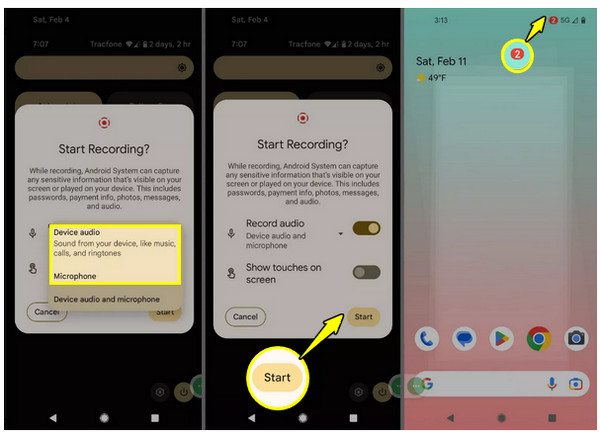
Βήμα 3Καταγράψτε εύκολα τη δραστηριότητά σας στην οθόνη. Μόλις τελειώσετε, σύρετε προς τα κάτω το πλαίσιο ειδοποιήσεων, πατήστε το κουμπί "Διακοπή" και το βίντεο θα αποθηκευτεί στη συλλογή σας.
Εγγραφή οθονών Android υψηλής ευκρίνειας χρησιμοποιώντας υπολογιστή
Ενώ είναι βολικό, μπορείτε να αναζητήσετε περισσότερο έλεγχο, σταθερότητα και προηγμένες επιλογές επεξεργασίας που μόνο ένα εργαλείο επιφάνειας εργασίας μπορεί να σας προσφέρει. Μία από τις κορυφαίες λύσεις για την εγγραφή οθόνης σε Android είναι η 4 Easysoft Screen Recorder, συνδέοντας τη συσκευή σας Android και τον υπολογιστή σας για αποτελέσματα επαγγελματικού επιπέδου. Με την εφαρμογή εγγραφής τηλεφώνου, μπορείτε να αντικατοπτρίσετε την οθόνη του τηλεφώνου σας σε μια οθόνη, επιτρέποντάς σας να κάνετε εγγραφή σε πραγματικό χρόνο χωρίς να κουράζετε τα μάτια σας. Εκτός από την εγγραφή βίντεο, διαθέτει ισχυρά εργαλεία για προγραμματισμένες εγγραφές και σχολιασμούς σε πραγματικό χρόνο που κάνουν το περιεχόμενό σας να ξεχωρίζει. Έτσι, για να δημιουργήσετε κομψά βίντεο Android υψηλής ευκρίνειας, αυτό το εργαλείο είναι ο απόλυτος σύντροφος για την επιφάνεια εργασίας.

Μεταδώστε την οθόνη Android στον υπολογιστή σας για να καταγράψετε δραστηριότητες σε εκπληκτική ποιότητα.
Προσαρμόστε τις ρυθμίσεις ήχου για να δώσετε προτεραιότητα στον ήχο του συστήματος ή στο μικρόφωνο, διασφαλίζοντας ότι όλα καταγράφονται.
Ορίστε συντομεύσεις πληκτρολογίου για άμεση έναρξη, παύση, συνέχιση και διακοπή της εγγραφής.
Εξαγάγετε τις εγγραφές σας Android σε μορφές όπως MP4, MOV, AVI και άλλα.
100% Secure
100% Secure
Βήμα 1Εκκινήστε το 4Easysoft Screen Recorder στην επιφάνεια εργασίας σας. Από τις διαθέσιμες επιλογές στην κύρια διεπαφή, επιλέξτε τη λειτουργία "Phone Recorder" για να ξεκινήσετε.

Μόλις εμφανιστεί το παράθυρο επιλογής συσκευής, κάντε κλικ στο "Android Recorder" για να προετοιμάσετε το λογισμικό για το συγκεκριμένο smartphone Android που διαθέτετε.

Βήμα 2Για να ξεκινήσετε την κοινή χρήση οθόνης, κατεβάστε και εγκαταστήστε πρώτα την εφαρμογή "FoneLab Mirror" από το Google Play Store στη συσκευή σας. Στη συνέχεια, χρησιμοποιήστε τον κωδικό PIN, τον κωδικό QR ή τη λειτουργία αυτόματης ανίχνευσης για να αντικατοπτρίσετε την οθόνη του κινητού σας απευθείας στην οθόνη σας.

Βήμα 3Με την οθόνη Android σας πλέον ορατή, μεταβείτε στις ρυθμίσεις ήχου για να επιλέξετε την προτιμώμενη πηγή ήχου. Μόλις είστε έτοιμοι να καταγράψετε τη δράση, κάντε κλικ στο κουμπί "Εγγραφή". Αφού τελειώσετε, ελέγξτε το υλικό, κάντε τυχόν απαραίτητες επεξεργασίες και αποθηκεύστε το αρχείο υψηλής ευκρίνειας.

100% Secure
100% Secure
Εγγραφή οθόνης Android με άλλες εφαρμογές
Μερικές φορές τα τυπικά εργαλεία συστήματος απλώς δεν διαθέτουν την συγκεκριμένη προσαρμογή που χρειάζεστε για το έργο σας. Εκτός από την εφαρμογή για υπολογιστές, οι εφαρμογές για κινητά προσφέρουν επίσης εξειδικευμένες ρυθμίσεις, όπως έλεγχο bitrate, κάμερες επικάλυψης και προσαρμοσμένα υδατογραφήματα. Ακολουθούν οι δύο κορυφαίες εφαρμογές για εγγραφή οθόνης σε Android:
1. Εγγραφή οθόνης AZ
Εγγραφή οθόνης AZ Θεωρείται το χρυσό πρότυπο για την εγγραφή οθόνης σε τηλέφωνα Android λόγω των υψηλών δυνατοτήτων του χωρίς να χρειάζεται πρόσβαση root. Λειτουργεί πολύ καλά, παρέχοντάς σας τα πάντα, από το μαγικό κουμπί που ελέγχει την εγγραφή με καθαρή οθόνη έως ένα ενσωματωμένο πρόγραμμα επεξεργασίας βίντεο.
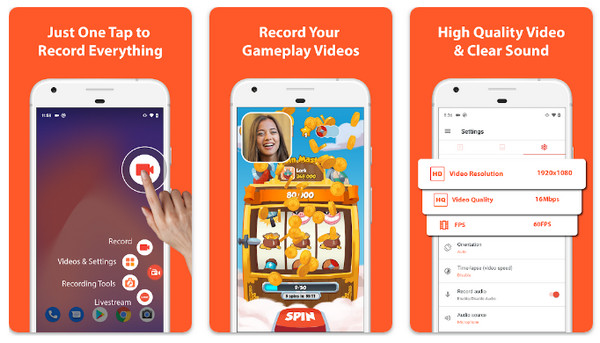
Βήμα 1Ανοίξτε το AZ Screen Recorder για να αποκτήσετε πρόσβαση στην επικάλυψη του αιωρούμενου ελεγκτή.
Βήμα 2Από εκεί, πατήστε το κουμπί "Ρυθμίσεις" για να ορίσετε την προτιμώμενη ανάλυση, τον ρυθμό καρέ και τον ρυθμό μετάδοσης bit.
Βήμα 3Ξεκινήστε τη λήψη πατώντας το κουμπί "Κάμερα" στην επικάλυψη. Μόλις τελειώσετε, σύρετε προς τα κάτω την ειδοποίηση και πατήστε το κουμπί "Διακοπή".
2. ADV Screen Recorder
Αν θέλετε μια απλή Εφαρμογή καταγραφής οθόνης Android, Το ADV Screen Recorder είναι μια φανταστική επιλογή. Χρησιμοποιεί δύο μηχανές που διασφαλίζουν συμβατότητα σε διαφορετικές εκδόσεις Android, ενώ παράλληλα παραμένει ελαφρύ.
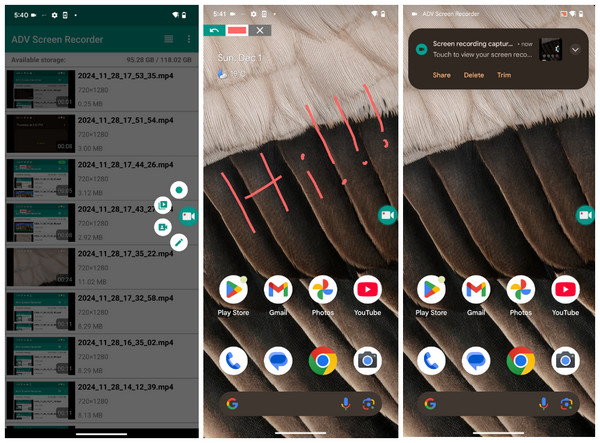
Βήμα 1Εκκινήστε το ADV Screen Recorder και πατήστε το κουμπί "Προσθήκη" για να ενεργοποιήσετε το αιωρούμενο κουμπί. .
Βήμα 2Μεταβείτε στις ρυθμίσεις της εφαρμογής για να ενεργοποιήσετε τις επιλογές "Εμφάνιση αγγιγμάτων" ή "Χρήση κάμερας" ανάλογα με τις ανάγκες.
Βήμα 3Πατήστε το αιωρούμενο εικονίδιο και, στη συνέχεια, το κουμπί "Αναπαραγωγή" για να ξεκινήσετε την συνεδρία.
Βήμα 4Μπορείτε να χρησιμοποιήσετε το εργαλείο επικάλυψης στυλό για να σχεδιάσετε στην οθόνη και, στη συνέχεια, να πατήσετε το κουμπί "Διακοπή" για να αποθηκεύσετε το αρχείο.
Συχνές ερωτήσεις σχετικά με την εγγραφή οθόνης Android
-
Πού αποθηκεύονται από προεπιλογή οι εγγραφές οθόνης Android μου;
Στις περισσότερες συσκευές Android, οι εγγραφές σας αποστέλλονται σε έναν φάκελο με το όνομα "Εγγραφές οθόνης" στον τοπικό σας χώρο αποθήκευσης. Μπορείτε να τις βρείτε στην εφαρμογή Google Photos και να τις αναζητήσετε στην εφαρμογή Βιβλιοθήκη ή απευθείας στην εφαρμογή Συλλογή.
-
Υπάρχει όριο για το χρονικό διάστημα που μπορώ να κάνω εγγραφή οθόνης σε Android;
Τα κύρια όρια είναι ο διαθέσιμος χώρος αποθήκευσης και η διάρκεια ζωής της μπαταρίας. Εάν εγγράφετε αρχεία υψηλής ευκρίνειας, μια εγγραφή 10 λεπτών μπορεί να καταλαμβάνει αρκετά gigabyte χώρου. Και εάν ο αποθηκευτικός σας χώρος είναι πλήρης, η εγγραφή θα διακοπεί αυτόματα.
-
Μπορώ να ζωγραφίζω στην οθόνη του Android μου κατά την εγγραφή;
Ενώ τα βασικά εργαλεία Android είναι ελάχιστα, ορισμένοι κατασκευαστές όπως η Samsung διαθέτουν ένα εργαλείο Pencil που σας επιτρέπει να σχεδιάζετε σε πραγματικό χρόνο. Για συσκευές Pixel, ίσως χρειαστεί να χρησιμοποιήσετε εφαρμογές εγγραφής για κινητά τρίτων.
συμπέρασμα
Όπως είδατε, δεν έχετε μόνο έναν τρόπο εγγραφής οθόνης στο Android. Υπάρχει η ενσωματωμένη συσκευή εγγραφής του τηλεφώνου για γρήγορα κλιπ ή εφαρμογές τρίτων για επιπλέον δημιουργικές πινελιές. Επιλέγοντας τη μέθοδο που ταιριάζει καλύτερα στις ανάγκες σας, μπορείτε να καταγράψετε κάθε καρέ με καθαρότητα και κομψότητα. Αλλά μια επαγγελματική συμβουλή, αν θέλετε να αναβαθμίσετε τις εγγραφές οθόνης σας στο Android, χρησιμοποιήστε 4 Easysoft Screen Recorder. Εδώ, μπορείτε να αντικατοπτρίσετε την οθόνη του κινητού σας απευθείας στον υπολογιστή σας, προσφέροντάς σας μια τεράστια προβολή και επαγγελματικά χειριστήρια.
100% Secure
100% Secure
