
Εγγραφή, επεξεργασία και κοινοποίηση βίντεο από όλες τις πηγές.

Εφαρμογές περιορισμένης εγγραφής οθόνης σε Android: 3 τρόποι για να δοκιμάσετε

αναρτήθηκε από Ίθαν Μπρουκ προς την Εγγραφή βίντεο 19 Οκτωβρίου 2026
Ενώ ορισμένες συσκευές Android διαθέτουν λειτουργία εγγραφής οθόνης, πολλές εφαρμογές την περιορίζουν ή την αποκλείουν για την καταγραφή συγκεκριμένου περιεχομένου. Είτε πρόκειται για πνευματικά δικαιώματα, απόρρητο είτε για άλλους λόγους, εσείς Δεν είναι δυνατή η καταγραφή εφαρμογών με περιορισμούς στο Android, και αυτά σίγουρα σας απογοητεύουν. Ευτυχώς, υπάρχουν τρόποι να το παρακάμψετε! Αυτή η ανάρτηση σας δίνει τις τρεις μεθόδους που μπορείτε να εξερευνήσετε και οι οποίες θα σας επιτρέψουν να προβάλετε και να καταγράψετε εφαρμογές περιορισμένης πρόσβασης στο Android. Αποτυπώστε στο έπακρο τις δραστηριότητές σας στην οθόνη τώρα.
Λίστα οδηγών
Τρόπος 1. Εγγραφή περιορισμένων εφαρμογών σε Android με το 4Easysoft Screen Recorder Τρόπος 2. Χρησιμοποιήστε τη λειτουργία κοινής χρήσης οθόνης στην εφαρμογή Zoom Τρόπος 3. Εγκαταστήστε την εφαρμογή Restricted σε εικονικό χώρο| Τρόπος | Ειδικά Χαρακτηριστικά |
| Εγγραφή περιορισμένων εφαρμογών σε Android με το 4Easysoft Screen Recorder | Ένα ισχυρό εργαλείο εγγραφής που μπορεί να παρακάμψει τους περιορισμούς των εφαρμογών, προσφέροντας αποτελέσματα υψηλής ποιότητας χωρίς να απαιτείται root. |
| Χρησιμοποιήστε τη λειτουργία κοινής χρήσης οθόνης στην εφαρμογή Zoom | Με την κοινή χρήση οθόνης του Zoom, μπορείτε να εγγράφετε εφαρμογές που έχουν περιοριστεί κατά τη διάρκεια μιας κλήσης. |
| Εγκαταστήστε την εφαρμογή Restricted σε εικονικό χώρο | Χρησιμοποιεί ένα εικονικό περιβάλλον ή ένα πρόγραμμα κλωνοποίησης εφαρμογών για να ανοίξει την περιορισμένη εφαρμογή, επιτρέποντάς σας να ελέγχετε την εγγραφή με ενεργοποιούμενους περιορισμούς. |
Τρόπος 1. Εγγραφή περιορισμένων εφαρμογών σε Android με το 4Easysoft Screen Recorder
ο 4 Easysoft Screen Recorder είναι ένα ευέλικτο και φιλικό λογισμικό εγγραφής που σας επιτρέπει να παρακάμψετε τους περιορισμούς των εφαρμογών και να εγγράψετε εφαρμογές με περιορισμούς στην οθόνη σε Android. Χρησιμοποιώντας την ισχύ του, μπορείτε να καταγράψετε βίντεο και ήχο υψηλής ποιότητας από την οθόνη σας μέσω κατοπτρισμού. Εκτός από την εγγραφή οθόνης, το λογισμικό προσφέρει λειτουργίες όπως εγγραφή με κάμερα web, σχολιασμούς σε πραγματικό χρόνο και επιλογή μορφής εξόδου. Σας επιτρέπει επίσης να προσαρμόσετε τις ρυθμίσεις εγγραφής, όπως την ανάλυση, τον ρυθμό καρέ και άλλα, για να έχετε τα αποτελέσματα υψηλής ποιότητας που επιθυμείτε. Το White μπορεί να είναι ένα λογισμικό τρίτου κατασκευαστή που πρέπει να εγκατασταθεί. Παρέχει εγγραφή υψηλής ποιότητας με ισχυρές λειτουργίες που θα ανεβάσουν τυχόν εργασίες εγγραφής σε εφαρμογές με περιορισμούς στο επόμενο επίπεδο.

Δυνατότητα κατοπτρισμού και στη συνέχεια εγγραφής περιορισμένων εφαρμογών από οποιοδήποτε Android.
Παρέχετε εγγραφή υψηλής ποιότητας 4K με στιγμιότυπα οθόνης σε πραγματικό χρόνο και πολλά άλλα.
Αλλάξτε την ανάλυση, τον ρυθμό καρέ, τη μορφή και άλλα στις απαιτήσεις σας.
Ηχογραφήστε την κάμερα web, το μικρόφωνο και τον ήχο του συστήματος μαζί με την οθόνη σας.
Σας επιτρέπει να προσθέτετε επισημάνσεις και σχολιασμούς κατά τη διάρκεια και μετά την εγγραφή.
100% Secure
100% Secure
Βήμα 1Ενεργοποιήστε το 4 Easysoft Screen Recorder εφαρμογή στον υπολογιστή σας. Για να ξεκινήσετε, επιλέξτε το κουμπί "Εγγραφή τηλεφώνου" από την κύρια διεπαφή.
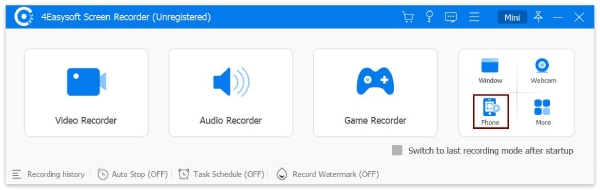
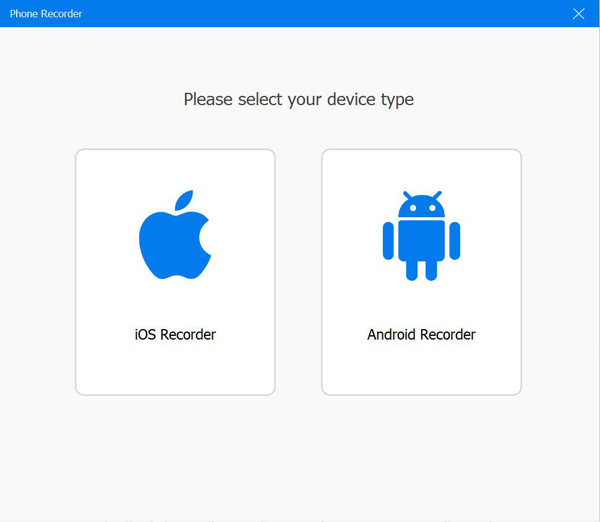
Βήμα 2Δεδομένου ότι χρειάζεται να κάνετε έλεγχο εγγραφής περιορισμένων εφαρμογών στο Android, φροντίστε να επιλέξετε το κουμπί "Android Recorder" σε αυτό το παράθυρο.
Αρχικά, πρέπει να εγκαταστήσετε την εφαρμογή FoneLab Mirror στη συσκευή σας Android. Μόλις εγκατασταθεί, μεταδώστε την οθόνη σας στον υπολογιστή μέσω ανίχνευσης, PIN ή κωδικού QR. Διαφορετικά, χρησιμοποιήστε ένα καλώδιο USB για να συνδέσετε τις συσκευές.
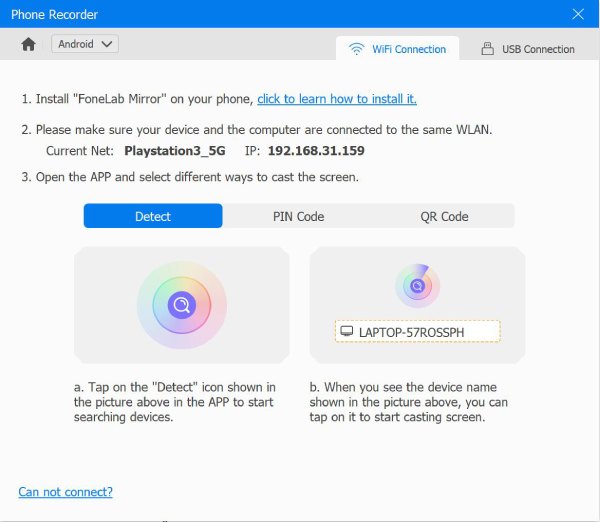
Βήμα 3Αφού αντικατοπτρίσετε την οθόνη Android στον υπολογιστή σας, μπορείτε να περιστρέψετε την οθόνη και να αλλάξετε την ανάλυση εξόδου. Μεταβείτε στην εφαρμογή με τους περιορισμούς εγγραφής και, στη συνέχεια, κάντε κλικ στο κουμπί "Εγγραφή" από το πρόγραμμα για να ξεκινήσετε.
Τρόπος 2. Χρησιμοποιήστε τη λειτουργία κοινής χρήσης οθόνης στην εφαρμογή Zoom
Μια άλλη πρακτική μέθοδος για την παρακολούθηση της εγγραφής περιορισμένων εφαρμογών σε Android είναι μέσω της λειτουργίας κοινής χρήσης οθόνης στην εφαρμογή Zoom. Μόλις ξεκινήσετε μια σύσκεψη Zoom, μπορείτε να μοιραστείτε την οθόνη σας και στη συνέχεια να καταγράψετε αποτελεσματικά οτιδήποτε υπάρχει στην οθόνη σας Android. Επίσης, η εφαρμογή Zoom παρέχει μια επιλογή εγγραφής που βασίζεται στο cloud, η οποία είναι χρήσιμη για όσους θέλουν να αποθηκεύουν εγγραφές χωρίς να καταναλώνουν χώρο αποθήκευσης στη συσκευή. Εν τω μεταξύ, αυτή η λύση απαιτεί ενεργή σύνδεση στο διαδίκτυο και η ποιότητα ενδέχεται να μην είναι τόσο υψηλή όσο η πρώτη. Με τον δωρεάν λογαριασμό Zoom, μπορείτε να ξεκινήσετε κάθε τοπική εγγραφή cloud για έως και 40 λεπτά ανά συνεδρία. Εάν χρειάζεται να κάνετε εγγραφή για μεγαλύτερο χρονικό διάστημα, χρειάζεστε έναν λογαριασμό Zoom επί πληρωμή.
Μπορεί να φαίνεται λιγότερο ευέλικτο, ειδικά αν δεν θέλετε να εμπλέξετε τις λειτουργίες τηλεδιάσκεψης. Αλλά αν δεν σας πειράζει, ακολουθήστε τα παρακάτω βήματα για να ξεκινήσετε την εγγραφή οθόνης σε εφαρμογές περιορισμένης πρόσβασης στο Android.
Βήμα 1Κατεβάστε την εφαρμογή Zoom στο τηλέφωνό σας Android και, στη συνέχεια, ανοίξτε την. Ξεκινήστε μια νέα σύσκεψη και κάντε κλικ στην επιλογή "Κοινή χρήση οθόνης" και μπορείτε να ξεκινήσετε την πλοήγηση στην εφαρμογή που θέλετε να μοιραστείτε.
Βήμα 2Από την εφαρμογή Zoom, πατήστε το κουμπί «Εγγραφή» για να καταγράψτε τη συνάντηση ZoomΜόλις ολοκληρώσετε την καταγραφή της εφαρμογής, διακόψτε την εγγραφή και το Zoom θα την αποθηκεύσει στη συσκευή σας ή στο cloud storage.
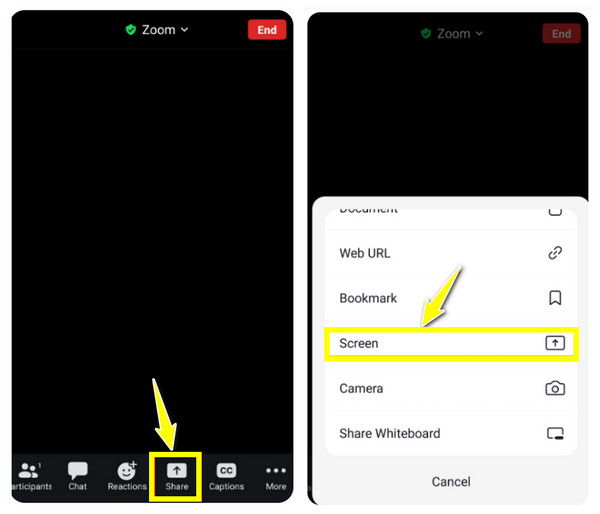
Η εγγραφή Zoom λειτουργεί μόνο με τον περιορισμό FLAG_SECURE. Εάν η εφαρμογή χρησιμοποιεί περιεχόμενο με προστασία DRM (υπηρεσίες streaming, ορισμένα παιχνίδια), η κοινή χρήση οθόνης του Zoom θα εμφανίσει ένα μαύρο ορθογώνιο για αυτό το περιεχόμενο.
Τρόπος 3. Εγκαταστήστε την εφαρμογή Restricted σε εικονικό χώρο
Για χρήστες που επιθυμούν να παρακάμψουν πλήρως τους περιορισμούς εφαρμογών, μπορούν να δοκιμάσουν να εγκαταστήσουν την περιορισμένη εφαρμογή σε έναν εικονικό χώρο ή να χρησιμοποιήσουν ένα πρόγραμμα κλωνοποίησης εφαρμογών. Εφαρμογές όπως το LSPosed και το DisableFlagSecure θα σας βοηθήσουν να δημιουργήσετε ένα εικονικό περιβάλλον όπου μπορείτε να εκτελέσετε μια συγκεκριμένη εφαρμογή και θα σας επιτρέψουν να ελέγχετε την καταγραφή περιορισμένων εφαρμογών στο Android χωρίς παρεμβολές. Ωστόσο, ενδέχεται να μην είναι ομαλή και ορισμένες εφαρμογές ενδέχεται να μην εκτελούνται σωστά σε αυτόν τον χώρο.
Σε σύγκριση με τις δύο προηγούμενες μεθόδους για την εγγραφή οθόνης σε εφαρμογές περιορισμένης πρόσβασης στο Android, αυτή απαιτεί περισσότερες τεχνικές γνώσεις, αλλά σας δίνει μεγαλύτερη ελευθερία στη συμβατότητα των εφαρμογών. Δείτε πώς μπορείτε να το κάνετε:
Βήμα 1Κάντε root τη συσκευή σας Android Ή χρησιμοποιήστε μια προσέγγιση LSPosed χωρίς root. Κάντε root. Κάντε root. Ή χρησιμοποιήστε μια προσέγγιση LSPosed χωρίς root.
Η τυπική προσέγγιση απαιτεί root (μέσω Magisk). Το LSPosed είναι ένα Xposed framework που τρέχει πάνω από το Magisk. Χωρίς root, οι επιλογές είναι περιορισμένες, περισσότερα για αυτό παρακάτω.
Βήμα 2Εγκατάσταση LSPosed
Το LSPosed είναι η συντηρούμενη αντικατάσταση του παλαιότερου πλαισίου Xposed. Κατεβάστε το από τις εκδόσεις LSPosed GitHub (github.com/LSPosed/LSPosed). Εγκαταστήστε την έκδοση LSPosed Zygisk μέσω του διαχειριστή λειτουργικών μονάδων του Magisk.
Βήμα 3Εγκατάσταση "Ενεργοποίηση στιγμιότυπου οθόνης" (πρώην DisableFlagSecure)
Κατεβάστε το DisableFlagSecure (Το τρέχον όνομα είναι Enable Screenshot. Το αναγνωριστικό πακέτου του είναι io.github.lsposed.disableflagsecure. Υποστηρίζει Android 12 έως 16.) από το LSPosed Module Repository (modules.lsposed.org).
Βήμα 4Ενεργοποιήστε την ενότητα στο LSPosed
Ανοίξτε το LSPosed, μεταβείτε στις Ενότητες, ενεργοποιήστε το Στιγμιότυπο οθόνης, επιλέξτε το "System Framework" στο πεδίο εφαρμογής και, στη συνέχεια, επανεκκινήστε.
Βήμα 4Δοκιμή
Ανοίξτε την εφαρμογή περιορισμένης πρόσβασης και δοκιμάστε να τραβήξετε ένα στιγμιότυπο οθόνης ή μια εγγραφή οθόνης σε Android.
συμπέρασμα
Ενώ κάθε μία από τις παραπάνω μεθόδους σας επιτρέπει παράκαμψη περιορισμών και εφαρμογές περιορισμένης εγγραφής οθόνης σε Android, το καθένα έχει πλεονεκτήματα και μειονεκτήματα—επομένως, η καλύτερη εξαρτάται από τις προτεραιότητές σας. Μπορείτε να χρησιμοποιήσετε την κοινή χρήση οθόνης Zoom για μια απλή λύση ή να βασιστείτε σε έναν εικονικό χώρο για να ανοίγετε εφαρμογές χωρίς περιορισμούς. Αλλά για εγγραφή υψηλής ποιότητας της οθόνης Android σας, επιλέξτε το 4Easysoft Screen Recorder. Αυτό το πρόγραμμα μπορεί να αντικατοπτρίσει την οθόνη του τηλεφώνου σας σε έναν υπολογιστή και να ξεκινήσει γρήγορα την εγγραφή. Μπορείτε να προσθέσετε σχόλια, να προσαρμόσετε τις ρυθμίσεις εγγραφής και να καταγράψετε τόσο τον ήχο του συστήματος όσο και το μικρόφωνο χωρίς να χάσετε ποιότητα. Καταγράψτε οποιοδήποτε περιεχόμενο από οποιαδήποτε εφαρμογή θέλετε τώρα!
100% Secure
100% Secure
