
Εγγραφή, επεξεργασία και κοινοποίηση βίντεο από όλες τις πηγές.

Το καλύτερο λογισμικό για εγγραφή παιχνιδιού σε υπολογιστή χωρίς καθυστέρηση

αναρτήθηκε από Ίθαν Μπρουκ προς την Εγγραφή παιχνιδιού 17 Απριλίου 2026
Αναρωτιέμαι πώς να καταγράψετε το gameplay σε υπολογιστή να απαθανατίσετε τις υπέροχες στιγμές σας από το παιχνίδι; Με τόσες πολλές διαθέσιμες συσκευές εγγραφής παιχνιδιού, μπορεί να είναι δύσκολο να αποφασίσετε ποια να επιλέξετε. Σε αυτόν τον οδηγό, θα παρουσιάσουμε 4 δημοφιλή εργαλεία: 4Easysoft Screen Recorder, Xbox Game Bar, OBS Studio και NVIDIA ShadowPlay. Διαβάστε παρακάτω για να βρείτε την καλύτερη συσκευή εγγραφής παιχνιδιού για τις ανάγκες σας!
Λίστα οδηγών
Μέρος 1: Το καλύτερο λογισμικό για την εγγραφή παιχνιδιού σε υπολογιστή σε υψηλή ποιότητα Μέρος 2: Πώς να εγγράψετε το παιχνίδι σε υπολογιστή με το Xbox Game Bar Μέρος 3: Πώς να εγγράψετε το παιχνίδι σε υπολογιστή με το OBS Studio Μέρος 4: Πώς να εγγράψετε το gameplay σε υπολογιστή με το NVIDIA ShadowPlay Μέρος 5: Σύγκριση: Ποιο λογισμικό εγγραφής παιχνιδιού πρέπει να επιλέξετε;Μέρος 1: Το καλύτερο λογισμικό για την εγγραφή παιχνιδιού σε υπολογιστή σε υψηλή ποιότητα
Αν θέλετε ένα ολοκληρωμένο εργαλείο για να καταγράφετε το gameplay σε υπολογιστή χωρίς καθυστέρηση, 4 Easysoft Screen Recorder είναι η απόλυτη επιλογή σας. Σας επιτρέπει να καταγράφετε το gameplay, το παράθυρο, την κάμερα web, τις τηλεφωνικές κλήσεις και όλες τις δραστηριότητες στην οθόνη σε Windows και macOS. Μπορείτε να προσαρμόσετε τις ρυθμίσεις εγγραφής όπως θέλετε, έως και σε ποιότητα HD/4K και 60 FPS.
- Πλεονεκτήματα
- Προσφέρει ηχογραφήσεις υψηλής ποιότητας έως 4K στα 60 FPS.
- Υποστήριξη σχεδίασης σε πραγματικό χρόνο για προσθήκη σχολίων κατά την εγγραφή.
- Παρέχετε διάφορες μορφές εξόδου με ενσωματωμένα εργαλεία μετατροπής/επεξεργασίας.
- Βελτιώστε την ποιότητα ήχου με ακύρωση θορύβου και βελτίωση μικροφώνου.
- Μειονεκτήματα
- Δεν υποστηρίζει streaming σε άλλες πλατφόρμες.
- Η δωρεάν έκδοση έχει ορισμένους περιορισμούς.
- Παρέχει λιγότερες επιλογές προηγμένου σχεδιασμού.
Βήματα για την εγγραφή παιχνιδιού σε υπολογιστή με το 4Easysoft Screen Recorder:
Βήμα 1Κατεβάστε αυτό το λογισμικό και εκκινήστε το στον υπολογιστή σας.
100% Secure
100% Secure
Επιλέξτε "Game Recorder" στην επάνω αριστερή γωνία.

Βήμα 2Ανοίξτε το παιχνίδι σας. Η συσκευή εγγραφής θα το εντοπίσει αυτόματα. Κάντε κλικ στο κουμπί "Επιλογή παιχνιδιού" και επιλέξτε το gameplay. Ενεργοποιήστε την "Κάμερα Ιστού" και το "Μικρόφωνο" εάν θέλετε να εγγράψετε επικαλύψεις και ήχο.

Βήμα 3Κάντε κλικ στις "Προτιμήσεις" για να ορίσετε τον ρυθμό καρέ και την ποιότητα. Επιλέξτε "60 FPS" και "Ποιότητα χωρίς απώλειες" για εγγραφές υψηλής ποιότητας και, στη συνέχεια, κάντε κλικ στο "OK" για να αποθηκεύσετε τις ρυθμίσεις.

Βήμα 4Κάντε κλικ στο κουμπί "ΕΓΓΡΑΦΗ" για να ξεκινήσετε την εγγραφή του παιχνιδιού.

Βήμα 5Όταν τελειώσετε, κάντε κλικ στο κουμπί "Διακοπή". Κάντε προεπισκόπηση ή επεξεργαστείτε την εγγραφή πριν την αποθηκεύσετε κάνοντας κλικ στο κουμπί "Αποθήκευση".

Μέρος 2: Πώς να εγγράψετε το παιχνίδι σε υπολογιστή με το Xbox Game Bar
Για τους gamers που θέλουν έναν γρήγορο και απλό τρόπο εγγραφής του παιχνιδιού σε έναν υπολογιστή με Windows, το Xbox Game Bar είναι μια βολική επιλογή. Το Xbox Game Bar είναι μια ενσωματωμένη επικάλυψη στα Windows για τη λήψη βίντεο και στιγμιότυπων οθόνης ενώ παίζετε παιχνίδια υπολογιστή. Είναι συμβατό με μια μεγάλη γκάμα παιχνιδιών και υποστηρίζει εγγραφή σε λειτουργία πλήρους οθόνης και σε λειτουργία παραθύρου.
- Πλεονεκτήματα
- Ενσωματωμένο στα Windows 10/11, δεν απαιτείται λήψη.
- Εντελώς δωρεάν και πολύ εύκολο στη χρήση για όλους τους χρήστες των Windows.
- Προσφέρετε βασικά εργαλεία επεξεργασίας, όπως περικοπή και προσθήκη μεταβάσεων.
- Σας επιτρέπει να παρακολουθείτε την απόδοση της CPU κατά την εγγραφή.
- Μειονεκτήματα
- Κλίση καταγραφή παιχνιδιού με κάμερα web.
- Η ποιότητα εγγραφής ενδέχεται να μην είναι καθαρή.
- Λίγες προηγμένες ρυθμίσεις εγγραφής.
Βήματα για την εγγραφή παιχνιδιού σε υπολογιστή με το Xbox Game Bar:
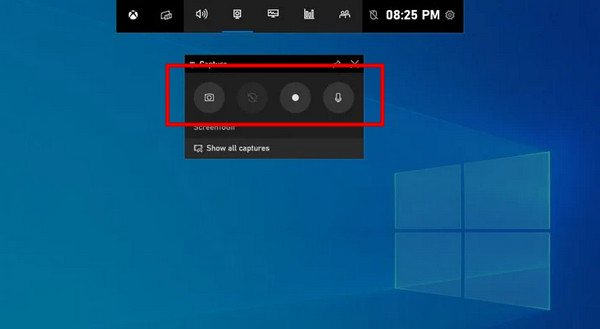
Βήμα 1Ανοίξτε το "Μενού Έναρξης", πληκτρολογήστε "Xbox" στο πλαίσιο αναζήτησης ή χρησιμοποιήστε τη συντόμευση πληκτρολογίου "Windows + G" για να ανοίξετε τη Γραμμή παιχνιδιών Xbox.
Βήμα 2Κάντε κλικ στο κόκκινο κουμπί "Έναρξη εγγραφής" ή πατήστε "Windows + Alt + R" για να ξεκινήσετε την εγγραφή.
Βήμα 3Μπορείτε να τραβήξετε στιγμιότυπα οθόνης πατώντας το δεύτερο κουμπί "Κάμερα".
Βήμα 4Αν τελειώσετε, πατήστε "Windows + G" για να εμφανιστεί η Γραμμή παιχνιδιών και κάντε κλικ στο κόκκινο κουμπί "Διακοπή εγγραφής". Η εγγραφή θα αποθηκευτεί σε έναν τοπικό φάκελο.
Μέρος 3: Πώς να εγγράψετε το παιχνίδι σε υπολογιστή με το OBS Studio
Το Open Broadcaster Software είναι ένα δωρεάν πρόγραμμα ανοιχτού κώδικα για εγγραφή βίντεο και ζωντανή ροή. Μπορεί να καταγράψει πλήρη οθόνη, μια επιλεγμένη περιοχή και την κάμερα web σας κατά την εγγραφή παιχνιδιού Xbox σε Windows, macOS ή Linux. Το OBS Studio παρέχει ισχυρές και ευέλικτες ρυθμίσεις εγγραφής, επιτρέποντας στους χρήστες να προσαρμόζουν τις εγγραφές τους με σκηνές, επικαλύψεις και πρόσθετα. Ο ενσωματωμένος μίκτης ήχου βοηθά επίσης στη λήψη καθαρού και υψηλής ποιότητας ήχου κατά την εγγραφή.
- Πλεονεκτήματα
- Δωρεάν και ανοιχτού κώδικα λογισμικό ηχογράφησης.
- Παρέχετε προηγμένες ρυθμίσεις εγγραφής, πρόσθετα, σκηνές και επικαλύψεις.
- Υποστηρίζει streaming σε πλατφόρμες όπως το Twitch, το YouTube, το Facebook και άλλες.
- Διαθέτει ισχυρό μίκτη ήχου και λειτουργία στούντιο για καλύτερο έλεγχο.
- Μειονεκτήματα
- Η διεπαφή μπορεί να φαίνεται περίπλοκη για αρχάριους.
- Ενδέχεται να υπάρχει μια απότομη καμπύλη εκμάθησης για τους νέους χρήστες.
- Ενδέχεται να καταναλώσει σημαντικούς πόρους CPU κατά την εκτέλεση.
Βήματα για την εγγραφή του παιχνιδιού σε υπολογιστή με το OBS Studio:
Βήμα 1Κατεβάστε και εγκαταστήστε την τελευταία έκδοση του OBS από την επίσημη ιστοσελίδα.
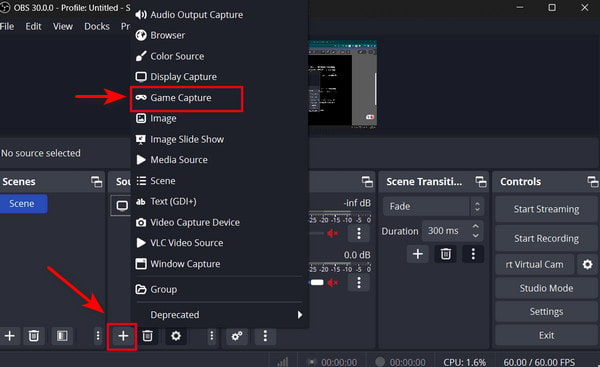
Βήμα 2 Κάντε κλικ στο κουμπί "+ (Προσθήκη)" στην ενότητα "Σκηνές" για να δημιουργήσετε μια νέα σκηνή και να της δώσετε ένα όνομα.
Βήμα 3Στον πίνακα "Πηγές", κάντε κλικ στο κουμπί "+ (Προσθήκη)" και επιλέξτε "Καταγραφή παιχνιδιού". Δημιουργήστε μια νέα πηγή και επιλέξτε το παιχνίδι που θέλετε να εγγράψετε.
Βήμα 4Μεταβείτε στις "Ρυθμίσεις" > "Ήχος" για να βεβαιωθείτε ότι το μικρόφωνο και ο ήχος συστήματος είναι ενεργοποιημένα. Ελέγξτε άλλα Ρυθμίσεις εγγραφής OBS αν χρειαστεί.
Βήμα 5Ανοίξτε το παιχνίδι και κάντε κλικ στην επιλογή "Έναρξη εγγραφής" στον πίνακα "Έλεγχοι" για να ξεκινήσετε την καταγραφή του παιχνιδιού. Όταν τελειώσετε, κάντε κλικ στην επιλογή "Διακοπή εγγραφής"."
Συμβουλές
Για αρχάριους, συνιστάται να χρησιμοποιήσετε τη λειτουργία "Απλή" στις "Ρυθμίσεις εξόδου" και να επιλέξετε την προεπιλογή "Υψηλή ποιότητα", "Μεσαίο μέγεθος αρχείου" για μετάφραση. Αυτή η επιλογή προσφέρει μια καλή ισορροπία μεταξύ της ποιότητας εξόδου και του μεγέθους αρχείου.
Μέρος 4: Πώς να εγγράψετε το gameplay σε υπολογιστή με το NVIDIA ShadowPlay
Το ShadowPlay είναι ένα εργαλείο ζωντανής ροής και εγγραφής που αναπτύχθηκε από την NVIDIA. Επιτρέπει στους χρήστες να καταγράφουν το gameplay σε υπολογιστή σε ανάλυση έως 4K στα 60 FPS. Με την επιτάχυνση υλικού GPU, το ShadowPlay έχει μικρότερο αντίκτυπο στην απόδοση της CPU σε σύγκριση με πολλά άλλα λογισμικά. Επιπλέον, η λειτουργία Άμεσης Επανάληψης σάς επιτρέπει να αποθηκεύετε συγκεκριμένα στιγμιότυπα από τη ροή σας.
- Πλεονεκτήματα
- Εύκολο στη χρήση και εντελώς δωρεάν για χρήστες NVIDIA GeForce.
- Υποστηρίζει εγγραφή υψηλής ποιότητας έως 4K στα 60 FPS.
- Ομαλή απόδοση εγγραφής με κωδικοποίηση υλικού GPU.
- Λειτουργία άμεσης επανάληψης για να καταγράψετε τα τελευταία 20 λεπτά του παιχνιδιού.
- Μειονεκτήματα
- Λειτουργεί μόνο με κάρτες γραφικών NVIDIA.
- Λειτουργεί μόνο με GeForce Experience.
- Έλλειψη ενσωματωμένων εργαλείων επεξεργασίας βίντεο.
- Απαιτείται κάρτα γραφικών NVIDIA GeForce GTX σειράς 600 ή νεότερη.
Βήματα για την εγγραφή παιχνιδιού σε υπολογιστή με το NVIDIA ShadowPlay:
Βήμα 1Εγκαταστήστε και ανοίξτε το "NVIDIA GeForce Experience" στον υπολογιστή σας.
Βήμα 2Πατήστε "Alt + Z" για να ανοίξετε την επικάλυψη ShadowPlay.
Βήμα 3Κάντε κλικ στην επιλογή "Εγγραφή" > "Ρυθμίσεις" > "Καταγραφή βίντεο" για να προσαρμόσετε τις επιλογές εγγραφής, όπως ανάλυση, ρυθμό καρέ και ρυθμό μετάδοσης bit. Κάντε κλικ στην επιλογή "Αποθήκευση" για να διατηρήσετε τις αλλαγές.
Βήμα 4Ανοίξτε το παιχνίδι που θέλετε να εγγράψετε. Κάντε κλικ στην επιλογή "Εγγραφή" > "Έναρξη" ή πατήστε "Alt + F9" για να ξεκινήσετε την εγγραφή του παιχνιδιού στον υπολογιστή.
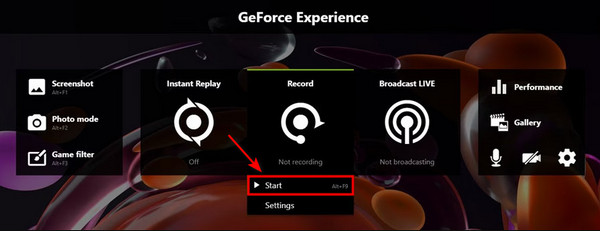
Βήμα 5Πατήστε ξανά "Alt + F9" για να διακόψετε την εγγραφή. Κάντε κλικ στην επιλογή "Εγγραφή" > "Διακοπή και αποθήκευση". Το βίντεο του παιχνιδιού σας θα αποθηκευτεί αυτόματα στον φάκελο "Βίντεο" στον υπολογιστή σας.
Μέρος 5: Σύγκριση: Ποιο λογισμικό εγγραφής παιχνιδιού πρέπει να επιλέξετε;
Αφού εξερευνήσετε τα τέσσερα παραπάνω εργαλεία, ίσως εξακολουθείτε να αναρωτιέστε ποιος είναι ο καλύτερος τρόπος για την καταγραφή του παιχνιδιού στον υπολογιστή σας. Ο παρακάτω πίνακας παρέχει μια πιο λεπτομερή σύγκριση για να σας βοηθήσει να επιλέξετε το σωστό.
| Λογισμικό | Υποστηριζόμενο σύστημα | Ποιότητα εγγραφής | Ευκολία χρήσης | Απόδοση CPU | Προσαρμογή | Ζωντανή Μετάδοση |
| 4 Easysoft Screen Recorder | Windows macOS | Υψηλός | Εύκολος | Χαμηλός | Μέσον | Δεν υποστηρίζεται |
| Xbox Game Bar | Windows 10/11 | Μέσον | Εύκολος | Χαμηλός | Χαμηλός | Δεν υποστηρίζεται |
| OBS Studio | Παράθυρο macOS Linux | Υψηλός | Δύσκολος | Υψηλός | Υψηλός | Υποστηρίζεται |
| NVIDIA ShadowPlay | Μόνο GPU NVIDIA | Υψηλός | Εύκολος | Χαμηλός | Χαμηλός | Υποστηρίζεται (Twitch/YouTube/Facebook) |
συμπέρασμα
Επιλέγοντας το Το καλύτερο λογισμικό για την καταγραφή παιχνιδιών σε υπολογιστή εξαρτάται από τις συγκεκριμένες ανάγκες σας. Αν θέλετε μια εύκολη συσκευή εγγραφής "όλα σε ένα", 4 Easysoft Screen Recorder είναι μια καλή επιλογή. Αν προτιμάτε ένα ενσωματωμένο εργαλείο, το Xbox Game Bar είναι βολικό για χρήστες Windows. Για προηγμένες λειτουργίες εγγραφής και streaming, το OBS Studio προσφέρει ισχυρή προσαρμογή. Οι παίκτες που χρησιμοποιούν κάρτες γραφικών NVIDIA μπορεί να προτιμούν το NVIDIA ShadowPlay για την ομαλή απόδοσή του. Συνολικά, με τα εργαλεία που παρουσιάστηκαν παραπάνω, μπορείτε εύκολα να καταγράψετε και να μοιραστείτε τις αγαπημένες σας στιγμές παιχνιδιού!
100% Secure
100% Secure
