

3 εφαρμόσιμες λύσεις που θα σας βοηθήσουν να συνδέσετε τη συσκευή αναπαραγωγής DVD στην τηλεόραση

αναρτήθηκε από Paula Pailaga προς την DVD/Blu-ray Player 11 Φεβρουαρίου 2026
Όταν αγοράζετε ένα νέο DVD player, πρέπει να θέλετε να μάθετε πώς να το κάνετε συνδέστε το DVD player σε μια τηλεόραση. Όμως, καθώς εμφανίζονται όλο και περισσότερα νέα μοντέλα συσκευών αναπαραγωγής DVD, πολλοί άνθρωποι δεν ξέρουν πώς να το κάνουν ακριβώς. Αν και η τεχνολογία του DVD player προχωρά, υπάρχουν πάντα τρεις μέθοδοι που θα μπορούσαν να λύσουν όλα τα προβλήματα. Αυτή η ανάρτηση θα απεικονίσει αυτές τις μεθόδους και μπορείτε να μάθετε από αυτές πώς να συνδέετε συσκευές αναπαραγωγής DVD στην τηλεόρασή σας.
Λίστα οδηγών
3 τρόποι για να συνδέσετε ένα DVD player σε μια τηλεόραση μέσω καλωδιακής τηλεόρασης Συμβουλές μπόνους: Το απόλυτο λογισμικό αναπαραγωγής DVD στον υπολογιστή Αντιμετώπιση προβλημάτων για αποτυχημένη σύνδεση DVD σε τηλεόραση Συχνές ερωτήσεις σχετικά με τον τρόπο σύνδεσης του DVD player στην τηλεόραση3 τρόποι για να συνδέσετε ένα DVD player σε μια τηλεόραση μέσω καλωδιακής τηλεόρασης
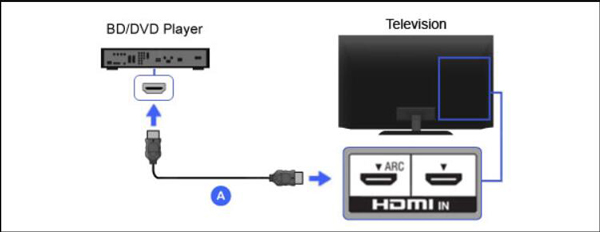
Μέθοδος 1: Σύνδεση με καλώδιο HDMI
Είναι ο πιο συχνά χρησιμοποιούμενος τρόπος για τις σύγχρονες συσκευές αναπαραγωγής DVD, που θα παρέχει επίσης την υψηλότερη ποιότητα σύνδεσης για ήχο και βίντεο. Τα παρακάτω βήματα αφορούν τον τρόπο σύνδεσης των συσκευών αναπαραγωγής DVD σε μια τηλεόραση με καλώδιο HDMI.
Βήμα 1Συνδέστε το άκρο του καλωδίου στην υποδοχή HDMI της συσκευής αναπαραγωγής DVD. Στη συνέχεια, αναζητήστε το Έξοδος HDMI/HDMI ετικέτα για να προσαρμόσετε το καλώδιο με ασφάλεια στην πρίζα.
Βήμα 2Αρχικά, θα πρέπει να βεβαιωθείτε ότι οι συνδέσεις HDMI είναι ασφαλείς. Υπάρχει μόνο ένα καλώδιο για τη μεταφορά του σήματος ήχου και εικόνας κατά τη σύνδεση HDMI και κάθε άκρο είναι ικανό. Και πρέπει να συνδέσετε τις συσκευές σφιχτά, διαφορετικά μπορεί να μην λάβετε καλό σήμα.
Βήμα 3Ενεργοποιήστε τη συσκευή αναπαραγωγής DVD και την τηλεόρασή σας και, στη συνέχεια, τοποθετήστε τον επιθυμητό δίσκο DVD για να δοκιμάσετε την εικόνα και τον ήχο.
Βήμα 4Αλλάξτε τις ρυθμίσεις εισόδου στην τηλεόραση μέσω του Πηγή κουμπί στην τηλεόρασή σας. Θα πρέπει να σημειώσετε ότι η επιλογή εισόδου που θα επιλέξετε από την τηλεόραση πρέπει να ταιριάζει με την είσοδο που χρησιμοποιήσατε.
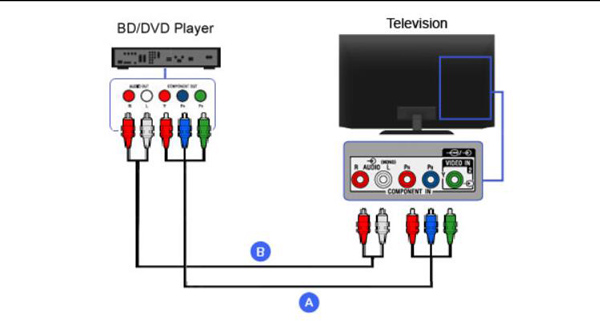
Μέθοδος 2: Συνδέστε τη συσκευή αναπαραγωγής DVD με καλώδια συνιστωσών
Αυτή η μέθοδος είναι πολύ πιο περίπλοκη από άλλες επειδή έχει πάρα πολύ χρώμα καλωδίου που πρέπει να ταιριάξετε. Αλλά μην ανησυχείτε για αυτό, ακολουθούν τα βήματα για το πώς να συνδέσετε μια συσκευή αναπαραγωγής DVD σε μια τηλεόραση με καλώδια συνιστωσών:
Βήμα 1Τα καλώδια εξαρτημάτων έχουν πέντε κορδόνια με διαφορετικά χρώματα. Και στην περιοχή Έξοδος ή Έξοδος στο πίσω μέρος της συσκευής αναπαραγωγής DVD, υπάρχουν πέντε διεπαφές ανάλογα με τα χρώματα. Πρέπει να συνδέσετε όλα τα καλώδια στις διεπαφές με το ίδιο χρώμα.
Βήμα 2Στη συνέχεια, τοποθετήστε τα άλλα άκρα αυτών των καλωδίων στην τηλεόρασή σας και φροντίστε να ταιριάζουν με τα χρώματά τους.
Βήμα 3Μετά τη σύνδεση, μπορείτε να ενεργοποιήσετε και τη συσκευή αναπαραγωγής DVD και την τηλεόραση. Και μετά μπορείτε να αρχίσετε να παρακολουθείτε.
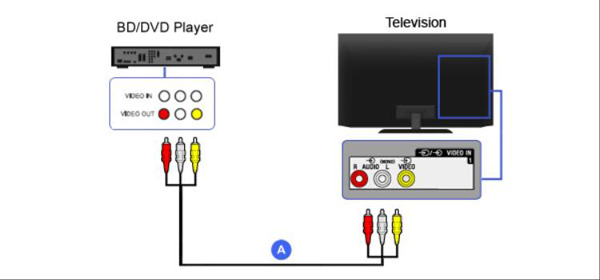
Μέθοδος 3: Συνδέστε τη συσκευή αναπαραγωγής DVD με καλώδια A/V
Ο δεύτερος εύκολος τρόπος είναι να χρησιμοποιήσετε ένα καλώδιο A/V. Αν και έχει τρία χρώματα, μπορείτε εύκολα να τα ταιριάξετε. Και εδώ είναι τα βήματα για να σας πούμε πώς να συνδέσετε συσκευές αναπαραγωγής DVD στην τηλεόρασή σας με καλώδια A/V
Βήμα 1Συνδέστε το ένα άκρο του καλωδίου A/V στις υποδοχές εξόδου του DVD player και το άλλο άκρο στις αντίστοιχες υποδοχές εισόδου της τηλεόρασης.
Βήμα 2Βεβαιωθείτε ότι οι συνδέσεις σας είναι σταθερές και ταιριάζουν με το σωστό χρώμα.
Βήμα 3Το τελευταίο βήμα είναι να ενεργοποιήσετε τόσο την τηλεόραση όσο και το DVD player. Στη συνέχεια, μπορείτε να τοποθετήσετε έναν δίσκο για να δοκιμάσετε τη σύνδεση.
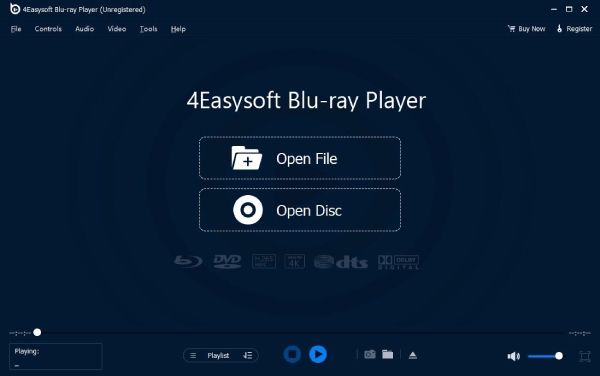
Συμβουλές μπόνους: Το απόλυτο λογισμικό αναπαραγωγής DVD στον υπολογιστή
Εάν δεν θέλετε να αγοράσετε μια συσκευή αναπαραγωγής DVD, μπορείτε να χρησιμοποιήσετε το λογισμικό στον υπολογιστή σας για αναπαραγωγή DVD. Και 4Easysoft Blu-ray Player σας προτείνεται. Αυτό το λογισμικό είναι σαν το απόλυτο πρόγραμμα αναπαραγωγής DVD και Blu-ray στον υπολογιστή σας. Θα σας φέρει την εμπειρία του κινηματογράφου στο σπίτι σας. Οι τεχνολογίες AI σάς επιτρέπουν να αναπαράγετε δίσκους ομαλά και το Dolby Digital Surround σας υπόσχεται επίσης ένα εφέ ήχου χωρίς απώλειες.
Έτσι, εάν δεν έχετε συσκευή αναπαραγωγής DVD ή απλά δεν μπορείτε να καταλάβετε πώς να συνδέσετε μια συσκευή αναπαραγωγής DVD σε μια τηλεόραση προς το παρόν. Μπορείτε να κάνετε λήψη αυτού του λογισμικού για αναπαραγωγή του DVD σας σε υπολογιστή. Εάν ο υπολογιστής σας δεν μπορεί να τοποθετήσει DVD, μπορείτε επίσης να αγοράσετε ένα εξωτερικό πρόγραμμα οδήγησης DVD.

Αναπαραγωγή DVD, αρχείων ISO και αρχείων βίντεο ultra-HD.
Προσφέρετε καθηλωτικά οπτικά εφέ με κρυστάλλινες λεπτομέρειες DVD.
Βελτιώστε την ποιότητα βίντεο με τεχνολογίες AI και επιτάχυνση υλικού NVIDIA.
Υποστήριξη έως και 5,1 καναλιών με Dolby Digital Surround, DTS και Hi-Res Audio.
100% Secure
100% Secure
Αντιμετώπιση προβλημάτων για αποτυχημένη σύνδεση DVD σε τηλεόραση
Ελέγξτε τα καλώδια και τους συνδέσμους
Βεβαιωθείτε ότι τα καλώδια HDMI και AV είναι καλά συνδεδεμένα στις σωστές θύρες (π.χ., HDMI 1 / HDMI 2 τηλεόρασης). Αντικαταστήστε τα καλώδια εάν είναι απαραίτητο για τον έλεγχο.
Επιλέξτε τη σωστή πηγή εισόδου τηλεόρασης
Χρησιμοποιήστε το τηλεχειριστήριο της τηλεόρασης για να αλλάξετε την πηγή εισόδου στο κανάλι HDMI ή AV που είναι συνδεδεμένο στη συσκευή αναπαραγωγής DVD. Η συσκευή αναπαραγωγής DVD θα εμφανίζεται σε ένα από τα κύρια ή βοηθητικά κανάλια εισόδου. Δεν θα εμφανίζεται στα κανάλια 3 ή 4 όπως εμφανίζονται σε ορισμένα βίντεο.
Ελέγξτε τις ρυθμίσεις εξόδου της συσκευής αναπαραγωγής DVD
Ορισμένες συσκευές αναπαραγωγής DVD έχουν προεπιλεγμένες αναλύσεις που δεν είναι συμβατές με την τηλεόρασή σας. Δοκιμάστε να επαναφέρετε τη συσκευή αναπαραγωγής ή να προσαρμόσετε την ανάλυση εξόδου από 480p σε 720p ή 720p έως 1080p.
Επαλήθευση ποιότητας δίσκου και καλωδίου
Βεβαιωθείτε ότι το DVD δεν έχει υποστεί ζημιά και ότι ο κωδικός περιοχής του είναι συμβατός με τη συσκευή αναπαραγωγής, διαφορετικά ενδέχεται να μην πραγματοποιηθεί εικόνα ή αναπαραγωγή. Εναλλακτικά, δοκιμάστε να χρησιμοποιήσετε διαφορετικό καλώδιο. Τα παλιά καλώδια μπορεί να φθαρούν και οι σύνδεσμοι να χαλαρώσουν. Αυτό μπορεί να προκαλέσει κακές συνδέσεις ή πλήρη βλάβη.
Συχνές ερωτήσεις σχετικά με τον τρόπο σύνδεσης του DVD player στην τηλεόραση
-
Μπορώ να συνδέσω το τηλέφωνό μου στην εξωτερική συσκευή αναπαραγωγής DVD μέσω USB;
Ορισμένες έξυπνες συσκευές αναπαραγωγής DVD μπορούν να στείλουν ένα μήνυμα στο τηλέφωνό σας, το οποίο σας επιτρέπει να χρησιμοποιήσετε το καλώδιο USB για να συνδεθείτε και να παίξετε το DVD στο τηλέφωνό σας.
-
Τι γίνεται αν η έξυπνη τηλεόρασή μου δεν διαθέτει κίτρινες/λευκές/κόκκινες υποδοχές;
Χρησιμοποιήστε έναν μετατροπέα RCA-σε-HDMI ή ένα καλώδιο προσαρμογέα AV ειδικά για τηλεόραση για να συνδέσετε τη συσκευή αναπαραγωγής DVD ή σκεφτείτε να αναβαθμίσετε σε μια συσκευή αναπαραγωγής με δυνατότητα HDMI. Εναλλακτικά, μπορείτε να μετατρέψετε DVD σε ψηφιακά αρχεία βίντεο και να τα αναπαράγετε απευθείας στην έξυπνη τηλεόραση.
-
Πώς να συνδέσετε μια συσκευή αναπαραγωγής DVD σε μια έξυπνη τηλεόραση;
Ο τρόπος σύνδεσης ενός DVD player σε μια smart TV είναι ο ίδιος με τον παραπάνω. Αλλά αν δεν μπορείτε να το κάνετε, το μόνο που μπορείτε να κάνετε είναι να παίξετε ένα DVD με το 4Easysoft Blu-ray player στον υπολογιστή και μετά αποθηκεύστε το DVD σε μια μονάδα USB και παίξτε την στην τηλεόραση.
συμπέρασμα
Αυτό το άρθρο περιγράφει τρεις μεθόδους για σύνδεση ενός DVD player σε μια τηλεόραση. Μπορείτε να αντιμετωπίσετε προβλήματα με βάση τη συγκεκριμένη ρύθμιση της τηλεόρασης και της συσκευής αναπαραγωγής DVD και, στη συνέχεια, να επιλέξετε την κατάλληλη μέθοδο σύνδεσης. Εάν καμία από τις παραπάνω μεθόδους δεν λειτουργήσει, μπορείτε να χρησιμοποιήσετε 4Easysoft Blu-ray Player για να αναπαράγετε όλες τις μορφές DVD στον υπολογιστή σας. Όχι μόνο θα απολαύσετε μια εμπειρία βίντεο υψηλής ποιότητας, αλλά μπορείτε επίσης να προσαρμόσετε τις ρυθμίσεις αναπαραγωγής σύμφωνα με τις προτιμήσεις σας.
100% Secure
100% Secure
