

Πώς να παίξετε DVD και Blu-ray στο Sony PlayStation 4

αναρτήθηκε από Paula Pailaga προς την Αντιγραφή DVD 11 Ιουνίου 2026
Σήμερα, έχουμε περισσότερους τρόπους διασκέδασης από ποτέ. Το Play Station 4 της Sony, για παράδειγμα, είναι μια από τις πιο δημοφιλείς κονσόλες παιχνιδιών. Στην πραγματικότητα, είναι ένας πολυδύναμος κόμβος ψυχαγωγίας, που προσφέρει πλήθος εμπειριών πέρα από το gaming. Αυτός ο οδηγός θα εξηγήσει εάν το PS4 μπορεί να αναπαράγει DVD και πώς να το χρησιμοποιήσετε PS4 ως συσκευή αναπαραγωγής DVD συμπεριλαμβανομένης της συμβατότητας, της εγκατάστασης και τυχόν περιορισμών.
Λίστα οδηγών
Πρώτον: Ποια μοντέλα PS4 διαθέτουν μονάδα δίσκου Ποιους δίσκους μπορεί να παίξει το PS4 Πώς να παίξετε DVD στο PS4 Συμβουλή μπόνους: Ο καλύτερος τρόπος αντιγραφής DVD για PS4 Συχνές ερωτήσεις για το PS4 DVD PlayerΠρώτον: Ποια μοντέλα PS4 διαθέτουν μονάδα δίσκου
Δεν είναι όλες οι κονσόλες PS4 συμβατές με φυσικούς δίσκους. Πριν από οτιδήποτε άλλο, ελέγξτε ποιο μοντέλο έχετε.
PS4 (πρωτότυπο, CUH-10xx και CUH-11xx)Διαθέτει μονάδα δίσκου. Αναπαράγει DVD και Blu-ray.PS4 Slim (CUH-20xx)Διαθέτει μονάδα δίσκου. Αναπαράγει DVD και Blu-ray.PS4 Pro (CUH-70xx)Διαθέτει μονάδα δίσκου. Αναπαράγει DVD και τυπικά Blu-ray. Αλλά όχι δίσκους Blu-ray 4K UHD.
Δεν υπάρχει επίσημη "Ψηφιακή Έκδοση PS4". Η Sony δεν κυκλοφόρησε PS4 χωρίς δίσκο. Κάθε μοντέλο PS4 λιανικής διέθετε μονάδα δίσκου. Αν έχετε δει αναφορές σε PS4 "ψηφιακής έκδοσης", αυτές πιθανότατα αναφέρονται στο Ψηφιακή έκδοση PS5, η οποία είναι μια διαφορετική κονσόλα.
Ποιους δίσκους μπορεί να παίξει το PS4
DVD - Ναι
- DVD-ROM (εμπορικά DVD ταινιών)
- DVD-R και DVD+R (εγγεγραμμένα στο σπίτι)
- DVD-RW και DVD+RW (επανεγγράψιμο)
Blu-ray - Ναι (Μόνο στάνταρ)
- BD-ROM (εμπορικές ταινίες Blu-ray)
- BD-R και BD-RE (εγγράψιμοι/επανεγγράψιμοι δίσκοι Blu-ray)
- Δίσκοι Blu-ray 3D
Τι δεν μπορεί να παίξει το PS4
- Δίσκοι Blu-ray 4K UHD - όχι σε κανένα μοντέλο PS4, συμπεριλαμβανομένου του PS4 Pro.
- CD (CD ήχου) - η μονάδα δίσκου του PS4 δεν υποστηρίζει αναπαραγωγή CD.
- Ραγισμένοι, παραμορφωμένοι ή έντονα γρατσουνισμένοι δίσκοι.
- Μίνι δίσκοι 8 εκ.
Πώς να παίξετε DVD στο PS4
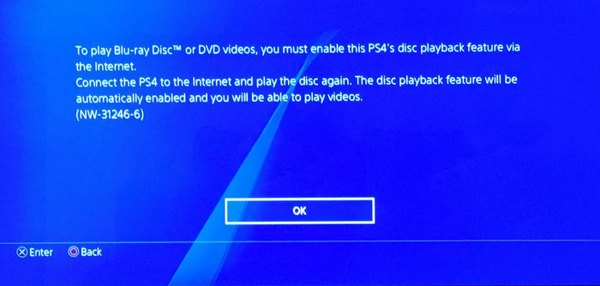
Η δυνατότητα αναπαραγωγής δίσκου είναι διαθέσιμη σε λογισμικό 1.50 και άνω. Επιπλέον, πρέπει να ενεργοποιήσετε τη λειτουργία μέσω σύνδεσης στο διαδίκτυο για πρώτη φορά. Επιπλέον, η αναπαραγωγή DVD στο PS4 είναι αρκετά εύκολη.
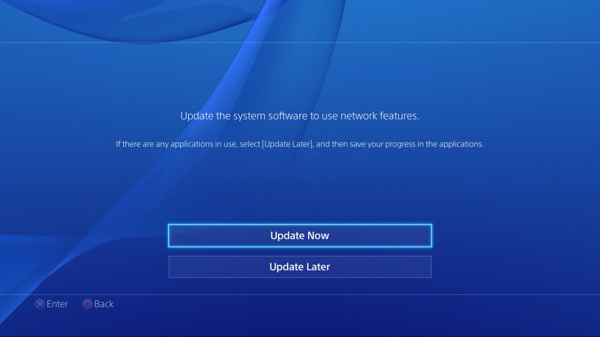
Βήμα 1Συνδέστε το PS4 σας σε ένα δίκτυο Wi-Fi. Μεταβείτε στις "Ρυθμίσεις", "Ενημέρωση λογισμικού συστήματος" και ενημερώστε το λογισμικό στην πιο πρόσφατη έκδοση.
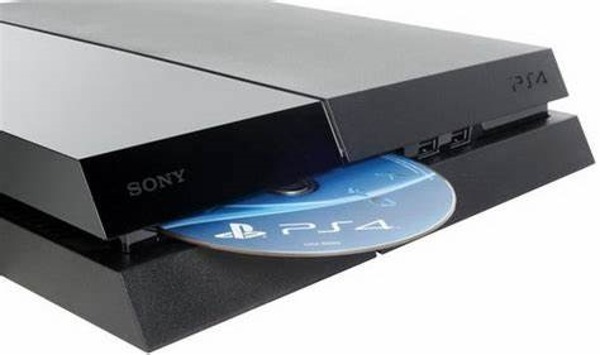
Βήμα 2Τοποθετήστε το DVD πολυμέσων στην υποδοχή δίσκου και επιλέξτε το δίσκο από την περιοχή περιεχομένου για να ξεκινήσει η αναπαραγωγή του DVD στο PS4.
Βήμα 3Εάν ο δίσκος δεν εντοπιστεί αυτόματα, μεταβείτε στην καρτέλα "Βιβλιοθήκη", επιλέξτε "Δίσκος" και επιλέξτε το δίσκο. Πατήστε το κουμπί "Αναπαραγωγή".
Βήμα 4Το κουμπί "X" χρησιμοποιείται για την αναπαραγωγή ή την παύση της αναπαραγωγής DVD στο PS4. Για γρήγορη όπισθεν ή εμπρός, κρατήστε πατημένα τα κουμπιά "L2" ή "R2". Το κουμπί "PS" μπορεί να σταματήσει την αναπαραγωγή.
Συμβουλή μπόνους: Ο καλύτερος τρόπος αντιγραφής DVD για PS4
Εάν το DVD σας δεν παίζει σε PS4, η πιο εύκολη λύση είναι να μετατρέψετε το δίσκο σε ψηφιακά βίντεο και να το παίξετε στο PS4 από USB. Από αυτό το σημείο, προτείνουμε 4Easysoft DVD Ripper. Μπορεί να ολοκληρώσει την εργασία χωρίς την απαίτηση τεχνικών δεξιοτήτων. Αυτό το κάνει μια καλή επιλογή για αρχάριους.

Αντιγράψτε τα DVD πολυμέσων για αναπαραγωγή στο PS4.
Χρησιμοποιήστε AI για να βελτιώσετε την ποιότητα εξόδου.
Επιταχύνετε τη διαδικασία χρησιμοποιώντας την επιτάχυνση GPU.
Υποστηρίξτε ένα ευρύ φάσμα μορφών βίντεο και φορητών συσκευών.
Ρετουσάρετε βίντεο DVD με εκπληκτικά εφέ.
100% Secure
100% Secure
Πώς να αντιγράψετε ένα DVD για αναπαραγωγή στο PS4
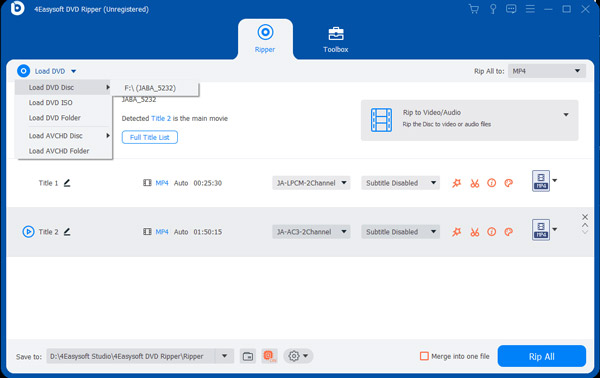
Βήμα 1Ξεκινήστε το καλύτερο DVD ripper για το PS4 αφού το εγκαταστήσετε στον υπολογιστή σας. Υπάρχει μια άλλη έκδοση για χρήστες Mac. Τοποθετήστε ένα DVD βίντεο στη μονάδα DVD. Κάντε κλικ και αναπτύξτε το μενού "Φόρτωση DVD", επιλέξτε "Φόρτωση δίσκου DVD" και επιλέξτε τη μονάδα δίσκου σας.
Συμβουλές
Εάν θέλετε απλώς να αντιγράψετε συγκεκριμένους τίτλους, κάντε κλικ στο κουμπί "Πλήρης λίστα τίτλων" και επιλέξτε τα πλαίσια δίπλα στους τίτλους που θέλετε.
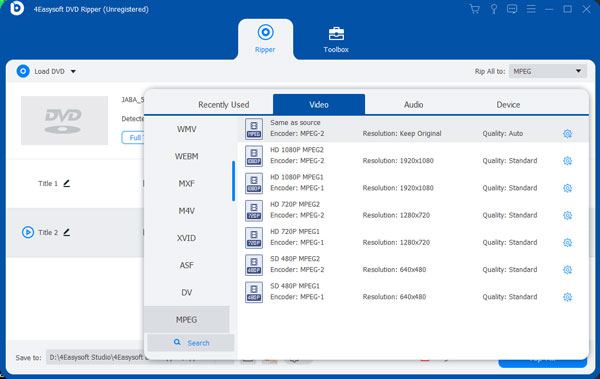
Βήμα 2Φροντίστε να επιλέξετε "Rip to Video/Audio" στη δεξιά πλευρά. Κάντε κλικ στο μενού "Rip All to" στην επάνω δεξιά πλευρά για να ενεργοποιήσετε το παράθυρο διαλόγου προφίλ. Μεταβείτε στην καρτέλα "Συσκευή", επιλέξτε τη μάρκα της κονσόλας παιχνιδιών σας και επιλέξτε το σωστό μοντέλο. Στη συνέχεια, το DVD ripper θα βελτιστοποιήσει τις ρυθμίσεις εξόδου. Μπορείτε επίσης να τα προσαρμόσετε πατώντας το κουμπί "Ρυθμίσεις".
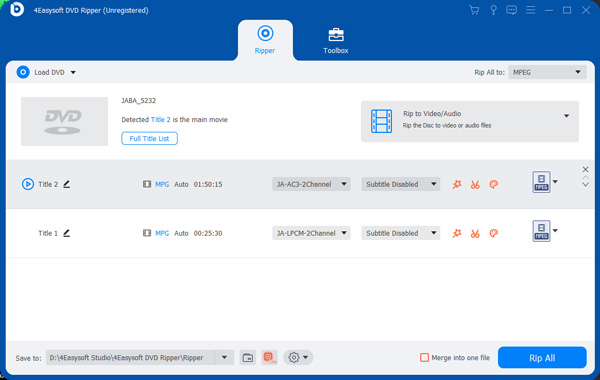
Βήμα 3Επιτέλους, κάντε κλικ στο κουμπί "Rip All" στην κάτω δεξιά γωνία για να ξεκινήσετε αμέσως την αντιγραφή του DVD για αναπαραγωγή στο PS4. Όταν ολοκληρωθεί, μπορείτε να βρείτε το βίντεο από τον κατάλογο στο πεδίο "Αποθήκευση σε".
Βήμα 4Μετακινήστε τα αντιγραμμένα βίντεο DVD σε μια μονάδα flash USB. Στη συνέχεια, συνδέστε το USB στο PS4 και παίξτε τα χρησιμοποιώντας μια εφαρμογή αναπαραγωγής βίντεο. Μπορείτε επίσης παρακολουθήστε ταινίες 4K με USB.
Συχνές ερωτήσεις για το PS4 DVD Player
-
Μπορεί το PS4 να παίξει VCD;
Το PS4 μπορεί να αναπαράγει DVD και δίσκους Blu-ray, αλλά δεν μπορεί να παίξει CD.
-
Μπορεί ένα κανονικό PS4 να παίζει ταινίες 4K;
Ένας χρήστης του PS4 Pro μπορεί να παίξει παιχνίδια και ταινίες σε 4K μετά την εγκατάσταση. Για τακτικούς χρήστες, δεν επιτρέπεται να παίζετε απευθείας ταινίες 4K στο PS4.
-
Γιατί το PS4 μου δεν παίζει DVD;
Πρώτα, ελέγξτε τις υποστηριζόμενες μορφές δίσκων και βεβαιωθείτε ότι τα DVD σας είναι συμβατά. Επιπλέον, φροντίστε να ενεργοποιήσετε τη δυνατότητα αναπαραγωγής δίσκου στην κονσόλα παιχνιδιών σας. Επιπλέον, οι δίσκοι δεν θα μπορούν να αναπαραχθούν λόγω γρατσουνιών και σκόνης.
συμπέρασμα
Αυτός ο οδηγός σας είπε πώς να αναπαραγωγή DVD στο PS4 σας. Λόγω της ενσωματωμένης μονάδας DVD, το PS4 μπορεί να διαβάσει τόσο DVD όσο και Blu-ray. Εκτός από την ενεργοποίηση για πρώτη φορά, δεν υπάρχουν πολύπλοκα βήματα για να απολαύσετε τις ταινίες σας DVD. 4Easysoft DVD Ripper είναι μια απλή λύση εάν ένα DVD δεν λειτουργεί στην κονσόλα παιχνιδιών σας. Άλλες ερωτήσεις; Παρακαλώ σημειώστε τα παρακάτω.
100% Secure
100% Secure
