

Αντιγραφή DVD σε MKV: 3 τρόποι και τι χρειάζεστε πριν από την αντιγραφή

αναρτήθηκε από Paula Pailaga προς την Αντιγραφή DVD 19 Οκτωβρίου 2026
Είναι δυνατόν να αντιγραφή DVD σε MKV Χωρίς να χάσετε την αρχική ποιότητα της ταινίας; Απολύτως! Το MKV μπορεί να αποθηκεύσει βίντεο υψηλής ποιότητας, πολλά κομμάτια, υπότιτλους και πολλά άλλα σε ένα μόνο αρχείο, γι' αυτό και είναι δημοφιλές για αντίγραφα ασφαλείας και αναπαραγωγή DVD. Υπάρχουν όμως πράγματα που θα πρέπει να προετοιμαστείτε. Και σήμερα, έχετε τα πάντα εδώ! Εξερευνήστε τώρα τους 3 τρόπους για να μετατρέψετε DVD σε MKV, καθώς και πράγματα που πρέπει να γνωρίζετε πριν από την αντιγραφή. Ετοιμάστε τα DVD σας για μια ομαλή μετατροπή MKV.
Λίστα οδηγών
Τι χρειάζεστε για να αντιγράψετε DVD σε MKV Πώς να μετατρέψετε DVD σε MKV με το 4Easysoft DVD Ripper Πώς να αντιγράψετε το DVD σε MKV με το MakeMKV Πώς να φτιάξετε MKV από DVD με το HandBrake Συχνές ερωτήσειςΤι χρειάζεστε για να αντιγράψετε DVD σε MKV
Πριν από οτιδήποτε άλλο, θα ήταν χρήσιμο να έχετε τα πάντα έτοιμα, ώστε να μπορείτε να μετατρέψετε το DVD σας σε αρχείο MKV χωρίς τυχόν απροσδόκητα σφάλματα. Δείτε τι θα χρειαστείτε:
- Μια μονάδα DVD. Χρησιμοποιήστε μια εσωτερική ή εξωτερική μονάδα δίσκου που διαβάζει σωστά τον δίσκο σας.
- Ο δίσκος που θέλετε να αντιγράψετε. Τοποθετήστε το DVD στον υπολογιστή σας και βεβαιωθείτε ότι μπορεί να εντοπιστεί κανονικά.
- Λογισμικό αντιγραφής. Έχω ένα αξιόπιστο DVD ripper που υποστηρίζει έξοδο MKV και μπορεί να χειριστεί την προστασία δίσκου.
- Αρκετός χώρος αποθήκευσης. Τα βίντεο DVD μπορούν να καταναλώσουν αρκετά gigabyte, οπότε βεβαιωθείτε ότι ο σκληρός σας δίσκος έχει αρκετό χώρο για το αρχείο MKV.
- Ένας υπολογιστής. Ένας υπολογιστής ή Mac με επαρκή επεξεργαστική ισχύ και μνήμη θα κάνει τη διαδικασία αντιγραφής από DVD σε MKV πιο ομαλή.
Πώς να μετατρέψετε DVD σε MKV με το 4Easysoft DVD Ripper
Το καλύτερο και πιο βολικό σημείο για να ξεκινήσετε είναι με 4Easysoft DVD Ripper. Φορτώνει τα DVD σας και τα μετατρέπει σε MKV και άλλες δημοφιλείς μορφές που θέλετε χωρίς να χρειάζεται να ακολουθήσετε περίπλοκα βήματα. Πέρα από την απλή αντιγραφή από DVD σε MKV, παρέχει επίσης επιλογές επεξεργασίας και προσαρμογής πριν από την εξαγωγή του τελικού βίντεο. Αυτό το καθιστά χρήσιμο για τον έλεγχο της εξόδου σας αντί να αντιγράφετε απλώς το περιεχόμενο του δίσκου. Συνολικά, είναι η απλή και καλύτερη επιλογή σας να ψηφιοποιήσετε τη συλλογή DVD σας για ευκολότερη αναπαραγωγή.
Χαρακτηριστικά:
- Μετατροπή DVD σε MKV και άλλες μορφές όπως MP4, MOV, AVI, κ.λπ.
- Επιλέξτε μόνοι σας τα διαθέσιμα κομμάτια ήχου και τους υπότιτλους πριν από τη μετατροπή.
- Προσαρμοσμένες ρυθμίσεις εξόδου για προσαρμογή της ανάλυσης, του κωδικοποιητή, του ρυθμού καρέ και άλλων.
- Ενσωματωμένος επεξεργαστής για περικοπή, περικοπή, περιστροφή, προσθήκη εφέ και ούτω καθεξής.
Ιδανικό για: Όλα-σε-ένα DVD ripper με δυνατότητα μετατροπής MKV και άλλων μορφών, δυνατότητες επεξεργασίας και προσαρμόσιμες ρυθμίσεις βίντεο και ήχου.
100% Secure
100% Secure
Βήμα 1Μόλις ανοίξετε το 4Easysoft DVD Ripper στον υπολογιστή σας, τοποθετήστε το DVD που θέλετε να μετατρέψετε σε MKV. Κάντε κλικ στο κουμπί "Φόρτωση DVD" και επιλέξτε τον δίσκο που μόλις τοποθετήσατε.

Βήμα 2Αφού σαρωθεί ο δίσκος σας, θα εμφανιστούν οι τίτλοι ταινιών. Αν θέλετε να συμπεριλάβετε επιπλέον χαρακτηριστικά και άλλο περιεχόμενο, κάντε κλικ στην "Πλήρης λίστα τίτλων", επιλέξτε όλους τους τίτλους ή τα κεφάλαια που χρειάζεστε και κάντε κλικ στο κουμπί "OK".

Βήμα 3Στη συνέχεια, ανοίξτε το αναπτυσσόμενο μενού "Rip All" και επιλέξτε "MKV" ως μορφή εξόδου. Για να προσαρμόσετε την ποιότητα βίντεο και ήχου, κάντε κλικ στο "Custom Profile" και βελτιστοποιήστε τις διαθέσιμες ρυθμίσεις.

Βήμα 4Επιλέξτε τα κομμάτια ήχου και τους υπότιτλους που θέλετε να διατηρήσετε στο τελικό αρχείο MKV. Στη συνέχεια, επιλέξτε έναν κατάλληλο φάκελο εξόδου, βεβαιωθείτε ότι υπάρχει αρκετός χώρος και κάντε κλικ στο κουμπί "Αντιγραφή όλων".

Πώς να αντιγράψετε το DVD σε MKV με το MakeMKV
Για μια απλούστερη μέθοδο, το MakeMKV στοχεύει σε μία κύρια εργασία: την εξαγωγή του DVD σας σε MKV. Αντί να επανακωδικοποιήσει το βίντεό σας, μετατρέπει ξανά τις επιλεγμένες ροές σε ένα κοντέινερ MKV, διατηρώντας την αρχική ποιότητα βίντεο και ήχου. Σας επιτρέπει να επιλέξετε πλακίδια, κομμάτια ήχου, υπότιτλους και άλλες ροές.
Αλλά πρέπει να λάβετε υπόψη και ορισμένους περιορισμούς, όπως ότι δεν παρέχει κανονική επανακωδικοποίηση βίντεο, δεν διαθέτει εργαλεία επεξεργασίας, λειτουργεί μόνο με ανανεωμένο κλειδί beta και το αποτέλεσμα μπορεί να είναι σχετικά μεγάλο. Παρόλα αυτά, είναι πολύ χρήσιμο αν θέλετε ένα ψηφιακό αντίγραφο χωρίς τεράστια επεξεργασία ή συμπίεση.
Ιδανικό για: Γρήγορη επαναμίξη ενός DVD σε MKV διατηρώντας παράλληλα τις αρχικές ροές βίντεο και ήχου.
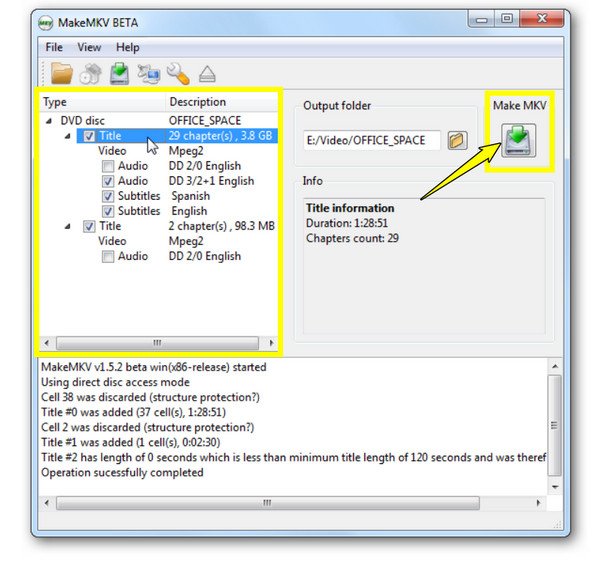
Βήμα 1Εκκινήστε το MakeMKV και τοποθετήστε το DVD σας στη μονάδα δίσκου του υπολογιστή. Μόλις το πρόγραμμα σαρώσει τον δίσκο σας, αναπτύξτε τα κύρια πλακίδια και επιλέξτε αυτό που θέλετε να αντιγράψετε.
Βήμα 2Κρατήστε όλα τα κομμάτια και τους υπότιτλους που θέλετε και αφαιρέστε τις επιπλέον ροές για να μειώσετε την ακαταστασία.
Βήμα 3Στη συνέχεια, επιλέξτε έναν φάκελο εξόδου και κάντε κλικ στο κουμπί "Δημιουργία MKV" για να ξεκινήσετε την αναμίξη.
Πώς να φτιάξετε MKV από DVD με το HandBrake
Το Handbrake υιοθετεί μια διαφορετική προσέγγιση κατά τη δημιουργία αρχείων MKV από DVD. Λειτουργεί δωρεάν και είναι ανοιχτού κώδικα, το οποίο κωδικοποιεί βίντεο στο κοντέινερ MKV. Μπορείτε να θεωρήσετε το HandBrake ως ένα Εναλλακτική λύση MakeMKV. Το πρόγραμμα επανακωδικοποιεί το βίντεο, επιτρέποντάς σας να προσαρμόσετε την ποιότητα, τους κωδικοποιητές, την ανάλυση και άλλες ρυθμίσεις εξόδου. Ως αποτέλεσμα, δημιουργεί μικρότερα αρχεία MKV, διευκολύνοντάς σας να τα αποθηκεύσετε ή να τα αναπαράγετε στις διαφορετικές συσκευές σας. Αλλά το πρόβλημα είναι ότι η υποστήριξη DVD και τα βήματα που προσφέρει μπορεί να είναι λιγότερο απλά, ειδικά για εμπορικούς δίσκους με προστασία αντιγραφής.
Ιδανικό για: Αν θέλετε να επανακωδικοποιήσετε το DVD σας σε προσαρμόσιμα αρχεία MKV και θέλετε να προσαρμόσετε τις ρυθμίσεις κωδικοποίησης.
Βήμα 1Ανοίξτε το Handbrake και τοποθετήστε το DVD στον υπολογιστή σας. Επιλέξτε την πηγή DVD κάνοντας κλικ στο κουμπί "Open Source". Αργότερα, επιλέξτε τον τίτλο της ταινίας που θέλετε να μετατρέψετε.
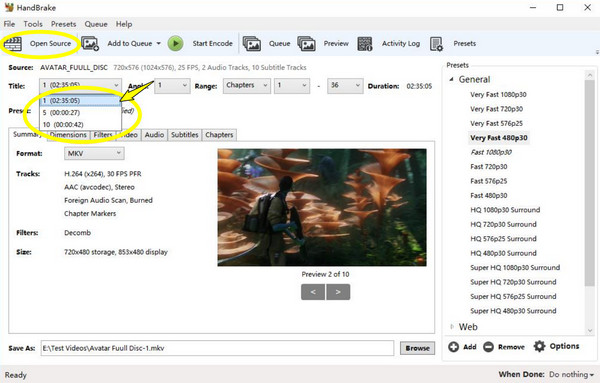
Βήμα 2Προχωρήστε στην καρτέλα "Σύνοψη" και επιλέξτε "MKV" στο μενού Μορφή. Επιλέξτε τον επιθυμητό κωδικοποιητή, την ποιότητα, την ανάλυση και άλλες ρυθμίσεις, όπως απαιτείται.
Βήμα 3Επιλέξτε μια θέση εξόδου και κάντε κλικ στο κουμπί "Έναρξη κωδικοποίησης" για να ολοκληρώσετε τη μετατροπή DVD σε MKV.
Συχνές ερωτήσεις
-
Μπορώ να αντιγράψω το DVD μου σε MKV χωρίς να χάσω την ποιότητα;
Ναι. Με τα κατάλληλα εργαλεία, όπως το MakeMKV, μπορείτε να αναπαράγετε το περιεχόμενο DVD σας χωρίς να το κωδικοποιήσετε ξανά, κάτι που βοηθά στη διατήρηση της αρχικής ποιότητας βίντεο και ήχου.
-
Είναι όντως το MKV μια καλή μορφή για αντίγραφα ασφαλείας DVD;
Ναι. Εφόσον αποθηκεύει βίντεο, πολλά κομμάτια ήχου και υπότιτλους σε ένα αρχείο, το MKV είναι μια βολική επιλογή για την οργάνωση και την αναπαραγωγή των ψηφιακών σας συλλογών.
-
Γιατί ορισμένα αρχεία MKV είναι μεγαλύτερα μετά τη διαδικασία αντιγραφής DVD;
Αυτό οφείλεται στο γεγονός ότι όταν το βίντεο επαναλαμβάνεται και δεν συμπιέζεται, η διατήρηση των αρχικών ροών έχει ως αποτέλεσμα ένα μεγαλύτερο αρχείο, αλλά χωρίς επιπλέον απώλεια ποιότητας.
συμπέρασμα
Υπάρχουν πολλές λύσεις που σας περιμένουν Μετατρέψτε το DVD σας σε MKV. Χάρη στα εργαλεία που αναφέρθηκαν, η αντιγραφή μπορεί να είναι ευκολότερη από ό,τι θα περίμενε κανείς. Υπάρχει το MakeMKV για τη διατήρηση των αρχικών ροών και το Handbrake για τη βελτιστοποίηση της εξόδου. Αλλά για μετατροπή DVD σε MKV, προσαρμόσιμες ρυθμίσεις και λειτουργίες επεξεργασίας σε ένα μέρος, επιλέξτε 4Easysoft DVD Ripper. Κατεβάστε το σήμερα και δημιουργήστε τη δική σας ψηφιακή συλλογή DVD με λίγα μόνο απλά βήματα.
100% Secure
100% Secure
