

Ένας οδηγός για αρχάριους: Πώς να εξαγάγετε ήχο από DVD

αναρτήθηκε από Paula Pailaga προς την Αντιγραφή DVD 16 Ιουνίου 2026
Πολλοί άνθρωποι είναι περίεργοι για πώς να εξάγετε ήχο από DVD ώστε να μπορούν να ακούσουν απευθείας τον ήχο. Η εξαγωγή του ήχου από μια συναυλία ή μια ζωντανή εμφάνιση σάς επιτρέπει να απολαμβάνετε τη μουσική με ένα MP3 ή συσκευές. Σε αυτήν την ανάρτηση, θα μάθετε τις μεθόδους που μπορούν να σας βοηθήσουν να εξαγάγετε ήχο από DVD. Είτε έχετε τις σχετικές επαγγελματικές γνώσεις είτε όχι, ολόκληρη η διαδικασία θα γίνει πολύ απλή και κατανοητή με τα λεπτομερή βήματα που παρέχονται σε αυτήν την ανάρτηση. Τώρα, ξεκινήστε να διαβάζετε αυτήν την ανάρτηση για να ξεκινήσετε τη διαδικασία.
Λίστα οδηγών
Ο πιο αποτελεσματικός τρόπος για να εξαγάγετε ήχο από ένα DVD με υψηλή ποιότητα Λεπτομερή βήματα: Πώς να χρησιμοποιήσετε το VLC Media Player για να αντιγράψετε ήχο από DVD Ένα εργαλείο ανοιχτού κώδικα για την εγγραφή ήχου από DVD με ευελιξίαΟ πιο αποτελεσματικός τρόπος για να εξαγάγετε ήχο από ένα DVD με υψηλή ποιότητα
Αν θέλετε να αποκτήσετε ένα αρχείο εξόδου με την αρχική ποιότητα ή και υψηλότερη κατά τη διαδικασία εγγραφής ήχου από ένα DVD, τότε θα χρειαστείτε ένα ισχυρό επαγγελματικό εργαλείο. 4Easysoft DVD Ripper είναι ακριβώς μια τόσο αξιόπιστη επιλογή. Με τη βοήθειά του, σας επιτρέπεται να εξάγετε απευθείας ήχο από DVD, ακόμη και για περιεχόμενο που προστατεύεται από πνευματικά δικαιώματα. Πριν τα αποθηκεύσετε, μπορείτε επίσης να προσαρμόσετε τη μορφή αρχείου και την τελική ποιότητα των εξαγόμενων αρχείων ώστε να ανταποκρίνονται στις απαιτήσεις σας. Η λειτουργία και οι οδηγίες του είναι πολύ εύχρηστες. Μπορείτε να ολοκληρώσετε αυτήν την εργασία γρήγορα ακολουθώντας τα απλά βήματα παρακάτω.

Απλή διεπαφή και μια εύκολη στην εκτέλεση διαδικασία αντιγραφής ήχου από DVD.
Προσφέρετε την επιλογή τροποποίησης της έντασης ήχου του DVD χρησιμοποιώντας τον ενσωματωμένο τροποποιητή έντασης.
Εμπλουτισμένο με τεχνολογία επιτάχυνσης GPU που αντιγράφει DVD σε ήχο με 60 φορές μεγαλύτερη ταχύτητα.
Δυνατότητα αποκρυπτογράφησης DVD με περιορισμούς όπως κωδικούς περιοχής και άλλη προστασία.
100% Secure
100% Secure
Βήμα 1Αφού τοποθετήσετε το DVD σας στη συσκευή, εκκινήστε το 4Easysoft DVD Ripper και κάντε κλικ στο κουμπί "Φόρτωση δίσκου DVD".
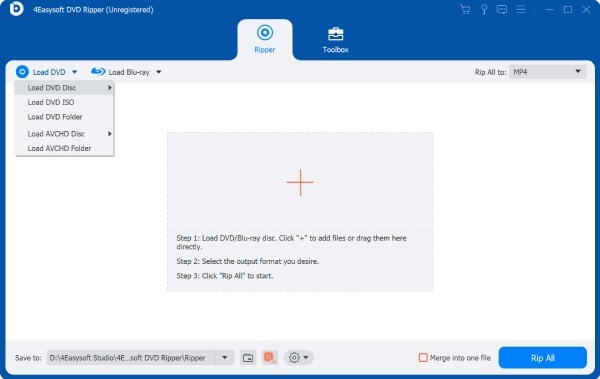
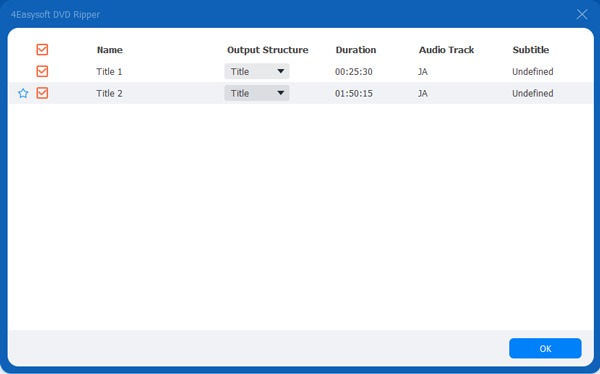
Βήμα 2Για να επιλέξετε τον ήχο που θα εξαγάγετε από το DVD, κάντε κλικ στο κουμπί "Πλήρης λίστα τίτλων" και κάντε κλικ για να επιλέξετε τα αρχεία που θέλετε να αντιγράψετε.
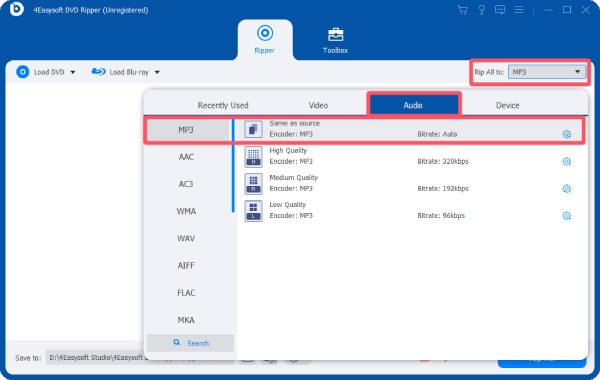
Βήμα 3Κάντε κλικ στο κουμπί "Αντιγραφή όλων σε" και, στη συνέχεια, κάντε κλικ στο κουμπί "MP3" στην καρτέλα "Ήχος". Τέλος, κάντε κλικ στο κουμπί "Αντιγραφή όλων".
Λεπτομερή βήματα: Πώς να χρησιμοποιήσετε το VLC Media Player για να αντιγράψετε ήχο από DVD
Για ορισμένους χρήστες, η χρήση του VLC media player για την αναπαραγωγή περιεχομένου DVD έχει γίνει μια πολύ συνηθισμένη πρακτική. Ωστόσο, μπορεί να έχετε παραβλέψει το γεγονός ότι μπορεί επίσης να χρησιμοποιηθεί για την αντιγραφή soundtrack από DVD. Αφού διαβάσετε τα παρακάτω λεπτομερή βήματα, θα μπορείτε να αποθηκεύσετε τον ήχο όταν χρησιμοποιείτε το VLC media player για να παρακολουθήσετε DVD, ώστε να μπορείτε να τον ακούσετε αργότερα.
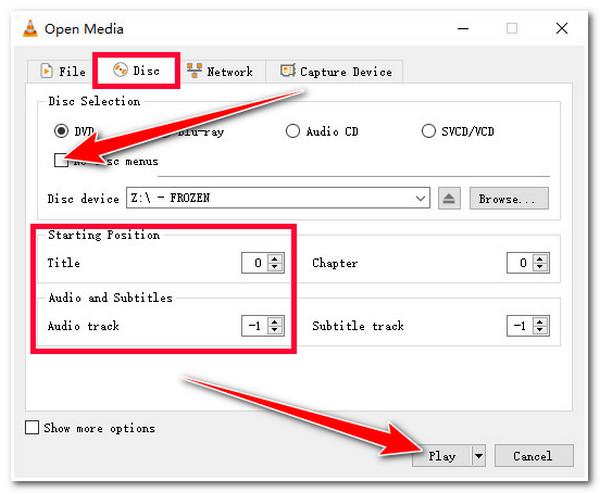
Βήμα 1Ανοίξτε το πρόγραμμα αναπαραγωγής πολυμέσων VLC και τοποθετήστε το DVD στο πρόγραμμα οδήγησης δίσκου. Κάντε κλικ στο κουμπί "Άνοιγμα δίσκου" στην καρτέλα "Μέσα" για να φορτώσετε το DVD σας.
Βήμα 2Κάντε κλικ στο κουμπί "Δίσκος" για να αποκτήσετε πρόσβαση σε μια νέα σελίδα. Κάντε κλικ στο κουμπί "Μενού χωρίς δίσκο". Στη συνέχεια, επιλέξτε το τμήμα για εξαγωγή από το DVD. Στη συνέχεια, κάντε κλικ στο κουμπί "Μετατροπή".
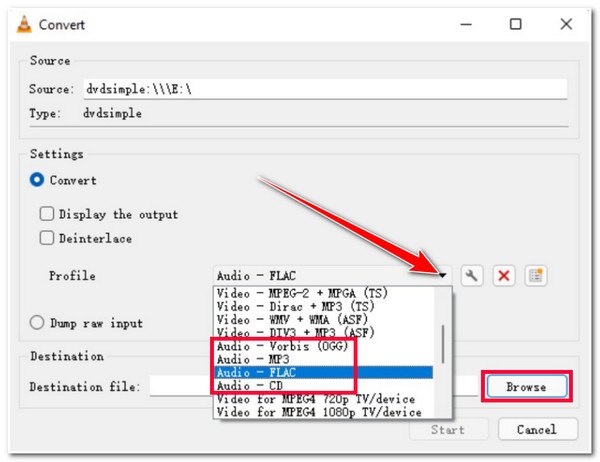
Βήμα 3Στο αναδυόμενο παράθυρο, κάντε κλικ στο κουμπί "Προφίλ" και, στη συνέχεια, κάντε κλικ στο κουμπί "Ήχος - MP3" για να το ορίσετε ως τη μορφή εξόδου.
Βήμα 4Αφού κάνετε κλικ στο κουμπί "Προορισμός" για να επιλέξετε τη διαδρομή αποθήκευσης, κάντε κλικ στο κουμπί "Έναρξη" για να ξεκινήσετε τη διαδικασία αντιγραφής του DVD σε ήχο.
Ένα εργαλείο ανοιχτού κώδικα για την εγγραφή ήχου από DVD με ευελιξία
Ως εργαλείο επεξεργασίας βίντεο που εμπιστεύονται ευρέως οι χρήστες εδώ και πολλά χρόνια, το HandBrake προσφέρει μια λύση ανοιχτού κώδικα για να σας βοηθήσει να αντιγράψετε ήχο από DVD. Παρόλο που είναι ένα ολοκληρωμένο εργαλείο και όχι ειδικά σχεδιασμένο για διάφορους σκοπούς, τύπους DVD επεξεργασία, μπορεί να σας βοηθήσει στην ολοκλήρωση βασικών εργασιών επεξεργασίας DVD. Ωστόσο, υπάρχει ένα σημείο που πρέπει να σημειωθεί: Το HandBrake μπορεί να σας βοηθήσει μόνο στη μετατροπή DVD σε μορφές βίντεο. Επομένως, για την εργασία μετατροπής ήχου, θα χρειαστεί να βασιστείτε στη βοήθεια άλλων εργαλείων.
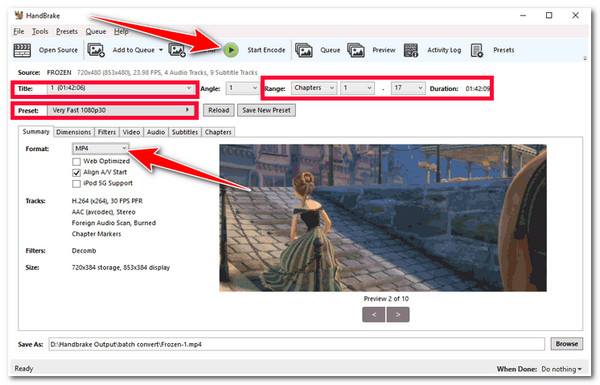
Βήμα 1Αφού τοποθετήσετε το DVD σας στη συσκευή, εκκινήστε το Handbrake και θα εντοπίσει αυτόματα το DVD σας.
Βήμα 2Για να επιλέξετε ένα συγκεκριμένο μέρος του ήχου για εξαγωγή από το DVD, προσαρμόστε την παράμετρο στην καρτέλα "Εύρος". Στη συνέχεια, κάντε κλικ στο κουμπί "Προεπιλογές" για να επιλέξετε αυτό που θέλετε.
Βήμα 3Τέλος, κάντε κλικ στο κουμπί "Έναρξη κωδικοποίησης" για να ξεκινήσετε τη διαδικασία αντιγραφής DVD. Μετά τη διαδικασία, μπορείτε να μετατρέψετε το αρχείο εξόδου σε μορφή ήχου.
συμπέρασμα
Αφού διαβάσατε αυτήν την ανάρτηση, θα έπρεπε να μάθατε πώς να κατεβάσετε ήχο από DVD. Είτε ήσασταν εξοικειωμένοι με τις σχετικές γνώσεις σχετικά με τα DVD είτε όχι, αρκεί να ακολουθήσετε το λεπτομερές σχέδιο που παρέχεται σε αυτήν την ανάρτηση, μπορείτε εύκολα να ολοκληρώσετε αυτήν την εργασία. Για να επιτύχετε την υψηλότερη ποιότητα και την πιο αποτελεσματική διαδικασία, μπορείτε να κατεβάσετε και να δοκιμάσετε 4Easysoft DVD Ripper Δωρεάν εξαγωγή ήχου από DVD.
100% Secure
100% Secure
