
Videos aus allen Quellen aufnehmen, bearbeiten und teilen.

Vocaroo Sprachrekorder: Testbericht 2026 und beste Alternative

Geschrieben von Ethan Brooke Zu Ton aufnehmen 17. Juli 2026
Es hat etwas Erfrischendes, ein Tool zu haben, das Ihr Gerät mit nur einem Klick in ein Mikrofon verwandelt. Genau das ist es. Vocaroo Sprachrekorder Vocaroo bietet viele Vorteile. Es ermöglicht das schnelle Versenden von Sprachnachrichten ohne zusätzliche Software. Natürlich hat es auch Nachteile. Weitere Informationen und Details finden Sie im Vocaroo-Testbericht weiter unten. Dort werden die Vor- und Nachteile, die Sicherheit und sogar eine leistungsstarke Alternative analysiert, falls Vocaroo nicht die gewünschten Ergebnisse liefert.
Führerliste
Was ist Vocaroo Voice Recorder? Ist der Vocaroo Recorder sicher? So verwenden Sie den Vocaroo-Sprachrekorder Vocaroo-Bewertungen: Vor- und Nachteile Vocaroo nimmt nicht auf? Versuchen Sie diese AlternativeWas ist Vocaroo Voice Recorder?
Wenn Sie schnell Audio aufnehmen müssen, kann komplexe Software ein Hindernis darstellen – nicht aber Vocaroo Voice Recorder. Dieses erstklassige, browserbasierte Tool ermöglicht das unkomplizierte Aufnehmen, Teilen und Herunterladen von Sprachnachrichten. Seine absolute Einfachheit macht es zur idealen Lösung für Kreative und Gelegenheitsnutzer gleichermaßen.
Kernfunktionen von Vacaroo:
Trotz seines einfachen Layouts bietet Vocaroo Voice Recorder eine Reihe von Optionen für die schnelle Audioaufnahme:
- Kein Konto erforderlich. Audio anonym aufnehmen und teilen – ganz ohne Konto.
- Flexible Formatierung. Erhalten Sie Ihre Audiodateien sofort direkt als MP3-Datei auf Ihr Gerät.
- Schnell teilen. Sobald die Aufnahme beendet ist, erstellt Vocaroo einen eindeutigen Freigabelink, einen anpassbaren QR-Code oder einen HTML-Einbettungscode.
- Audio-Uploads. Neben der Aufnahmefunktion können Sie auch eine Audiodatei mit einer Größe von bis zu 250 MB hochladen, um sie zu konvertieren oder zu teilen.
- Intelligente automatische Anpassungen. Entfernen Sie Lautstärkeanpassungen, um Ihre Gesangsspuren zu klären.
Wofür wird Vocaroo verwendet?
Da Vocaroo auf PCs, Macs, Chromebooks und Mobilgeräten funktioniert, passt es in verschiedene Arbeitsabläufe, wie zum Beispiel die folgenden:
- 1.Schnelle Audionachrichten versenden. Statt Nachrichten zu tippen, nutzen Anwender Vocaoro, um Gedanken aufzuzeichnen und sofort zu teilen. Das ist ideal für Lehrkräfte, um sprachliches Feedback zu Aufgaben zu geben, und für Remote-Teams, um Kommentare in gemeinsame Dokumente einzufügen.
- 2.Erstellung von alltäglichen Sprachnotizen. Vocaroo fungiert als Ihr digitales Notizheft, mit dem Sie Gedanken, Konzepte oder einfache Erinnerungen festhalten können.
- 3.Schnelle Aufnahmen für Podcasts oder Videos. Für professionelle Audioproduktion ist zwar spezielle Software erforderlich, Vocaroo eignet sich aber ideal zum Aufnehmen von Tonspuren oder kurzen Sprachaufnahmen für Multimedia-Projekte. Es hilft Ihnen, Interviews, Drehbuchideen oder einfache Sprachaufnahmen zu erstellen.
Ist der Vocaroo Recorder sicher?
Nachdem Sie nun wissen, was Vocaroo ist und seine Funktionen erkundet haben, ist es interessant, neben der Benutzerfreundlichkeit auch die Datenschutzstandards der Plattform zu betrachten.
Vocaroo gilt allgemein als sicher für den gelegentlichen Gebrauch, bietet aber keine aufwendige Verschlüsselung für vertrauliche Daten. Da es jedoch direkt im Browser läuft und keine persönlichen Daten benötigt, sind Ihr Name, Ihre E-Mail-Adresse und Ihre Passwörter vollständig vor potenziellen Datenrisiken geschützt.
Bevor Sie auf Aufnahme drücken, sollten Sie jedoch zumindest die folgenden Punkte beachten:
- Nach jedem Ende Ihrer Aufnahme stellt Vocaroo eine eindeutige URL bereit, über die jeder, der den Link hat, Ihre Audioaufnahme anhören kann.
- Die Website verwendet standardmäßige SSL-Verschlüsselung, um Dateien während der Übertragung von Ihrem Gerät zum Server zu schützen, die Verschlüsselungsschlüssel schützen jedoch nicht die gespeicherten Dateien.
- Audiodateien werden temporär auf dem Server gespeichert und in der Regel nach einem Monat Inaktivität automatisch gelöscht.
So verwenden Sie den Vocaroo-Sprachrekorder
Wie Sie gesehen haben, basiert Vocaroo auf einem einseitigen Layout, was die Navigation in Sekundenschnelle deutlich vereinfacht. Hier finden Sie eine Schritt-für-Schritt-Anleitung zum Aufnehmen und Teilen Ihrer Audiodateien.
Schritt 1Auf der Vocaroo-Website sehen Sie eine übersichtliche Benutzeroberfläche mit einem großen Mikrofonsymbol. Klicken Sie auf die Schaltfläche "Mikrofon". Falls Ihr Browser eine Meldung anzeigt, klicken Sie auf "Zulassen".
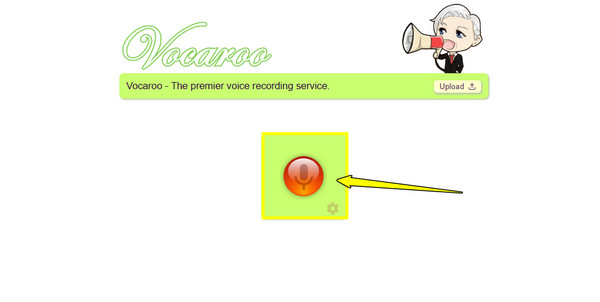
Schritt 2Sprechen Sie nun deutlich in Ihr Mikrofon; ein Timer zeigt Ihnen die Aufnahmedauer an. Es wird empfohlen, die Aufnahmedauer unter 10 Minuten zu halten, um Abstürze zu vermeiden.
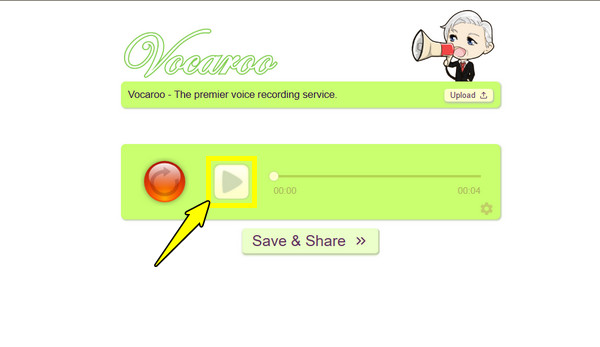
Schritt 3Klicken Sie anschließend auf die Schaltfläche "Stopp". Danach können Sie auf die Schaltfläche "Wiedergabe" klicken, um Ihre Aufnahme vorzuhören und sicherzustellen, dass Ihr Mikrofon alles klar aufnimmt.
Schritt 4Klicken Sie in diesem Fall auf die Schaltfläche "Speichern & Teilen" und notieren Sie sich den eindeutigen, teilbaren Link, den Sie direkt in eine E-Mail oder ein Chatfenster einfügen können.
Vocaroo-Bewertungen: Vor- und Nachteile
Jedes Werkzeug hat seine Vor- und Nachteile, und der Online-Sprachrekorder Vocaroo bildet da keine Ausnahme. Trotz seiner einfachen Bedienung verzichtet er auf die erweiterten Funktionen, die moderne, spezialisierte Audioaufnahmeprogramme bieten.
Um Ihnen bei der Entscheidung zu helfen, ob dieses Tool für Sie am besten geeignet ist, sind hier die Vor- und Nachteile aufgeschlüsselt:
Vorteile von Vocaroo:
- Keine Anmeldungen erforderlich. Sie müssen keine E-Mail-Adresse, Telefonnummer oder ein Passwort angeben.
- Einfaches HTML-Einbetten. Binden Sie einen voll funktionsfähigen Audioplayer in eine Website, einen Blogbeitrag oder ein Forum ein.
- Instant Audio QR-Codecs. Neben den Links gibt es für jede Aufnahme einen individuellen QR-Code zum Ausdrucken.
- Bequemes Hochladen. Sie sind nicht auf Live-Mikrofonaufnahmen beschränkt, sondern können auch lokale Audiodateien hochladen.
Nachteile von Vocaroo:
- Grundlegende Audioqualität. Der Online-Sprachrekorder ist auf Geschwindigkeit und geringe Größe ausgelegt, nicht auf hochauflösende Aufnahmen.
- Datenschutzbeschränkungen. Kein Passwortschutz oder Zugriffsbeschränkungen für Ihre Dateien.
- Strenge Ablaufzeiträume. Vocaroo verfügt nicht über permanenten Cloud-Speicher.
Vocaroo nimmt nicht auf? Versuchen Sie diese Alternative
Wenn Online-Lösungen wie Vocaroo Voice Recorder Ihre Aufnahmestandards nicht erfüllen, 4Easysoft Bildschirmaufnahme Diese Software dient als stabile Alternative zu herkömmlichen Desktop-Recordern für all Ihre Audio- und Videoaufnahmen. Sie zeichnet nicht nur Audio auf, sondern funktioniert auch komplett offline, sodass Sie während der Aufnahme keine Serverprobleme oder Browserfehler haben. Zusätzlich bietet sie fortschrittliche, integrierte Tools zur Echtzeit-Bereinigung Ihrer Audiospuren. Egal, ob Sie eine Online-Vorlesung, Musik oder eine Gesangsaufnahme speichern – diese Software sorgt dafür, dass Ihre Daten auf Ihrer lokalen Festplatte optimal geschützt und in bester Qualität gespeichert werden.

Zweikanalige Aufnahme, gleichzeitige oder selektive Aufzeichnung von Systemaudio und Mikrofon.
Mikrofon-Rauschunterdrückung und Geräuschauslöschung für saubere Aufnahmen.
Hören Sie sich die Aufnahme an und schneiden Sie alle unerwünschten Teile heraus, bevor Sie sie speichern.
Exportieren Sie die Titel in verlustbehafteten oder verlustfreien Formaten wie MP3, AAC, FLA, WAV usw.
100% Sicher
100% Sicher
Schritt 1Öffnen Sie 4Easysoft Screen Recorder und klicken Sie im Menü der Aufnahmeoptionen auf das Werkzeug "Audio Recorder".

Schritt 2Aktivieren Sie anschließend "Systemton" oder "Mikrofon" oder beides, je nachdem, was Sie aufnehmen möchten. Vergessen Sie nicht, die Lautstärke auf die gewünschte Eingangslautstärke einzustellen.

Schritt 3Klicken Sie auf die Schaltfläche "REC", um die Aufnahme zu starten. Während der Aufnahme können Sie die Lautstärke mithilfe der schwebenden Symbolleiste anpassen. Klicken Sie auf die Schaltfläche "Stop", wenn Sie fertig sind.

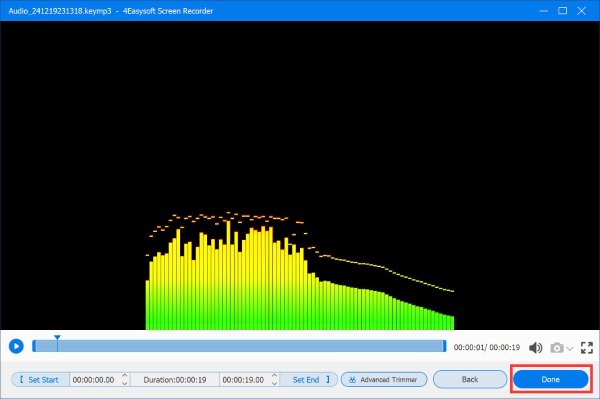
Schritt 4Im Vorschaufenster können Sie sich nun Ihre Aufnahme anhören und Pausen oder Fehler entfernen. Klicken Sie auf "Fertig", um die Audiodatei zu exportieren und in Ihrem lokalen Speicherordner zu speichern.
Vocaroo vs. 4Easysoft Bildschirmrekorder
| Besonderheit | Vocaroo Sprachrekorder | 4Easysoft Bildschirmaufnahme |
| Installation | Keiner | Erforderlich |
| Audioverarbeitung | Automatischer Rauschfilter | Manuelle Steuerung über Rausch- und Echounterdrückung |
| Ausgabeformate | MP3 | MP3, WMA, AAC, M4A, FLAC, WAV |
| Dateibearbeitung | Keiner | Echtzeit-Vorschau mit integriertem Trimmer |
| Datenschutz | Niedrig | Hoch |
| Dateilebensdauer | Vorübergehend | Dauerhaft |
Abschluss
Dennoch ist Vocaroo unübertroffen, wenn es um Komfort geht, wenn man schnell eine Sprachaufnahme machen, unkompliziert einen Link einfügen und diese innerhalb von Sekunden in sozialen Medien teilen möchte. Vocaroo Es eignet sich dank seiner benutzerfreundlichen Oberfläche perfekt für die alltägliche Kommunikation und Aufgaben. Allerdings sollten Sie sich auf die eingeschränkten Bearbeitungsfunktionen, den temporären Cloud-Speicher und die offene Zugriffsmöglichkeit einstellen. Wenn Sie störungsfreies Arbeiten, Audioqualität in Studioqualität und maximale Sicherheit wünschen, 4Easysoft Bildschirmaufnahme ist die ideale Alternative. Neben der Audioaufnahme reduziert es Rauschen, schneidet Aufnahmen und gibt Ihnen die volle Kontrolle über Ihre Projekte.
100% Sicher
100% Sicher
