
Videos aus allen Quellen aufnehmen, bearbeiten und teilen.

Die 6 besten Musikaufnahmeprogramme mit originaler Klangqualität

Geschrieben von Ethan Brooke Zu Ton aufnehmen 19. August 2026
Verwenden von Musikaufnahmesoftware Sie können damit schnell ein bestimmtes Musikstück finden, das Sie dann für eine Demo oder ein Projekt verwenden können. Da die Musikquellen jedoch unterschiedlich sind, müssen Sie sie möglicherweise mit verschiedenen Geräten aufnehmen. Die Auswahl der richtigen Tools für die verschiedenen Geräte kann viel Zeit in Anspruch nehmen. Aber keine Sorge! Nach dem Testen von über zwanzig Optionen hat dieser Beitrag die am besten bewertete Musikaufnahmesoftware für verschiedene Geräte für Sie ausgewählt. Lesen Sie weiter und finden Sie die passende Software für sich.
Führerliste
Beste Musikaufnahmesoftware mit originaler Klangqualität Geeignete Musikaufnahmesoftware für verschiedene Geräte Häufig gestellte Fragen zu MusikaufnahmesoftwareBeste Musikaufnahmesoftware mit originaler Klangqualität
Wenn Sie nach der besten Aufnahmesoftware für Musik suchen, ist die beste Option definitiv auf Ihrem Computer verfügbar. Nur die Computerhardware bietet genügend Rechenleistung, um Musik in Originalqualität aufzunehmen. Wenn Sie sowohl unter Windows als auch unter Mac hochwertige Musikclips erstellen und speichern möchten, 4Easysoft Bildschirmaufnahme ist die beste Wahl. Mit diesem Tool können Sie nicht nur Musikclips in ihrer Originalqualität speichern, sondern es bietet auch erweiterte Optionen zur Audioverbesserung und Rauschunterdrückung, um den Inhalt weiter zu optimieren.

Nehmen Sie Musik in Originalklangqualität auf Ihrem Gerät auf.
Hohe Audioausgabequalität mit Rauschunterdrückung und Sprachverbesserung.
Unterstützt alle gängigen Musikformate wie MP3, WMA, AAC usw.
Entfernen Sie vor dem Export unerwünschte Teile aus dem aufgenommenen Musikclip.
100% Sicher
100% Sicher
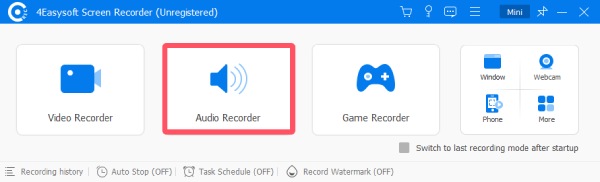
Schritt 1Starten Sie 4Easysoft Screen Recorder auf Ihrem Gerät und klicken Sie in der Hauptoberfläche auf die Schaltfläche "Audio Recorder".
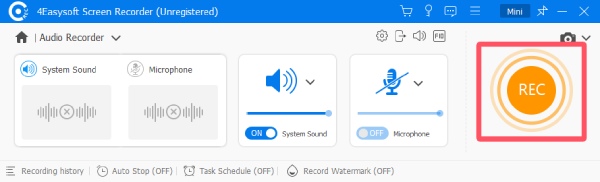
Schritt 2Spielen Sie die Musik auf Ihrem Gerät ab. Klicken Sie anschließend auf die Schaltfläche "Aufnahme", um die Musikaufnahmesoftware zu starten.
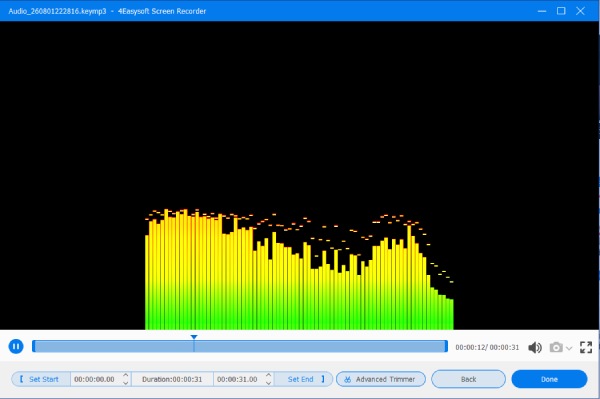
Schritt 3Klicken Sie nach der Aufnahme auf "Stopp". Hier können Sie den Musikclip bearbeiten. Klicken Sie abschließend auf "Fertig", um die Aufnahme zu speichern.
Geeignete Musikaufnahmesoftware für verschiedene Geräte
Je nach Gerät kann die beste Musikaufnahme- und Bearbeitungssoftware variieren. Dies hängt von der Leistung des Geräts sowie der Benutzerfreundlichkeit und Funktionalität der Tools ab. Nach Aufnahmetests mit mehreren identischen Musikdateien auf verschiedenen Geräten stellt dieser Beitrag die jeweils am besten geeignete Aufnahmesoftware für einige dieser Geräte vor.
Testbedingungen: Für den Musikaufnahmetest wählten wir zunächst verschiedene Geräte aus: Lenovo-Computer mit Windows 11, ein MacBook Air 13 (M4), ein Samsung Galaxy S24, ein iPhone 17 und Google Chrome. Um die Leistung verschiedener Testtools bei Musikdateien unterschiedlicher Größe und Formate zu untersuchen, nahmen wir drei Musikstücke separat auf. Die 12,8-minütige M4A-Datei ist 11,2 MB groß, die 4,23-minütige MP4-Datei 4,6 MB und die 12,23-minütige MP4-Datei 12,4 MB.
1. Für Windows – Audacity
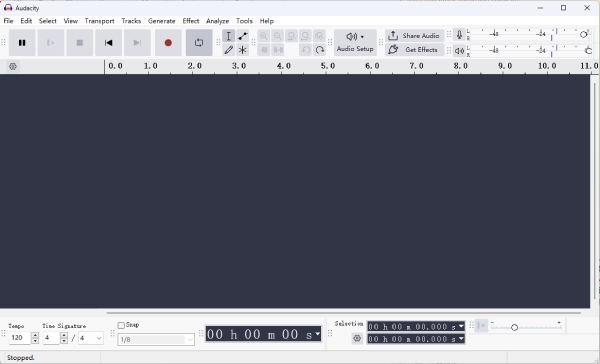
Als weithin anerkanntes Musikbearbeitungsprogramm bietet Audacity seit jeher äußerst solide Funktionen, darunter auch Aufnahmefunktionen. Es ist definitiv eine der besten kostenlosen Musikaufnahmesoftwares für PCs. Allerdings ist die Benutzeroberfläche für Anfänger nicht sehr intuitiv. Sie sollten sich etwas Zeit nehmen, um die Bedienung zu erlernen und sich damit vertraut zu machen, bevor Sie loslegen können. Audacity nimmt nicht auf Die Musik in ihrer besten Darbietung.
- Pro
- Individuell anpassbare Einstellungen auf professionellem Niveau.
- Eine komplett kostenlose und quelloffene Aufnahmesoftware.
- Mehrere Musikstücke können gleichzeitig aufgenommen und kombiniert werden.
- Nachteile
- Eine ziemlich steile Lernkurve.
- Die Registerkarten der Benutzeroberfläche sind recht komplex.
- Das Speichern und Exportieren von Dateien ist nicht ganz einfach.
2. Für Mac – QuickTime Player
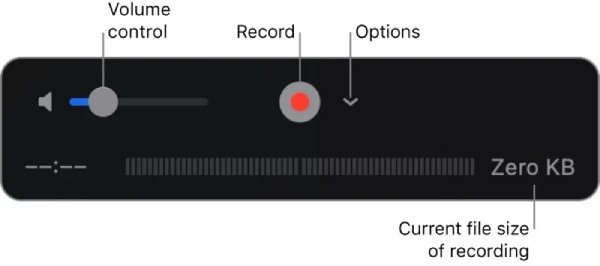
Wenn Sie nach der besten Musikaufnahmesoftware für Mac suchen, ist die Antwort zweifellos 4Easysoft Screen Recorder. Falls Sie jedoch lieber die integrierte Software Ihres Macs für schnelle Musikaufnahmen nutzen möchten, werden Sie ebenfalls fündig. Suchen und öffnen Sie einfach den QuickTime Player auf Ihrem Mac, um Ihre Musik aufzunehmen. Allerdings stehen Ihnen bei dieser Methode nur wenige zusätzliche Bearbeitungsoptionen zur Verfügung.
- Pro
- Die integrierten Mac-Tools müssen nicht heruntergeladen werden.
- Die Größe der aufgezeichneten Datei soll direkt angezeigt werden.
- Sie dürfen Nehmen Sie den Bildschirm mit internem Ton über QuickTime Player auf..
- Nachteile
- Die Bearbeitungsfunktion ist nicht umfassend genug.
- Vor der Aufnahme stehen weniger Optionen zur Verfügung.
- Es ist nicht möglich, die Aufnahme mittendrin anzuhalten.
3. Für Android – Dolby aktivieren
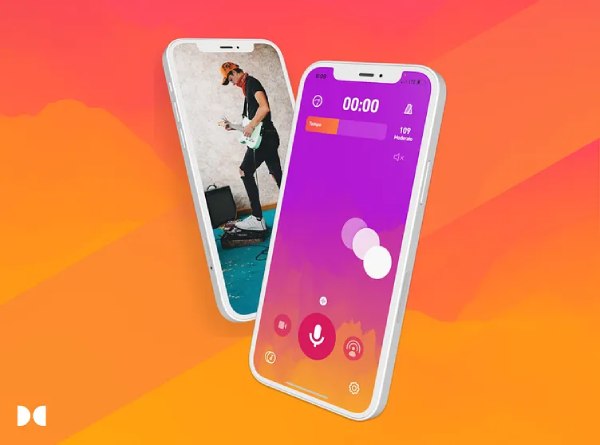
Dolby On ist eine hochwertige Musikaufnahmesoftware für Android-Geräte. Entwickelt und unterstützt von Dolby, bietet dieses Tool professionelle Audioaufnahmen direkt auf Ihrem Mobilgerät. Dank fortschrittlicher Audioverarbeitungstechnologien nimmt Dolby On detailreiche Musikaufnahmen inklusive Bässen und Höhen auf Ihrem Smartphone auf. Die Basisfunktionen können Sie kostenlos herunterladen und nutzen. Diese Vorteile machen Dolby On zu einer ausgezeichneten Wahl für Android-Geräte.
- Pro
- Aufnahmeprozess auf professionellem Niveau.
- Komplett kostenlose Software in Industriequalität.
- Dynamische EQ-Steuerung für verschiedene Sounds.
- Nachteile
- Die einfache Aufnahme ist etwas überflüssig.
- Vereinzelt kann es zu kurzen Verzögerungen kommen.
- Manchmal kann das Aufnahmemikrofon Fehlfunktionen aufweisen.
4. Für iPhone – Sprachmemos
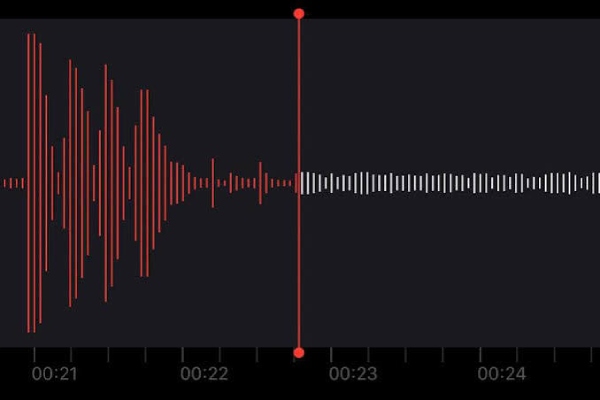
Für erstklassige Musikaufnahmesoftware auf dem iPhone bietet ein integriertes Tool oft sowohl hohe Aufnahmequalität als auch hohen Bedienkomfort. Mit der Sprachmemos-App können Sie die Musik in Ihrer Umgebung direkt mit Ihrem iPhone aufnehmen. Sie müssen sich keine Gedanken über Störgeräusche oder schlechte Qualität machen. Nach dem Update bietet die Sprachmemos-App nun zusätzliche Optionen für klarere Aufnahmen. Darüber hinaus stehen Funktionen wie Transkription und Geschwindigkeitsanpassung für verschiedene Anwendungsszenarien zur Verfügung. Diese Funktionen machen die tägliche Nutzung deutlich komfortabler.
- Pro
- Es ist nicht nötig, zusätzliche Software herunterzuladen.
- Unterstützung zusätzlicher Optionen wie z. B. variabler Drehzahl.
- Du musst nicht einmal lernen So nehmen Sie eine Sprachnotiz auf einem iPhone auf.
- Nachteile
- Das Standardaufnahmedateiformat ist M4A.
- Die eingebauten Töne des iPhones können nicht aufgenommen werden.
- Es eignet sich besser für Besprechungen und ähnliche Szenarien.
5. Für Browser – Vocaroo
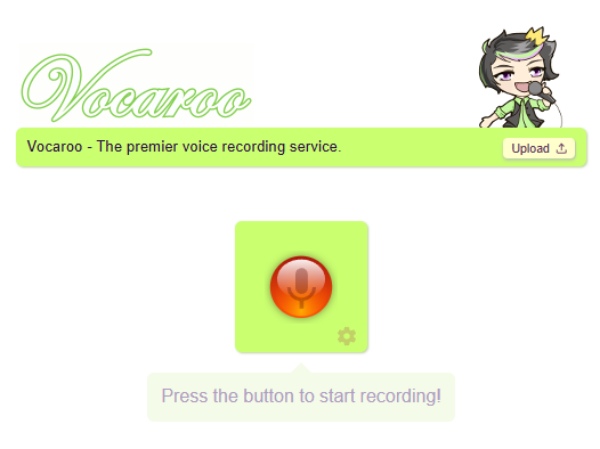
Möchten Sie direkt nach dem Öffnen des Browsers Musik von jeder beliebigen Quelle aufnehmen? Besuchen Sie einfach die offizielle Website von Vocaroo und klicken Sie auf den "Aufnahme"-Button. Dieses Tool ist komplett kostenlos und hat eine übersichtliche Benutzeroberfläche. Klicken Sie einfach auf den Button, während die Musik läuft, um die Aufnahme zu starten. Da es sich jedoch um ein benutzerfreundliches Tool für Anfänger handelt, bietet es keine zusätzlichen Bearbeitungsfunktionen. Das heißt, Sie können die aufgenommenen Musikclips nicht nachbearbeiten.
- Pro
- Eine komplett kostenlose, webbasierte Musikaufnahmesoftware.
- Es kann ohne Registrierung genutzt werden.
- Es wurde bis heute fortlaufend aktualisiert.
- Nachteile
- Fehlende zusätzliche Bearbeitungsfunktionen.
- Die Seite ist zu einfach.
- Der Speichervorgang der Aufnahme kann relativ lange dauern.
Häufig gestellte Fragen zu Musikaufnahmesoftware
-
Nutzen irgendwelche Profis Dolby On?
Ja. Dolby On ist unabhängig vom Gerät eine sehr beliebte Wahl für Musikaufnahmesoftware. Dank der Dolby-Technologie ist es mit vielen High-End-Musikgeräten kompatibel.
-
Kann ich Vocaroo auch ohne Internetverbindung nutzen?
Nein. Da Vocaroo eine browserbasierte Aufnahmesoftware ist, benötigt es eine Internetverbindung. Sobald Sie aufgrund einer fehlenden Internetverbindung nicht auf die Website zugreifen können, ist es Ihnen nicht möglich, die Aufnahme zu starten.
-
Welches Format eignet sich besser zum Exportieren von Dateien aus der Musikaufnahmesoftware?
Das kommt darauf an. Die Wahl des Formats hängt hauptsächlich von Ihren Anforderungen an die Größe und Qualität der Ausgabedatei ab. Generell ist jedoch das MP3-Format aufgrund seiner Kompatibilität und des ausgewogenen Verhältnisses von Qualität und Größe empfehlenswerter.
Abschluss
Nach Durchführung des Tests bietet Ihnen dieser Beitrag die entsprechenden Informationen. Aufnahmesoftware für Musik, Unabhängig vom verwendeten Gerät können Sie die passenden Werkzeuge je nach Ihren Aufnahmeanforderungen und -zwecken sowie Ihrer Ausrüstung auswählen. Um eine einwandfreie Audioqualität zu erzielen, empfiehlt sich die Verwendung von [fehlende Information]. 4Easysoft Bildschirmaufnahme auf dem Computer, um Musik aufzunehmen.
100% Sicher
100% Sicher
