
Videos aus allen Quellen aufnehmen, bearbeiten und teilen.

Bandicam-Test: Lohnt sich die Nutzung noch und wie ist die tatsächliche Leistung?

Geschrieben von Ethan Brooke Zu Ein Video aufnehmen 7. August 2026
Bandicam Bandicam ist seit Jahren auf dem Markt und nach wie vor eine beliebte Wahl für die Aufnahme von Gameplay und Bildschirmfotos. Viele Nutzer schätzen die geringe CPU-Auslastung und die ruckelfreie Aufnahme. Bandicam läuft auch auf älteren PCs problemlos. Allerdings hat Bandicam auch Nachteile. Die kostenlose Version fügt ein Wasserzeichen hinzu, die Benutzeroberfläche wirkt veraltet und grundlegende Bearbeitungswerkzeuge fehlen. Wer über den Kauf nachdenkt, sollte sich daher vorab über die Stärken und Schwächen informieren. Dieser Bandicam-Testbericht behandelt Funktionen, Preis, Vor- und Nachteile sowie die Frage, ob sich die Nutzung heute noch lohnt.
Führerliste
Was ist Bandicam? Bandicam – Hauptmerkmale Bandicam-Performance Bandicam: Vor- und Nachteile Beste Alternative: Bandicam vs. 4Easysoft BildschirmrekorderWas ist Bandicam?
Bandicam wurde ursprünglich für Gamer entwickelt, da das Aufnehmen von Gameplay mit hohen Bildraten ohne PC-Ruckler schwieriger ist als gedacht. Im Laufe der Zeit entwickelte es sich zu einem vielseitigen Aufnahmeprogramm für Privatnutzer, Lehrer und Unternehmen.
Bandicam zeichnet im Kern zwei Dinge hervorragend auf: Es nimmt alles auf, was auf Ihrem Bildschirm passiert, und komprimiert das Material in eine handliche Dateigröße, ohne dabei viel Qualität zu verlieren. Bandicam wird für Gameplay-Aufnahmen, Online-Meetings, Tutorials, Streaming-Vorbereitungen, Software-Demonstrationen und vieles mehr verwendet. Wenn Sie etwas aufnehmen und ohne übermäßig große Dateigröße exportieren möchten, ist Bandicam die richtige Wahl.
Bandicam – Hauptmerkmale
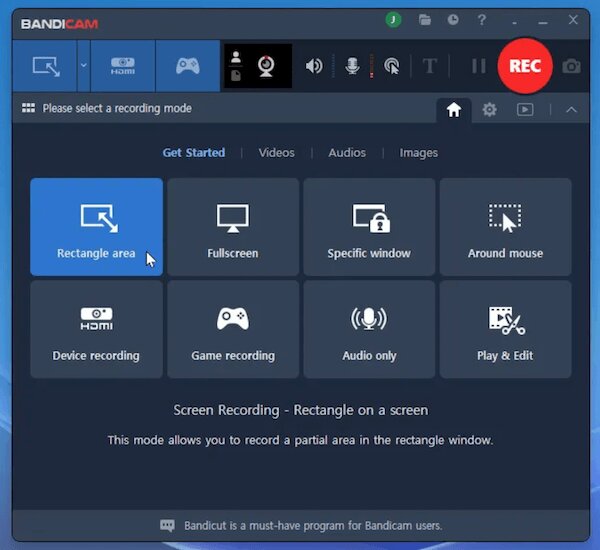
Bildschirmaufzeichnung
Hier hat Bandicam seinen Ursprung, und die grundlegenden Funktionen beherrscht es nach wie vor hervorragend. Sie können Ihren gesamten Bildschirm aufnehmen, einen benutzerdefinierten Bereich auswählen, wenn Sie nur einen Teil davon benötigen, oder ein einzelnes Fenster fixieren, ohne den Rest Ihres Desktops aufzuzeichnen. Es gibt auch eine Option für geplante Aufnahmen. So können Sie Bandicam so einstellen, dass die Aufnahme automatisch startet und stoppt.
Der Bildschirmaufnahmemodus eignet sich am besten für Tutorials, Präsentationen und Software-Demos. Kurz gesagt: Mit Bandicam erhalten Sie klare, fokussierte Aufnahmen ohne störende Elemente im Bild.
Spielaufzeichnung
Bandicam ist besonders gut für Spielaufnahmen geeignet. Es nutzt die GPU-Hardwarebeschleunigung, um den gesamten Prozess zu beschleunigen. Dadurch wird der Großteil der Aufnahmearbeit von Ihrer Grafikkarte und nicht von der CPU Ihres Computers ausgeführt. Das trägt dazu bei, dass Spiele während der Aufnahme flüssig laufen.
Bandicam unterstützt DirectX, OpenGL und Vulkan und ist daher mit den meisten modernen PC-Spielen kompatibel. Bandicam kann außerdem Gameplay mit hohen Bildraten und stabiler Performance aufzeichnen. Wenn Ihnen eine flüssige Gameplay-Aufnahme wichtiger ist als integrierte Bearbeitungswerkzeuge, ist Bandicam eine gute Wahl.
Webcam-Aufzeichnung
Bandicam ermöglicht Ihnen außerdem Nehmen Sie nur Ihre Webcam auf. Oder Sie können es wie ein kleines Kästchen in der Ecke über Ihre Bildschirmaufnahme legen. Die Webcam-Aufnahmefunktion von Bandicam ist zwar einfach, aber sehr nützlich.
Das ist besonders praktisch bei Online-Kursen, bei denen die Studierenden das Gesicht des Dozenten sehen möchten, bei Reaktionsvideos und bei aufgezeichneten Meetings, bei denen die Mimik der Teilnehmer tatsächlich von Bedeutung ist.
Audioaufnahme
Bandicam bietet Ihnen verschiedene Audioaufnahmeoptionen. Sie können den Sound Ihres Computers, Ihr Mikrofon oder beides in einer Datei aufnehmen. Das reicht für die meisten Tutorials, Gameplay-Videos und Online-Präsentationen völlig aus, ohne dass Sie ein weiteres Audiotool benötigen.
Bandicam-Performance
Die größte Stärke von Bandicam ist die GPU-basierte Hardware-Codierung (NVIDIA NVENC, Intel Quick Sync, AMD VCE). Dadurch bleibt die CPU-Auslastung auch bei anspruchsvollen Aufnahmen gering.
In Zahlen ausgedrückt:
- Nehmen Sie Videos in bis zu 4K UHD (3840×2160) auf.
- Stellen Sie die Bildrate auf bis zu 1.000 FPS ein (in den meisten Fällen reichen 60-120 FPS für die meisten Gameplay-Aufnahmen aus).
- Die Dateigrößen sollten deutlich kleiner sein als bei unkomprimierten Aufnahmen.
Was sich bewährt hat:
- Das Gameplay bleibt dank der GPU-Hardwarebeschleunigung von Bandicam auch in schnellen Actionszenen flüssig.
- Der integrierte FPS-Zähler zeigt die Leistung in Echtzeit während des Spielens an.
Wo es Schwierigkeiten hat:
- Achten Sie auf die Codec-Auswahl. Es wird empfohlen, bei Aufnahmen auf leistungsschwachen Computern H.264 oder HEVC zu wählen.
- Die Standardaufnahmeeinstellungen sind nicht immer optimal. Manche Benutzer erhalten dadurch unerwartet große 4K-Dateien.
Bandicam: Vor- und Nachteile
Bandicam Vorteile
- Hervorragende Spielaufzeichnungsleistung. Dank GPU-basierter Hardware-Codierung (NVENC, Quick Sync, AMD VCE) erhalten Sie auch bei schnellem Gameplay flüssige Aufnahmen.
- Im Vergleich zu vielen Konkurrenten ist er deutlich leichter. Viele Nutzer von Capterra und Trustpilot erwähnen übereinstimmend, dass die Aufnahmen weder ihren PC noch ihre Spiele verlangsamen.
- Unterstützt Hardwarebeschleunigung. Dadurch wird die Codierung auf die GPU ausgelagert, anstatt die CPU zu überlasten.
- Hochwertige Aufnahmen. Bandicam liefert scharfe Videos bei komprimierten Dateigrößen. So bleiben Ihnen nach einer längeren Sitzung keine riesigen Dateien übrig.
Bandicam Nachteile
- Enthält ein Wasserzeichen und Aufnahmebeschränkungen in der kostenlosen Version. Die kostenlose Version begrenzt die Sitzungsdauer auf 10 Minuten und fügt Ihrem Aufnahmevideo ein sichtbares Wasserzeichen hinzu.
- Begrenzte integrierte Videobearbeitungs- und Anmerkungswerkzeuge. Bandicam kann Clips schneiden. Es gibt jedoch keinen Timeline-Editor, keine Übergänge, keine Textüberlagerungen und keine anderen erweiterten Bearbeitungswerkzeuge.
- Frustrationen im Zusammenhang mit der Lizenzierung. Für größere Versions-Upgrades wird eine zusätzliche Gebühr erhoben, da kostenlose Updates in der Regel nach etwa einem Jahr auslaufen.
- Keine Cloud- oder Freigabefunktionen. Aufnahmen werden nur lokal gespeichert. Neuere Bandicam-Alternativen Es werden zwar sofortige Links oder Uploads mit einem Klick angeboten, aber Sie müssen die Aufnahmen weiterhin manuell auf YouTube oder Google Drive hochladen.
Beste Alternative: Bandicam vs. 4Easysoft Bildschirmrekorder
Bandicam wurde speziell für Gamer entwickelt. Aber nicht jeder braucht das. Wenn Sie einfach nur Ihren Bildschirm für die Arbeit, das Studium oder den Unterricht aufzeichnen möchten, 4Easysoft Bildschirmaufnahme hilft Ihnen, viel schneller loszulegen.

Bildschirm, Webcam, Spiel, Programmfenster und Telefonbildschirm flexibel aufzeichnen.
Systemaudio und Mikrofon von mehreren Quellen aufnehmen.
Zeichnen und kommentieren Sie während der Aufnahme mit schwebenden Balken.
Planen Sie die automatische Aufnahme und legen Sie eine benutzerdefinierte Aufnahmelänge fest.
100% Sicher
100% Sicher
Schritt 1Öffnen Sie 4Easysoft Screen Recorder. Wählen Sie den Aufnahmemodus. Alternativ können Sie mit dem Standard-Videorecorder beginnen. Legen Sie zuerst den Aufnahmebereich fest.

Schritt 22. Aktivieren Sie die Kippschalter vor den Tasten "Systemton" und "Mikrofon" je nach Ihren Aufnahmeanforderungen.

Schritt 3Klicken Sie auf die Schaltfläche "REC", um die Aufnahme zu starten. Über die schwebende Symbolleiste können Sie Text, Linien und Formen zu Ihrer Videoaufnahme hinzufügen.

Schritt 4Klicken Sie auf die Schaltfläche "Stopp", um die Aufnahme zu beenden. Im Vorschaufenster können Sie bei Bedarf das Video kürzen, komprimieren, zusammenfügen und Metadaten bearbeiten. Ihr Video finden Sie schließlich im rechten Bereich unter „Aufnahmeverlauf“.

Abschluss
Bandicam-Bildschirmrekorder ist nach wie vor eine der besten Optionen für Spielaufnahmen, insbesondere dank der Unterstützung für DirectX, OpenGL und Vulkan. Wenn Sie jedoch einen einfacheren Recorder für den täglichen Gebrauch suchen, 4Easysoft Bildschirmaufnahme Es lohnt sich, einen Blick darauf zu werfen. Es bietet mehr Anmerkungswerkzeuge, geplante Aufnahmen, Telefonaufnahmen, Fensteraufnahmen (mit oder ohne Ein- oder Ausschluss einzelner Programmfenster) und eine übersichtlichere Benutzeroberfläche, die sich schnell erlernen lässt. Außerdem ist ein integrierter Spielrekorder für hochwertige Spielaufnahmen verfügbar.
100% Sicher
100% Sicher
