
Konvertieren, bearbeiten und komprimieren Sie Videos/Audios in über 1.000 Formaten in hoher Qualität.

3 praktische Methoden, um Audio aus Videos zu entfernen (Wann man es tun sollte)

Geschrieben von Paula Pailaga Zu Video/Audio bearbeiten 25. Dez. 2025
Zu wissen, wie man Audio aus Video entfernen Die Stummschaltung des Tons ist genauso wichtig wie die Bildbearbeitung. Ob es um urheberrechtlich geschützte Musik, Hintergrundgeräusche oder die Vorbereitung eines Clips geht – das Stummschalten des Tons trägt wesentlich zu einem professionelleren Video bei. Dieser Beitrag zeigt Ihnen daher drei praktische Möglichkeiten, ein Video ohne Ton zu speichern, von einfachen Online-Tools bis hin zu Desktop-Anwendungen. Außerdem erklären wir, wann es sinnvoll ist, den Ton zu entfernen, damit Sie die richtige Wahl für Ihr Projekt treffen können.
Führerliste
Wann ist es angebracht, Musik aus einem Video zu entfernen? So entfernen Sie Musik sauber aus Videos mithilfe leistungsstarker Tools Kapwing Online Converter: Stumme Videos stumm schalten oder exportieren Musik aus Videos auf dem iPhone mit iMovie entfernenWann ist es angebracht, Musik aus einem Video zu entfernen?
Zu wissen, wann der richtige Zeitpunkt ist, den Ton stummzuschalten, hilft Ihnen, Urheberrechtsprobleme zu vermeiden, die Verständlichkeit zu verbessern und sicherzustellen, dass Ihr Video für die beabsichtigte Zielgruppe geeignet ist.
Hier sind einige Alltagssituationen, in denen es angebracht ist, Musik aus Videos zu entfernen:
• Urheberrechtliche Bedenken. Das Video enthält möglicherweise urheberrechtlich geschützte Musik, und Sie haben keine Erlaubnis, diese zu verwenden, insbesondere nicht beim Hochladen im Internet.
• Schlechte Audioqualität. Die Musik ist verzerrt und von geringer Qualität, was den Inhalt minderwertig macht.
• Störende Hintergrundmusik. Die Musik könnte zu laut sein, wodurch die Aufmerksamkeit des Publikums von den visuellen Elementen abgelenkt wird.
• Professionelle oder geschäftliche Nutzung. Für formelle Inhalte ist Musik möglicherweise nicht notwendig.
• Neue Audiodateien werden hinzugefügt. Sie planen, die Musik durch einen Voice-over oder einen anderen Soundtrack zu ersetzen.Holen Sie sich kostenlose Hintergrundmusik Hier.)
• Formate für die stumme Wiedergabe. Das Video ist für Plattformen konzipiert, auf denen der Ton normalerweise stummgeschaltet ist.
So entfernen Sie Musik sauber aus Videos mithilfe leistungsstarker Tools
Der beste Ausgangspunkt, um Hintergrundmusik aus Videos zu entfernen, ist ein spezielles Desktop-Tool namens 4Easysoft Total Video ConverterDieser hervorragende Videokonverter und -editor ermöglicht es Ihnen, Audiospuren vollständig stummzuschalten oder zu entfernen, ohne die Videoqualität zu beeinträchtigen. Darüber hinaus können Sie externe Audiospuren oder Hintergrundmusik in das stummgeschaltete Video einfügen. Anschließend können Sie es in über 600 Formaten und mit vordefinierten Profilen exportieren. So können Sie Ihr Video unbegrenzt speichern, abspielen, bearbeiten und teilen.

Extrahieren, entfernen oder ändern Sie Audio aus Videos mit nur einem Klick.
Schnelle Konvertierung dank Hardwarebeschleunigung, keine Wartezeiten mehr.
Die ursprüngliche Videoqualität bleibt bis zu einer Auflösung von 4K erhalten, was Ihnen hervorragende Ergebnisse liefert.
Integrierter Video-Editor zum Schneiden, Anwenden von Effekten, Filtern und mehr.
100% Sicher
100% Sicher
Schritt 1Öffnen Sie 4Easysoft Total Video Converter. Klicken Sie im Hauptfenster oben links auf die Schaltfläche „Dateien hinzufügen“, um das Video hinzuzufügen, aus dem Sie den Ton entfernen möchten.

Schritt 2Navigieren Sie anschließend zum Menü „Audiospur“ und wählen Sie „Audio deaktivieren“, um die Musikspur vollständig zu entfernen. Alternativ können Sie auf „Bearbeiten“ klicken, zum Tab „Audio“ wechseln und die Lautstärke auf „Null“ stellen. Sie können das Video abspielen, um zu überprüfen, ob die Musik entfernt wurde.
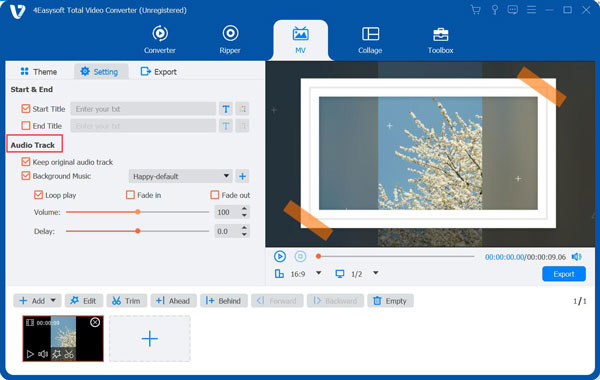
Schritt 3Klicken Sie auf das Dropdown-Menü „Format“, um das gewünschte Videoformat auszuwählen und die Ausgabeeinstellungen anzupassen. Legen Sie anschließend einen Zielordner fest und klicken Sie dann auf die Schaltfläche „Alle konvertieren“.

100% Sicher
100% Sicher
Kapwing Online Converter: Stumme Videos stumm schalten oder exportieren
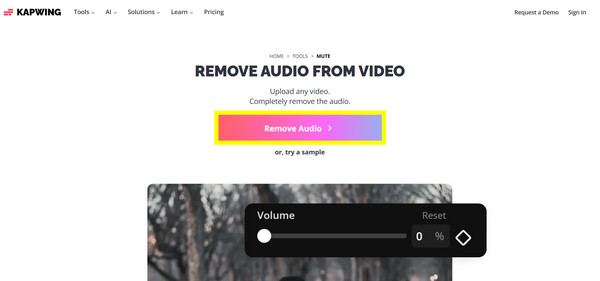
Für alle, die eine browserbasierte Lösung zum Entfernen des Tons aus Videos suchen, ist ein Online-Audioentferner eine schnelle und einfache Alternative. Kapwing ist ein bekannter Online-Editor, mit dem Sie… Hintergrundgeräusche aus Video entfernen Oder Sie exportieren Videos ohne Ton. Diese Lösung ist nützlich, wenn Sie keine Software installieren möchten und schnell ein Video für einen Social-Media-Beitrag bearbeiten müssen.
Schritt 1Öffnen Sie Kapwing in Ihrem bevorzugten Webbrowser und laden Sie Ihre Videodatei hoch, indem Sie auf die Schaltfläche „Audio entfernen“ klicken oder die Video-URL auf der Seite einfügen.
Schritt 2Wählen Sie das Video in der Zeitleiste aus, klicken Sie dann auf „Audio“ (Lautstärke) und schalten Sie den Ton stumm.
Schritt 3Sehen Sie sich das stumme Video an und exportieren Sie es auf Ihren Computer.
Musik aus Videos auf dem iPhone mit iMovie entfernen
Wenn Sie Ihre Videos direkt auf Ihrem iPhone bearbeiten möchten, bietet Apple glücklicherweise integrierte Tools zum bequemen Entfernen unerwünschter Audiospuren: iMovie. Die App ist kostenlos und ermöglicht es Ihnen, Hintergrundmusik ohne Kosten zu entfernen oder stummzuschalten sowie grundlegende Bearbeitungsfunktionen wie Schneiden und Übergänge zu nutzen. Obwohl sie keine erweiterten Audio-Separierungswerkzeuge bietet, ist sie für schnelle Bearbeitungen unterwegs mehr als ausreichend.
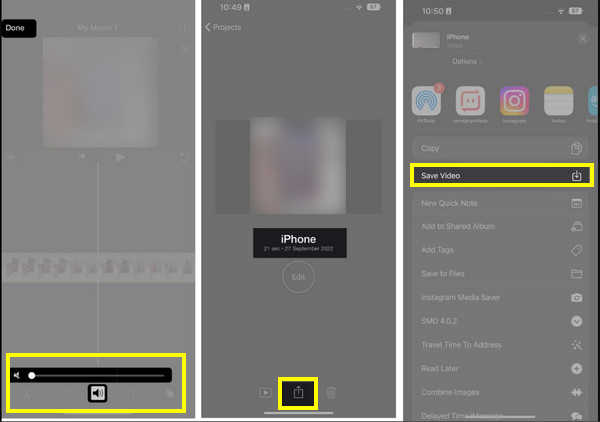
Schritt 1Starten Sie iMovie auf Ihrem iPhone und erstellen Sie ein neues Projekt. Fügen Sie das Video hinzu, das die Musik enthält, die Sie entfernen möchten.
Schritt 2Tippen Sie zunächst auf den Videoclip in der Zeitleiste; wählen Sie die Option „Lautstärke“ und ziehen Sie den Schieberegler auf Null.
Schritt 3Sehen Sie sich eine Vorschau des Videos an, um zu bestätigen, dass die Musik entfernt wurde.
Schritt 4Exportiere und speichere das Video in der Bibliothek deiner Fotos-App.
Abschluss
Eine einfache, aber wirkungsvolle Methode zur Verbesserung der Klarheit ist: Stumme Videos und unerwünschte Audioinhalte entfernen. Von Online-Tools bis hin zu integrierten Lösungen – jede der hier genannten Methoden dient je nach Workflow und Gerät einem anderen Zweck. Zu wissen, wann man Audio entfernen sollte, trägt außerdem dazu bei, dass Ihre Videos professionell wirken und optimal auf Ihre Zielgruppe zugeschnitten sind. Für eine besonders zuverlässige und flexible Lösung, 4Easysoft Total Video Converter ist eine ausgezeichnete Wahl. Mit diesem Tool können Sie Audio sauber entfernen und gleichzeitig die Original-Videoqualität erhalten. Für stets gleichbleibende Ergebnisse ist diese Komplettlösung ideal.
100% Sicher
100% Sicher
