
Videos aus allen Quellen aufnehmen, bearbeiten und teilen.

Tutorials zum Erstellen und Hinzufügen atemberaubender Klingeltöne für das iPhone

Geschrieben von Aira Lesly Escoto Zu Video/Audio bearbeiten 18. Dez. 2024
Ist es nicht toll, einen selbst erstellten Klingelton auf dem iPhone zu hören? Aber wie erstellt man überhaupt einen Klingelton und fügt ihn dem iPhone hinzu? Es gibt drei Möglichkeiten, Klingeltöne zu erstellen und auf dem iPhone zu installieren – alle drei findest du hier! Dieser Beitrag bietet dir eine umfassende Anleitung zu den Klingeltoneinstellungen des iPhones, zur Personalisierung von Klingeltönen und zeigt dir drei Wege, wie du Klingeltöne auf dem iPhone 18 Pro/17 hinzufügst! Also, lies gleich los und entdecke die drei Möglichkeiten!
Führerliste
Erfahren Sie mehr über iPhone-Klingeltöne vor dem EinstellenSo fügen Sie einen Standardklingelton zum iPhone 18 Pro/17 hinzu Verwenden Sie Garageband, um benutzerdefinierte Klingeltöne zu erstellen und hinzuzufügen Der beste Weg, einen speziellen Klingelton für das iPhone zu erstellenInformieren Sie sich vor dem Einstellen über iPhone-Klingeltöne.
Bevor Sie sich an die Anleitung in diesem Beitrag machen, wie Sie Klingeltöne auf Ihrem iPhone 18 Pro/17 personalisieren und hinzufügen, können Sie sich zunächst mit einigen Grundlagen zu iPhone-Klingeltönen vertraut machen. Einen individuellen Klingelton für Ihr iPhone zu erstellen, ist eigentlich ganz einfach. Bevor Sie jedoch einen personalisierten Klingelton hinzufügen, sollten Sie einige Punkte beachten. Welche sind das? Hier sind sie.
• Das iPhone unterstützt nur personalisierte Klingeltöne, die 30 bis 40 Sekunden lang sind. Andernfalls wird das iPhone diese nicht akzeptieren.
• Das iPhone ermöglicht Ihnen die Verwendung eines benutzerdefinierten Klingeltons, dieser sollte jedoch im AAC-Format (.m4a) mit der Dateierweiterung .m4r gespeichert werden.
So fügen Sie einen Standardklingelton zum iPhone 18 Pro/17 hinzu
Bevor Sie sich mit den einfachen Möglichkeiten dieses Beitrags zum Erstellen und Hinzufügen eines Klingeltons für das iPhone vertraut machen, können Sie zunächst versuchen, einen iPhone-Klingelton mithilfe der Standardklingeltöne zu ändern. Dieser Teil ist wichtig, wenn Sie mit dem Ändern Ihres iPhone-Klingeltons nicht vertraut sind, oder er könnte auch eine Übersicht für Sie sein.
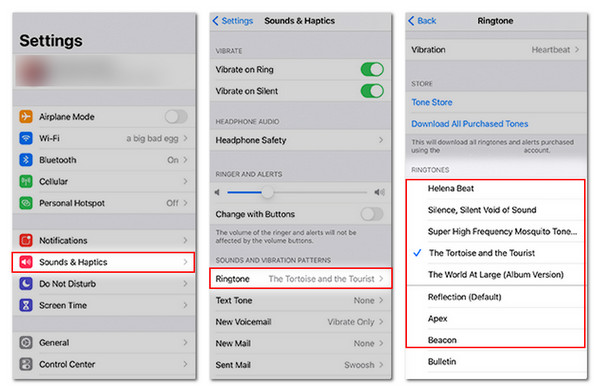
Verwenden Sie Garageband, um benutzerdefinierte Klingeltöne zu erstellen und hinzuzufügen
Es wird Zeit, die Finger zu benutzen, denn jetzt erstellst du einen Klingelton mit GarageBand! GarageBand ist Apples eigene Musik-App. Sie bietet verschiedene Instrumente und eine umfangreiche Soundbibliothek, mit der du Klingeltöne für dein iPhone 18 Pro/17 erstellen kannst. Kurz gesagt: GarageBand ist wie ein mobiles Aufnahmestudio für dein iPhone! Wie fügt man also Klingeltöne mit GarageBand zum iPhone hinzu? Folge einfach den unten stehenden Schritten.
Schritt 1Lade GarageBand auf dein iPhone 18 Pro/17 herunter und starte es. Tippe anschließend auf die Schaltfläche "Hinzufügen (+)" und wähle das gewünschte Instrument aus. Das gewählte Instrument hat keinen Einfluss auf das Endergebnis.
Schritt 2Entscheiden Sie, ob Sie einen Ton aufnehmen oder einen gespeicherten Ton auf Ihrem iPhone öffnen möchten. Nehmen Sie ihn dann auf, indem Sie oben auf die Schaltfläche „Aufnehmen“ tippen. Tippen Sie dort auf die Schaltfläche „Loop“ und fügen Sie den gespeicherten Ton ein, indem Sie auf „Musik“ tippen und „Elemente aus der App „Dateien“ durchsuchen“ auswählen.
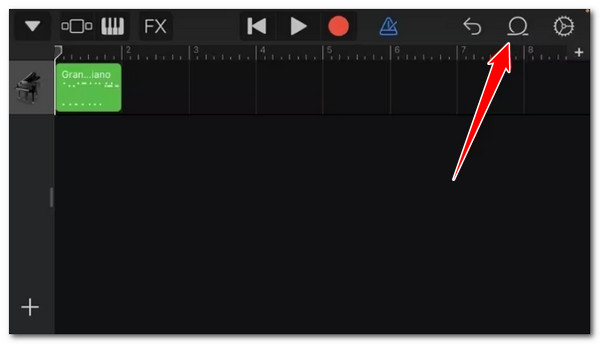
Schritt 3Ziehen Sie den ausgewählten Sound per Drag & Drop in die Track-Ansicht der App und löschen Sie den Originalsound, indem Sie darauf tippen und die Option „Löschen“ auswählen. Als nächstes kürzen Sie den Sound auf 30 Sekunden Länge, indem Sie die Schieberegler ziehen.
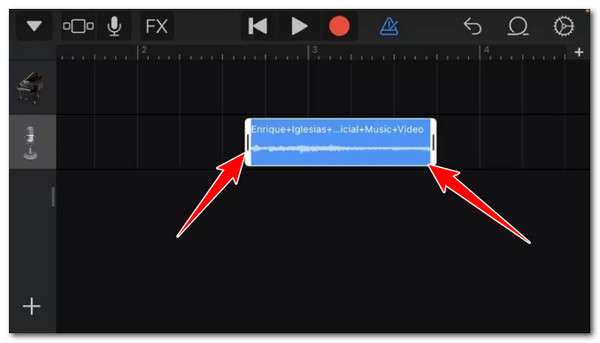
Schritt 4Ziehen Sie den zugeschnittenen Sound nach links und klicken Sie oben links auf die Schaltfläche „Exportieren“. Wählen Sie dort die Option „Meine Songs“, damit der Sound im Ordner „Zuletzt verwendet“ von GarageBand angezeigt wird.
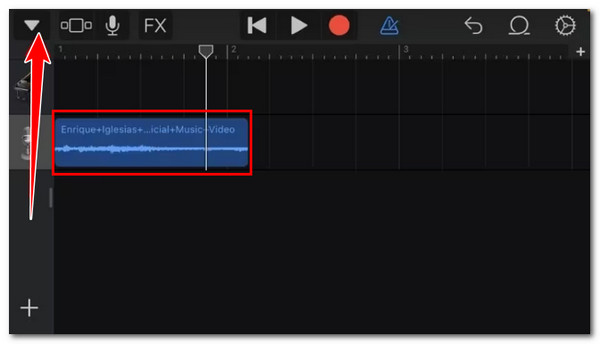
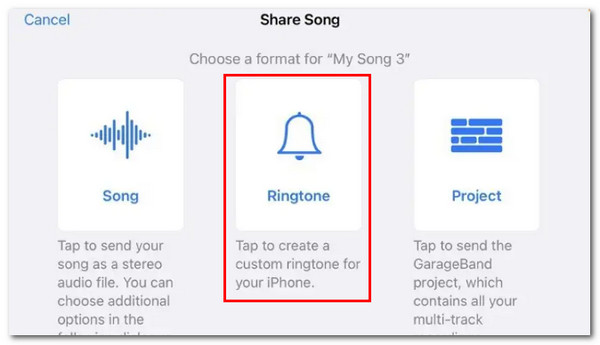
Schritt 5Halten Sie die Audiodatei gedrückt und tippen Sie auf "Teilen". Wählen Sie im nächsten Fenster "Klingelton", geben Sie einen Dateinamen ein und tippen Sie auf "Exportieren". Wählen Sie anschließend die Option "Als Ton verwenden", um den erstellten Ton direkt als iPhone-Klingelton festzulegen. So fügen Sie mit GarageBand Klingeltöne zum iPhone 18 Pro/17 hinzu.
Der beste Weg, einen speziellen Klingelton für das iPhone zu erstellen
Das war's! So erstellt und fügt man Klingeltöne mit GarageBand zum iPhone 18 Pro/17 hinzu. Einen kurzen iPhone-Klingelton zu erstellen, sollte doch nicht so schwierig und mühsam sein, wie GarageBand es darstellt, oder? Zum Glück haben wir da etwas für Sie. 4Easysoft Total Video Converter mit dem Sie viel einfacher aus Musik oder Sound einen speziellen Klingelton für das iPhone erstellen können! Dieses Tool unterstützt grundlegende Funktionen, mit denen Sie Ihren gewünschten Klingelton von Grund auf anpassen können. Es verfügt über einen Trimmer, der unerwünschte Teile eines Sounds abschneidet, um daraus eine 30 Sekunden lange Audiodatei zu machen. Außerdem konvertiert es Audio in das AAC-Format mit der Dateierweiterung .m4r. Das Beste daran ist, dass es eine qualitativ hochwertige Ausgabe erzeugt!

Hier können Sie die Lautstärke des iPhone-Klingeltons über den Lautstärkeregler auf 200% einstellen.
Konvertieren Sie Audio mit hoher, niedriger und mittlerer Qualität in das M4R/AAC-Format.
Ein Audiokompressor zum Verkleinern der Dateigröße eines iPhone-Klingeltons, um Platz zu sparen.
Vorschaufunktion zum Überprüfen der Änderungen, die Sie an Ihrem iPhone-Klingelton vorgenommen haben.
100% Sicher
100% Sicher
Schritt 1Installieren und starten Sie das Tool 4Easysoft Total Video Converter. Klicken Sie dann auf „Dateien hinzufügen“, wählen Sie die Musik oder das Audio aus, das Sie als Klingelton verwenden möchten, und klicken Sie auf das Menü rechts. Öffnen Sie das Menü rechts.

Schritt 2Klicken Sie gleich danach auf das Menü „Format“ auf der rechten Seite, wählen Sie die Registerkarte „Audio“ und wählen Sie entweder „AAC“ oder „M4R“. Wählen Sie dann die Option „Hohe Qualität“.

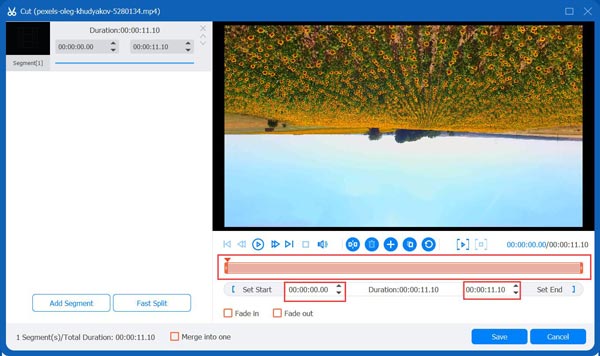
Schritt 3Der nächste Schritt besteht darin, aus dem Audio einen 30-Sekunden-Sound zu machen. Klicken Sie auf die Schaltfläche „Ausschneiden“. Ziehen Sie dann die Clipper, um unerwünschte Teile abzuschneiden und den Teil beizubehalten, den Sie als Klingelton verwenden möchten. Stellen Sie sicher, dass die Audiodauer 30 Sekunden beträgt. Klicken Sie anschließend auf „Speichern“.
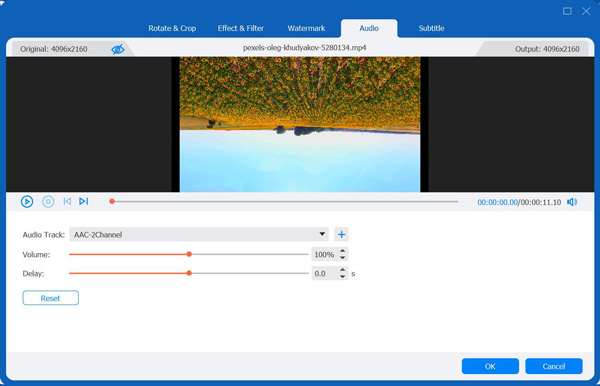
Schritt 4Fahren Sie fort, die Lautstärke des Audios (iPhone-Klingelton) zu verbessern. Klicken Sie einfach auf die Schaltfläche „Bearbeiten“. Ziehen Sie im Abschnitt „Audio“ den Lautstärkeregler nach rechts, um die Lautstärke des Audios zu maximieren. Sind Sie damit fertig? Wenn ja, klicken Sie auf „OK“.
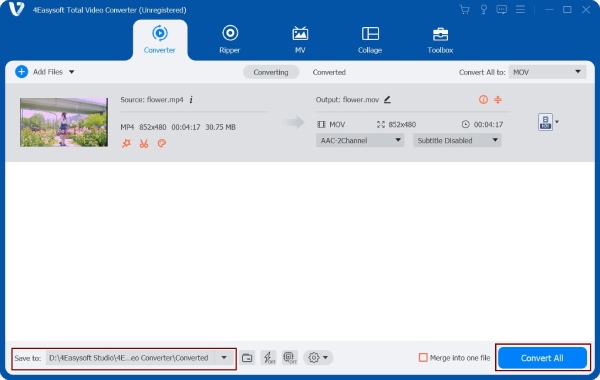
Schritt 5Im letzten Schritt klicken Sie einfach auf "Alle konvertieren", um den erstellten iPhone-Klingelton zu speichern. Anschließend können Sie den Klingelton auf Ihrem iPhone 18 Pro/17 hinzufügen.
Abschluss
In diesem Beitrag erfährst du alles Wichtige über iPhone-Klingeltöne, wie du sie in GarageBand anpasst und wie du auf drei einfache Arten Klingeltöne auf deinem iPhone 18 Pro/17 hinzufügst! Um das Erstellen von iPhone-Klingeltönen zu vereinfachen, solltest du die folgende App herunterladen und installieren: 4Easysoft Total Video Converter. Es enthält alles, was Sie zum Erstellen eines iPhone-Klingeltons benötigen, und alle Funktionen sind einfach zu verwenden, sodass Sie Ihren iPhone-Klingelton schnell und effizient anpassen können! Holen Sie sich also dieses Tool und beginnen Sie jetzt mit der Erstellung eines individuellen iPhone-Klingeltons.
100% Sicher
100% Sicher
