
Zuverlässiger Videokonverter, -editor und -kompressor für den täglichen Gebrauch.

So entfernen Sie Hintergrundgeräusche aus Videos [mit Tipps]

Geschrieben von Aira Lesly Escoto Zu Video/Audio bearbeiten 19. Oktober 2026
Beim Aufnehmen bemerkt man die Hintergrundgeräusche vielleicht nicht. Beim Abspielen des Videos fallen sie aber viel stärker auf. Ein Ventilator brummt im Hintergrund. Draußen fahren Autos vorbei. Jemand tippt neben dem Mikrofon. Selbst in einem lauten Restaurant kann man die Sprache schwer verstehen. Rauschunterdrückung kann helfen. Übertreibt man es aber, klingt die Stimme dumpf oder roboterhaft. Hintergrundgeräusche aus einem Video entfernen, Sie verbessern also im Grunde die Audiospur. Die Kunst besteht darin, eine Methode zu finden, die die Verständlichkeit verbessert, ohne die Stimme übermäßig zu bearbeiten.
Führerliste
Ist es möglich, Hintergrundgeräusche aus einem Video zu entfernen? Warum hat mein Video Hintergrundgeräusche? So entfernen Sie Hintergrundgeräusche aus einem Video mit 4Easysoft Total Video Converter Wie man Hintergrundgeräusche aus Online-Videos entfernt Tipps zum Entfernen verschiedener Arten von HintergrundgeräuschenIst es möglich, Hintergrundgeräusche aus einem Video zu entfernen?
Ja. Wenn das Rauschen in der Audiospur enthalten ist, lässt es sich entfernen. Häufige Beispiele sind Windgeräusche, Lüftergeräusche, Verkehrslärm, elektrisches Brummen und Hintergrundstimmen. Die Entfernung von Hintergrundgeräuschen funktioniert in der Regel am besten, wenn das unerwünschte Geräusch gleichmäßig ist und sich deutlich von der Hauptstimme unterscheidet. Es lässt sich oft vollständig entfernen. Windgeräusche an einem Kameramikrofon oder die Geräuschkulisse einer Eishockeyhalle? Deutlich schwieriger zu entfernen, da sie Frequenzen mit der Sprache teilen. In diesen Fällen kann eine aggressive Rauschunterdrückung die Stimme dumpf oder roboterhaft klingen lassen. Sie bereinigen die Audiospur, entfernen aber keine visuellen Hintergrundelemente.
Warum hat mein Video Hintergrundgeräusche?
Hintergrundgeräusche können aus vielen Quellen stammen. Hier sind häufige Ursachen:
- Der Wind pfeift gegen das Mikrofon.
- Klimaanlagen und Ventilatoren.
- Verkehrslärm oder Lärm von draußen.
- Tastatur- und Mausklicks.
- Elektrisches Brummen.
- Im Hintergrund sind Gespräche zu hören.
- Mikrofone von geringer Qualität.
- Aufnahme in einem lauten Raum.
Nicht alle Hintergrundgeräusche sind gleich, daher gibt es auch keine einheitliche Lösung. Hier finden Sie eine Übersicht der häufigsten Ursachen, ihrer Hintergründe und der jeweils schnellsten Vorgehensweise.
| Problem | Ursache | Fix |
| Der Rauschunterdrücker ließ den Dialog roboterhaft klingen. | Zu aggressiv, übermäßige Entfernung | Die Entrauschungsstärke verringern. |
| Das KI-Tool hat nicht funktioniert. Windgeräusche aus dem Video entfernen | Der Wind ist unbeständig und überlagert die Sprache. | Die betroffenen Abschnitte manuell herausschneiden oder das Ergebnis akzeptieren. |
| Das Rauschen wurde entfernt, aber die Stimme klingt dünn. | Durch die Hochfrequenzgeräuschunterdrückung wurden auch Konsonanten entfernt. | Verwenden Sie eine schonende Rauschunterdrückung oder ein Tool mit Spracherhaltung. |
| Nur Rauschen zwischen den Sätzen | Noise Gate ist das richtige Werkzeug, kein Denoiser. | Das Noise-Gate wird nur auf die Stummschaltungsabschnitte angewendet. |
| Der Denoiser von Premiere Elements fehlt. | Der Effekt ist möglicherweise nicht installiert. | Nutzen Sie Audacity als empfohlene kostenlose Alternative. |
So entfernen Sie Hintergrundgeräusche aus einem Video mit 4Easysoft Total Video Converter
Wenn Sie bereits ein fertiges Video haben, brauchen Sie nicht unbedingt einen separaten Audioeditor zu öffnen, nur um Hintergrundgeräusche zu entfernen. 4Easysoft Total Video Converter Es verfügt über einen integrierten Rauschunterdrücker, der die Audiospur des Videos direkt bearbeiten kann. Unerwünschte Geräusche wie Wind, Hundegebell und Hupen werden automatisch reduziert, und Sie können vor dem Export die Lautstärke und die Audioverzögerung anpassen.

Unerwünschte Störgeräusche direkt aus dem Video entfernen.
Erhöhen oder verringern Sie den Audiopegel bei Bedarf.
Audioverzögerung in Videodateien mit wenigen Klicks beheben.
Erhalten Sie über 20 weitere Video- und Audiobearbeitungswerkzeuge.
100% Sicher
100% Sicher
Schritt 1Öffnen Sie 4Easysoft Total Video Converter. Gehen Sie zu "Werkzeugkasten". Scrollen Sie nach unten und klicken Sie auf die Schaltfläche "Rauschunterdrückung".

Schritt 2Laden Sie Ihr Video hoch. Setzen Sie ein Häkchen bei "Audio-Rauschunterdrückung aktivieren". Sie können eine Audiospur auswählen, die Lautstärke anpassen und die Verzögerung manuell einstellen. Klicken Sie zur Bestätigung auf "Exportieren".
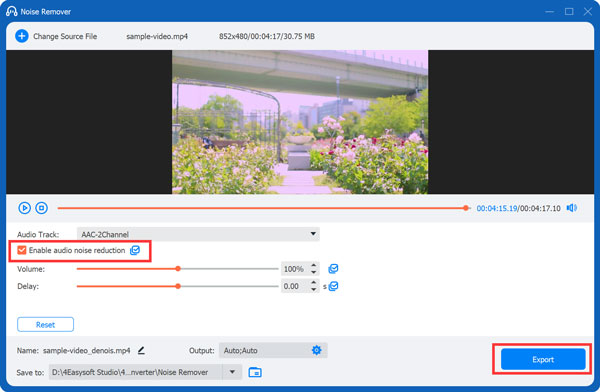
Schritt 3Kehren Sie zur Hauptoberfläche zurück. Klicken Sie auf "Bearbeiten", um Ihr Video zu kürzen, zusammenzufügen und zu bearbeiten. Über die Liste "Alle konvertieren in" können Sie das Ausgabeformat festlegen. Klicken Sie abschließend auf "Alle konvertieren", um unerwünschte Hintergrundgeräusche aus dem Video zu entfernen.

Wie man Hintergrundgeräusche aus Online-Videos entfernt
Wenn Sie lieber nichts installieren möchten, können Sie mit verschiedenen Online-Tools direkt im Browser Hintergrundgeräusche aus Videos entfernen. Hier finden Sie einen kurzen Vergleich der besten Optionen zur Online-Entfernung von Hintergrundgeräuschen.
| Online-Hintergrundgeräuschentferner | Am besten für | Kostenloser Plan | Nur Video oder Audio |
| Adobe-Podcast | Bester kostenloser Hintergrundgeräuschentferner für Sprache | 30-Minuten-Dateien, 500 MB, 1 Stunde/Tag | Nur Audio (zuerst extrahieren) |
| VEED | All-in-One-Videoeditor mit integrierter Rauschunterdrückung | Einmaliger Versuch, dann zahlen | Video direkt |
| CapCut | Leichte Rauschunterdrückung während der Bearbeitung | Frei | Video direkt |
| Beschreibung | Rauschentfernung + transkriptionsbasierte Bearbeitung | Begrenzte kostenlose Version | Video direkt |
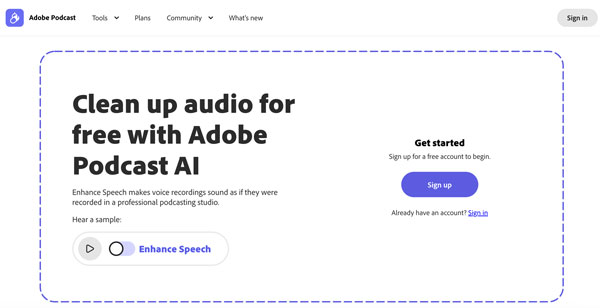
Unsere Empfehlung: Adobe Podcast. Für die Entfernung von Hintergrundgeräuschen aus Online-Videos ist es kaum zu übertreffen. Die KI-Rauschunterdrückung ist speziell auf Sprache trainiert und nicht nur auf allgemeine Geräuschunterdrückung. Wenn Sie lediglich Hintergrundgeräusche in einem Video entfernen möchten, ohne ein Abonnement abzuschließen, ist dies der ideale Einstieg.
Schritt 1Extrahieren Sie Audio aus Ihrem Video Erste.
Schritt 2Gehen Sie zur Adobe Podcast-Website und öffnen Sie Enhance Speech.
Schritt 3Laden Sie Ihre Audiodatei hoch.
Schritt 4Lassen Sie den KI-Rauschentferner die Verarbeitung durchführen (normalerweise unter einer Minute).
Schritt 5Nutzen Sie die Vorher-Nachher-Vorschau, um die Rauschunterdrückung zu überprüfen.
Schritt 6Laden Sie die bereinigte, rauschfreie Audiodatei herunter.
Schritt 7Gehe zurück zu deinem Videoeditor und synchronisiere den sauberen Ton mit dem Videomaterial.
Tipps zum Entfernen verschiedener Arten von Hintergrundgeräuschen
Nicht alle Hintergrundgeräusche lassen sich gleich entfernen. Ein ständig laufender Ventilator ist in der Regel leichter zu beseitigen als eine vorbeifahrende Autohupe oder Gespräche in der Nähe. Je stärker sich das unerwünschte Geräusch mit Ihrer Stimme überlagert, desto schwieriger ist es, es zu entfernen, ohne die Sprachqualität zu beeinträchtigen.
Windgeräusche entfernen
Windgeräusche lassen sich am schwierigsten entfernen. Sie überlagern sich mit Sprachfrequenzen. Eine vollständige Entfernung ist daher unrealistisch. Erwarten Sie eine Verbesserung, keine Perfektion.
Lüfter- oder Klimaanlagengeräusche beseitigen
Lüfter- oder Klimaanlagengeräusche sind gleichmäßig und konstant, wodurch sie sich am einfachsten von Hintergrundgeräuschen entfernen lassen. Die meisten Geräte können sie nahezu vollständig eliminieren.
Verkehrs- und Außenlärm beseitigen
Außenaufnahmen können allerlei unerwünschte Geräusche aufnehmen. Ein gleichmäßiges Verkehrsrauschen lässt sich meist leichter ausblenden. Hupen, Sirenen und Gespräche sind deutlich schwieriger zu entfernen, da sie oft gleichzeitig mit Ihrer Stimme auftreten. Versuchen Sie, diese Geräusche zu reduzieren, anstatt sie komplett zu entfernen.
Tastatur- und Mausgeräusche entfernen
Am besten lassen sich Tastatur- und Mausgeräusche vermeiden, indem man sie gar nicht erst aufnimmt. Halten Sie etwas Abstand zwischen Mikrofon und Schreibtisch. Nach der Aufnahme können Sie die verbliebenen Klicks mit einer Rauschunterdrückung entfernen.
Abschluss
Der beste Weg, um Hintergrundgeräusche und unerwünschte Töne aus Videos entfernen Das hängt davon ab, was während der Aufnahme erfasst wurde. Konstantes Brummen lässt sich oft problemlos reduzieren, während Wind, Menschenmengen und Stimmen in der Nähe unerwünschte Geräusche hinterlassen können. Für einen einfachen Desktop-Workflow gilt Folgendes:, 4Easysoft Total Video Converter Beinhaltet einen Rauschentferner, der die Audiospur verarbeiten, das Ergebnis in einer Vorschau anzeigen und Lautstärke oder Verzögerung vor dem Export anpassen kann.
100% Sicher
100% Sicher
