
Videos aus allen Quellen aufnehmen, bearbeiten und teilen.

Ein Leitfaden zur Erstellung von Reaktionsvideos im Jahr 2026 (Aufnahme, Bearbeitung usw.)

Geschrieben von Aira Lesly Escoto Zu Video/Audio bearbeiten 12. Mai 2026
Es ist einfach magisch, eine unerwartete Wendung oder einen legendären Drop zum ersten Mal zu erleben. Deshalb sind Reaktionsvideos so beliebt geworden, um diese "Hast du das gesehen?"-Momente mit Freunden festzuhalten. Für dein erstes Reaktionsvideo brauchst du aber mehr als nur eine Webcam und deine Meinung. Alle Details findest du unten. Reaktionsvideos erstellen, Von der Vorbereitung über die Aufnahme bis hin zum Schnitt – wir sorgen dafür, dass Sie ein Seherlebnis schaffen, das sich sowohl persönlich als auch professionell anfühlt.
Führerliste
Warum sind Reaktionsvideos so beliebt? Vorbereitung zur Erstellung von Reaktionsvideos So nehmen Sie hochauflösende Reaktionsvideos auf und bearbeiten sie Wie man online Reaktionsvideos für YouTube erstelltWarum sind Reaktionsvideos so beliebt?
Reaktionsvideos ermöglichen es dir, deine Lieblingsmomente aus der Perspektive anderer noch einmal zu erleben, selbst wenn ihr kilometerweit voneinander entfernt seid. Da sie sehr einfach zu erstellen sind und die Zuschauer fesseln, sind Reaktionsvideos nach wie vor ein dominantes Element auf Social-Media-Plattformen wie TikTok, YouTube und Instagram.
Hier sind die wichtigsten Gründe, warum Reaktionsvideos so beliebt sind:
- Die Zuschauer lieben authentische Reaktionen, besonders wenn es darum geht, zum ersten Mal auf einen Filmklassiker oder ein Lied zu reagieren.
- Viele schauen sich Reaktionsvideos an, um zu entscheiden, ob sich der Film, das Spiel oder das Album für sie lohnt.
- Schafft ein Umfeld, in dem sich Fans bestimmter Inhalte treffen und austauschen können.
- Kreative können mit minimaler Ausrüstung beginnen und sich mehr auf ihre authentische Persönlichkeit konzentrieren.
Vorbereitung zur Erstellung von Reaktionsvideos
Aufbauend auf den Gründen für die Beliebtheit von Reaktionsvideos besteht der nächste Schritt für jeden angehenden Content-Creator wie dich darin, die richtigen Tools und Inhalte zu erstellen. Zur Vorbereitung gehört die Auswahl hochwertiger Ausrüstung und ansprechender Videos, die eine starke Reaktion hervorrufen. Erfahre unten mehr über die wichtigsten Vorbereitungsschritte für die Erstellung von Reaktionsvideos:
- Korrekte Gerätekonfiguration. Verwenden Sie eine hochauflösende Kamera, eine Webcam und ein Mikrofon, damit Ihr Publikum Ihre Mimik gut sehen und Ihr Feedback deutlich hören kann.
- Inhaltsauswahl. Wählen Sie Trendthemen, Meisterwerke oder kontroverse Clips, die garantiert eine sichtbare Reaktion hervorrufen.
- Beleuchtung. Achten Sie darauf, sich in einem gut beleuchteten Bereich aufzuhalten, idealerweise mit einem Ringlicht oder natürlichem Licht, das Ihr Gesicht trifft und Ihre Gesichtsausdrücke während der Aufnahme hervorhebt.
- Rechtsbewusstsein. Machen Sie sich mit den Richtlinien zur fairen Nutzung vertraut, um Probleme wie Urheberrechtsverstöße zu vermeiden und sicherzustellen, dass Ihre Reaktionsvideos einen transformativen Wert bieten.
So nehmen Sie hochauflösende Reaktionsvideos auf und bearbeiten sie
Sobald alle Vorbereitungen abgeschlossen sind, können Sie mit der Aufnahme und Bearbeitung Ihrer Reaktionsvideos beginnen. Um Ihre Reaktionen professionell und präzise festzuhalten, verwenden Sie 4Easysoft Bildschirmaufnahme Diese Software ist ein echter Gamechanger! Sie zeichnet Desktop und Webcam gleichzeitig auf und sorgt so für perfekte Synchronisation von Mimik und Bildinhalt. Dank der erweiterten Audioeinstellungen können Sie Systemton und Mikrofon auf separaten Spuren aufnehmen und die Lautstärke präzise steuern. Zudem unterstützt sie verschiedene Ausgabeformate und 4K-Auflösung, sodass Ihre fertige Datei professionell bearbeitet und auf jeder gängigen Plattform Ihrer Wahl hochgeladen werden kann.

Nehmen Sie Bildschirm, Webcam und Mikrofon gleichzeitig und ohne Qualitätsverlust auf.
Geräuschunterdrückung und Mikrofonoptimierung für klare Kommentare.
Fertigen Sie während des Prozesses Screenshots für Ihre Vorschaubilder an.
Sie können nur den Tab aufzeichnen, auf den Sie reagieren, ohne dass andere Pop-ups erscheinen.
100% Sicher
100% Sicher
Schritt 1Öffnen Sie 4Easysoft Screen Recorder und wählen Sie den Modus "Videoaufnahme", um Ihr Projekt zu starten. Sie können "Vollständig" wählen, um Ihren gesamten Bildschirm aufzuzeichnen, oder "Benutzerdefiniert", um nur den Tab auszuwählen, auf den Sie reagieren.

Für ein professionelleres Ergebnis können Sie im Menü "Einstellungen" die Bildrate und das Format an Ihre Bedürfnisse anpassen.
Schritt 2Aktivieren Sie vor Beginn die Option "Systemton", um den Ton des Inhalts aufzunehmen, und schalten Sie das "Mikrofon" ein, damit Sie Ihren Kommentar klar aufnehmen können. Passen Sie die Lautstärke an, um ein optimales Hörerlebnis zu gewährleisten.

Schritt 3Klicken Sie auf die Schaltfläche "REC", um die Aufnahme zu starten und Ihre authentische Reaktion zum Ausdruck zu bringen. Während der Aufnahme können Sie mithilfe der Symbolleiste Live-Text, Pfeile, Zeichnungen und mehr hinzufügen, um bestimmte Details hervorzuheben und Ihre Reaktion noch lebendiger zu gestalten.

Schritt 4Sobald die Reaktion abgeschlossen ist, klicken Sie auf die Schaltfläche "Stopp", um das Vorschaufenster zu öffnen. Hier können Sie eventuelle Stillestellen einfach herausschneiden. Klicken Sie abschließend auf die Schaltfläche "Speichern", um Ihre hochwertige Datei zu exportieren.

Wie man online Reaktionsvideos für YouTube erstellt
Manchmal braucht man einfach eine schnellere Lösung, um Reaktionsvideos zu erstellen und direkt online zu teilen. Es gibt zwar viele Möglichkeiten, aber mit Camtasia Online lassen sich Bildschirm, Webcam und Mikrofon gleichzeitig aufnehmen! Dieser Video-Reaktions-Maker ist auf Geschwindigkeit und Einfachheit ausgelegt und damit ideal für alle, die auf ein Trendthema reagieren und ihr Video sofort veröffentlichen möchten.
Schritt 1Erteilen Sie auf der Camtasia Online-Website die Berechtigung für Kamera und Mikrofon. Wählen Sie anschließend "Szene aufnehmen" und den Aufnahmebereich aus, in dem das Video abgespielt wird, auf das Sie reagieren. ein Streaming-Video aufnehmen Um eine Reaktion zu erhalten, wählen Sie einfach den entsprechenden Videobereich oder die Webseite aus.
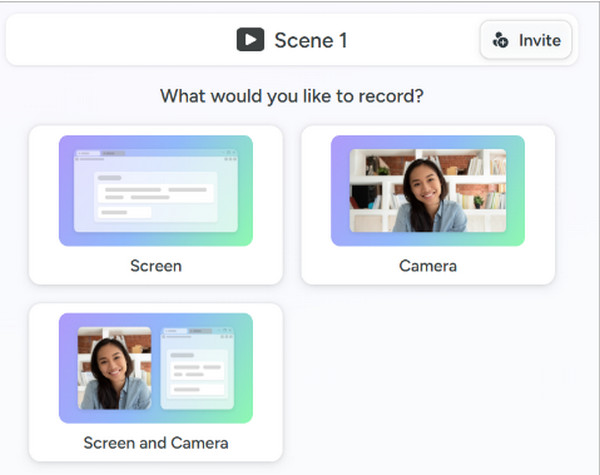
Schritt 2Wählen Sie anschließend mithilfe der voreingestellten Looks aus, wo Ihre Webcam angezeigt wird. Sie können "Kamerafokus" für dynamische Reaktionen oder "Ausgewogen" verwenden, um dem Quellvideo und Ihrem Gesicht gleich viel Platz zu geben.
Schritt 3Klicken Sie jetzt auf "Aufnahme". Klicken Sie anschließend auf "Stopp" und verwenden Sie den Trimmer, um Anfang und Ende des Reaktionsvideos zu bereinigen. Exportieren Sie das Video dann als MP4 oder laden Sie es direkt auf YouTube hoch.
Abschluss
Wie Sie gesehen haben, Erstellung von Reaktionsvideos Es geht um mehr als nur darum, auf den Aufnahmeknopf zu drücken! Es erfordert sorgfältige Vorbereitung, authentische Reaktionen und die richtigen technischen Hilfsmittel. Damit verwandeln Sie eine einfache Session in ein spannendes digitales Erlebnis für Ihre Zuschauer. Und wenn Sie mit der eigentlichen Produktion beginnen, vergessen Sie nicht, diese Reaktionen mit der Kamera festzuhalten. 4Easysoft Bildschirmaufnahme. Dieses All-in-One-Tool vereinfacht die Bild-in-Bild-Aufnahme und ermöglicht es Ihnen, sich voll und ganz auf Ihre Reaktion zu konzentrieren, während gleichzeitig eine hochauflösende Aufnahme Ihres Bildschirms und Ihrer Webcam erfolgt.
100% Sicher
100% Sicher
