
Gelöschte/verlorene Daten von PC/Mac, Festplatte, USB-Stick, SD-Karte und mehr wiederherstellen.

So stellen Sie kürzlich gelöschte Fotos auf dem iPhone wieder her [4 Wege]

Geschrieben von Paula Pailaga Zu iOS-Wiederherstellung 9. Januar 2026
Wenn wichtige, auf dem iPhone festgehaltene Momente versehentlich verloren gehen, kann das sehr stressig sein, da sie nicht ersetzt werden können. Gibt es eine Möglichkeit, sie zu retten? Kürzlich gelöschte Fotos auf dem iPhone wiederherstellenDie gute Nachricht: Apple bietet integrierte Wiederherstellungsoptionen und mit zusätzlicher Hilfe auch eine Möglichkeit, Fotos wiederherzustellen. Von der Überprüfung des Ordners „Zuletzt gelöscht“ bis hin zu drei weiteren, einfacheren Methoden – scrollen Sie nach unten, um zu erfahren, wie Sie gelöschte Fotos auf Ihrem iPhone wiederherstellen können.
Führerliste
Wo werden kürzlich gelöschte Fotos auf einem iPhone gespeichert? So stellen Sie kürzlich gelöschte Fotos aus der Fotos-App wieder her Dauerhaft und kürzlich gelöschte Fotos auf dem iPhone wiederherstellen [Vorschlag] Dauerhaft gelöschte Fotos vom iPhone über iCloud wiederherstellen Dauerhaft gelöschte Fotos vom iPhone mithilfe von iTunes wiederherstellenWo werden kürzlich gelöschte Fotos auf einem iPhone gespeichert?
Bevor wir uns mit den Methoden zur Wiederherstellung kürzlich gelöschter Fotos auf dem iPhone befassen, ist es wichtig zu verstehen, was beim Löschen von Fotos tatsächlich passiert. Wenn Sie Fotos aus Ihrer Mediathek löschen, sind diese nicht sofort endgültig gelöscht. Apple speichert sie stattdessen in einem Album namens „Zuletzt gelöscht“, sodass Sie die Möglichkeit haben, sie wiederherzustellen.
Alle Fotos im Album bleiben bis zu 30 Tage lang erhalten. Nach Ablauf dieser Frist oder wenn Sie Fotos im Album manuell löschen, gelten die Fotos als endgültig gelöscht, und Sie benötigen fortgeschrittenere Wiederherstellungsmethoden, um sie wiederherzustellen.
So stellen Sie kürzlich gelöschte Fotos aus der Fotos-App wieder her
Nachdem Sie nun wissen, wo kürzlich gelöschte Fotos auf dem iPhone gespeichert werden, finden Sie hier die einfachste Wiederherstellungsmethode. Diese Methode funktioniert am besten, wenn die Bilder noch nicht älter als 30 Tage sind und nicht aus dem Album „Zuletzt gelöscht“ entfernt wurden.
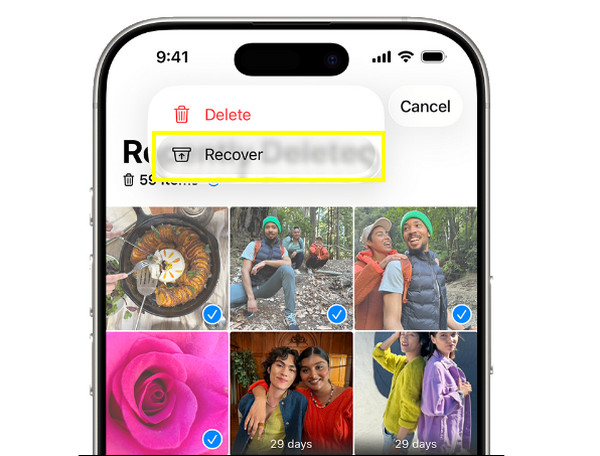
Schritt 1In der App „Fotos“ tippen Sie unten auf „Alben“ und scrollen Sie nach unten, um das Album „Zuletzt gelöscht“ zu finden.
Schritt 2Entsperren Sie es mit Face ID, Touch ID oder einem Passcode.
Schritt 3Sobald Sie dort sind, tippen Sie auf „Auswählen“ und bestimmen Sie die gelöschten Fotos, die Sie wiederherstellen möchten.
Schritt 4Tippe auf „Wiederherstellen“, um gelöschte Bilder auf dem iPhone aus dem Ordner „Zuletzt gelöscht“ wiederherzustellen.
Dauerhaft und kürzlich gelöschte Fotos auf dem iPhone wiederherstellen [Vorschlag]
Sobald Ihre Fotos endgültig aus dem Album gelöscht wurden, funktionieren die in iOS integrierten Optionen möglicherweise nicht mehr. Verwenden Sie in diesem Fall ein spezielles Wiederherstellungstool wie beispielsweise [Name des Tools einfügen]. 4Easysoft iPhone Datenrettung Dieses Programm durchsucht Speicher und Backups gründlich, um gelöschte Fotos und andere Daten wie Kontakte, Nachrichten, Anruflisten und mehr wiederzufinden. Es unterstützt verschiedene Wiederherstellungsmodi und eignet sich daher hervorragend für verlorene Fotos, die durch versehentliches Löschen, fehlgeschlagene Updates, Abstürze oder Zurücksetzen verloren gegangen sind. Im Gegensatz zu einfachen Wiederherstellungslösungen können Sie Bilder vor der Wiederherstellung in der Vorschau ansehen und so nur die tatsächlich benötigten Daten sichern.

Kürzlich gelöschte Fotos auf dem iPhone lassen sich zusammen mit anderen Daten problemlos wiederherstellen.
Vollständig kompatibel mit allen iPhone-Modellen und funktioniert reibungslos mit den neuesten Versionen.
Verfügt über eine schnelle und zuverlässige Scantechnologie, um verlorene Fotos aufzuspüren, ohne andere Daten zu beeinträchtigen.
Sehen Sie sich vor der Wiederherstellung eine Vorschau der gelöschten Fotos an, um nur die benötigten Daten wiederherzustellen.
100% Sicher
100% Sicher
Schritt 1Starten Sie 4Easysoft iPhone Data Recovery auf Ihrem Computer und verbinden Sie Ihr iPhone per USB-Kabel. Wenn auf Ihrem iOS-Gerät eine Aufforderung erscheint, tippen Sie auf „Vertrauen“, um der Software den Zugriff auf Ihr Gerät zu erlauben.

Schritt 2Wählen Sie in der Hauptoberfläche „iPhone-Datenwiederherstellung“ und anschließend „Vom iOS-Gerät wiederherstellen“. Klicken Sie auf die Schaltfläche „Scan starten“, um einen Tiefenscan durchzuführen, der Ihr iPhone nach kürzlich gelöschten Fotos und anderen verlorenen Daten durchsucht.

Schritt 3Sobald der Scan abgeschlossen ist, werden alle wiederherstellbaren Dateien übersichtlich kategorisiert. Navigieren Sie dort zu „Fotos“ und sehen Sie sich alle gelöschten Bilder in der Vorschau an. Klicken Sie auf „Wiederherstellen“, um die endgültig gelöschten iPhone-Fotos gezielt und erfolgreich wiederherzustellen.

100% Sicher
100% Sicher
Dauerhaft gelöschte Fotos vom iPhone über iCloud wiederherstellen
Eine weitere zuverlässige Möglichkeit, kürzlich gelöschte Fotos auf dem iPhone wiederherzustellen, bietet iCloud. Diese Methode funktioniert reibungslos, wenn Ihre Fotos vor dem Löschen automatisch synchronisiert wurden. Beachten Sie jedoch, dass dabei Ihre vorhandenen Daten auf dem iPhone durch die Daten aus dem Backup ersetzt werden. (Schritte zu iPhone-Fotos sichern.)
Schritt 1Öffnen Sie auf Ihrem iPhone die „Einstellungen“, tippen Sie auf „Allgemein“ und navigieren Sie zum Abschnitt „iPhone übertragen oder zurücksetzen“. Tippen Sie anschließend auf „Alle Inhalte und Einstellungen löschen“.
Schritt 2Schließen Sie den Einrichtungsprozess ab und wählen Sie im Bildschirm „Apps & Daten“ die Option „Aus iCloud-Backup wiederherstellen“.
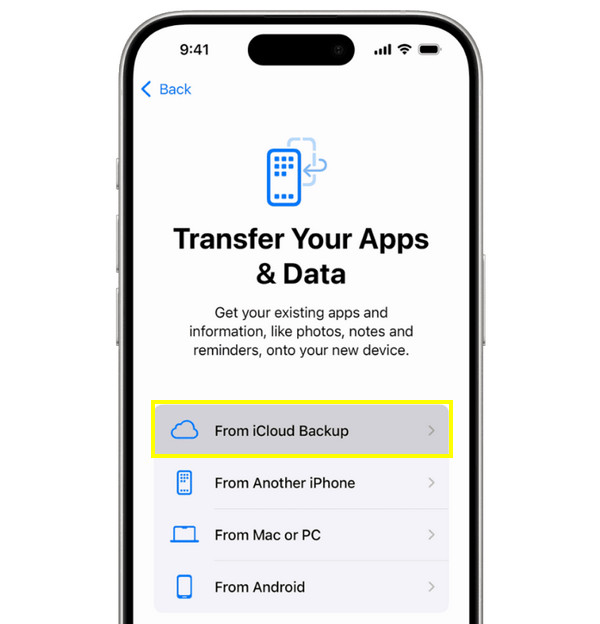
Schritt 3Melden Sie sich anschließend mit der richtigen Apple-ID an, wählen Sie dann das Backup aus, das vor dem Löschen der Fotos erstellt wurde, und warten Sie, bis der Vorgang abgeschlossen ist.
Dauerhaft gelöschte Fotos vom iPhone mithilfe von iTunes wiederherstellen
Wenn Sie Ihr iOS-Gerät regelmäßig auf einem Computer sichern, können Sie kürzlich gelöschte Fotos auf Ihrem iPhone über iTunes oder den Finder unter macOS wiederherstellen. Wie bei der vorherigen Methode werden auch bei der Verwendung von iTunes die aktuellen Daten gelöscht. Sichern Sie daher wichtige Dateien, bevor Sie fortfahren.
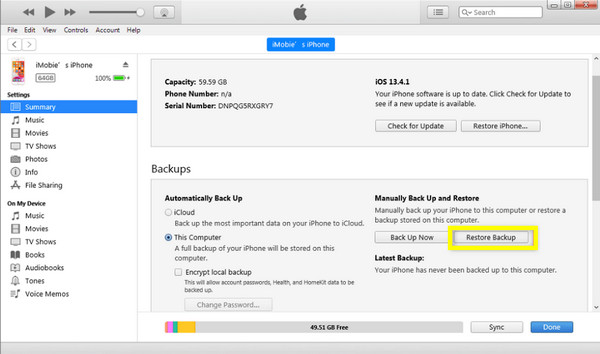
Schritt 1Koppeln Sie Ihr iOS-Gerät mit Ihrem Computer. Öffnen Sie iTunes und wählen Sie das Symbol Ihres Geräts aus, sobald es erkannt wurde.
Schritt 2Klicken Sie dort auf „Backup wiederherstellen“.
Schritt 3Wählen Sie die Sicherungskopie aus, die vor dem Verlust der Fotos erstellt wurde, klicken Sie dann auf die Schaltfläche „Wiederherstellen“ und warten Sie, bis der Vorgang abgeschlossen ist.
Abschluss
Wie heute gezeigt wurde, bedeutet das Löschen von Fotos auf dem iPhone nicht, dass sie sofort für immer verloren sind. Vier zuverlässige Methoden können Ihnen dabei helfen. Gelöschte Fotos auf dem iPhone wiederherstellen Ob mit oder ohne Backup, vom Album „Zuletzt gelöscht“ bis hin zur Verwendung von Backups. Wenn Sie jedoch kein Backup erstellen, vergessen Sie nicht die effektivste Methode: 4Easysoft iPhone DatenrettungDieses Tool scannt Ihr iPhone sicher und gründlich, zeigt gelöschte Fotos in der Vorschau an und bietet weitere Funktionen, ohne Ihre vorhandenen Daten zu überschreiben. Für eine hohe Erfolgsquote bei der Wiederherstellung gelöschter Fotos auf Ihrem iPhone nach 30 Tagen ist dieses praktische Tool Ihr idealer Begleiter.
100% Sicher
100% Sicher
