
Stellen Sie alle Daten von Ihren iOS-Geräten, iTunes- und iCloud-Backups wieder her.

4 effektive Methoden zur Wiederherstellung gelöschter SMS auf dem iPhone

Geschrieben von Alvin Cantero Zu iOS-Wiederherstellung 17. März 2026
Wissen So stellen Sie gelöschte SMS auf dem iPhone wieder her Gelöschte SMS können hilfreich sein, da sie oft wichtige Informationen wie Bestätigungscodes, Adressen und private Unterhaltungen enthalten. Glücklicherweise bietet das iPhone verschiedene Möglichkeiten, gelöschte SMS wiederherzustellen, je nachdem, wie lange sie zurückliegen und ob ein Backup existiert. Dieser Leitfaden stellt praktische Lösungen vor, mit denen Sie verlorene Nachrichten unter verschiedenen Bedingungen wiederherstellen können.
Führerliste
Teil 1: So stellen Sie kürzlich gelöschte SMS auf einem iPhone wieder her Teil 2: Eine praktikable Lösung zur Wiederherstellung endgültig gelöschter SMS auf dem iPhone Teil 3: Aus iCloud: Gelöschte SMS aus dem Backup wiederherstellen Teil 4: Gelöschte SMS vom iPhone mit iTunes wiederherstellen Teil 5: Häufig gestellte Fragen zur Wiederherstellung gelöschter SMS auf dem iPhoneTeil 1: So stellen Sie kürzlich gelöschte SMS auf einem iPhone wieder her
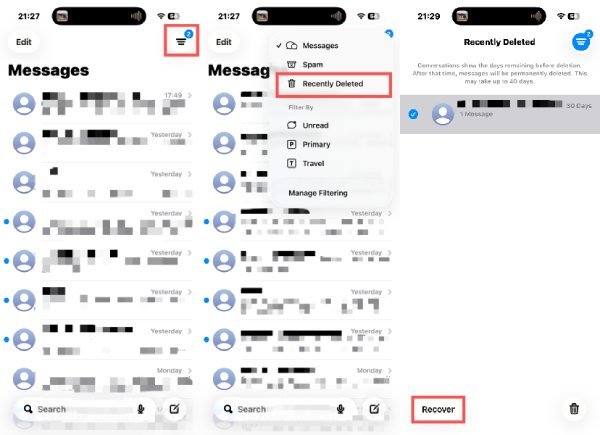
In neueren iOS-Versionen werden gelöschte SMS nicht sofort endgültig entfernt. Mit dieser neuen Funktion können Sie versehentlich gelöschte SMS schnell wiederherstellen. Die hier gespeicherten gelöschten Nachrichten bleiben maximal 30 Tage lang erhalten. Falls Sie nicht wissen, wo Sie diese Funktion finden, folgen Sie diesen Schritten:
Schritt 1Öffnen Sie die "Nachrichten"-App auf Ihrem iPhone und tippen Sie auf die Schaltfläche "Filter". Es wird eine Liste mit Optionen angezeigt.
Schritt 2Tippen Sie auf die Schaltfläche "Zuletzt gelöscht", um eine neue Seite aufzurufen, die alle kürzlich gelöschten Textnachrichten auf Ihrem iPhone enthält.
Schritt 3Tippen Sie, um die Textnachrichten auszuwählen, die Sie wiederherstellen möchten. Sobald Sie die Auswahl abgeschlossen haben, tippen Sie auf die Schaltfläche "Wiederherstellen".
Teil 2: Eine praktikable Lösung zur Wiederherstellung endgültig gelöschter SMS auf dem iPhone
Wenn Nachrichten weder in den Ordnern „Zuletzt verwendet“ noch in Backups verfügbar sind, bietet sich ein professionelles iPhone-Datenwiederherstellungstool an. Deshalb benötigen Sie 4Easysoft iPhone Datenrettung, Diese Lösung ist so konzipiert, dass sie eine zuverlässige Möglichkeit bietet, dauerhaft gelöschte Textnachrichten gezielt wiederherzustellen. Dieser Ansatz bietet mehr Flexibilität und eignet sich für komplexe Wiederherstellungsszenarien.

Stellen Sie gelöschte Textnachrichten und wichtige Daten direkt von Ihrem iOS-Gerät wieder her.
Mit dem automatischen Scannen können Sie alle Daten in die verschiedenen im Programm aufgelisteten Dateitypen klassifizieren.
Die gewünschten Nachrichten in der Vorschau anzeigen und gleichzeitig eine Reihe ausgewählter Dateien wiederherstellen.
Wir helfen Ihnen bei der Datenwiederherstellung, der Reparatur von iOS-Systemen und der Sicherung wichtiger Dateien auf allen Apple-Geräten.
100% Sicher
100% Sicher
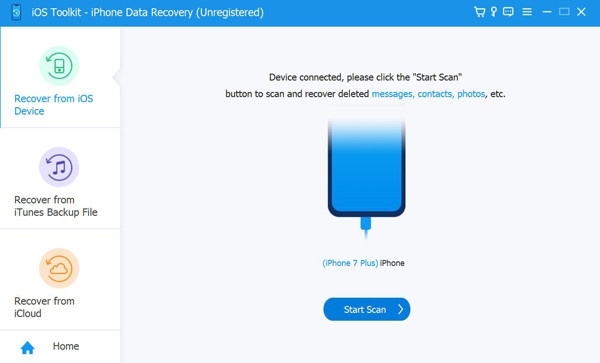
Schritt 1Starten Sie 4Easysoft iPhone Data Recovery und verbinden Sie Ihr iPhone mit dem Computer. Folgen Sie den Anweisungen, um Ihrem Gerät zu vertrauen.

Schritt 2Klicken Sie auf der Hauptoberfläche auf die Schaltfläche "iPhone-Datenwiederherstellung". Klicken Sie anschließend auf die Schaltfläche "Vom iOS-Gerät wiederherstellen". Klicken Sie auf die Schaltfläche "Scan starten".
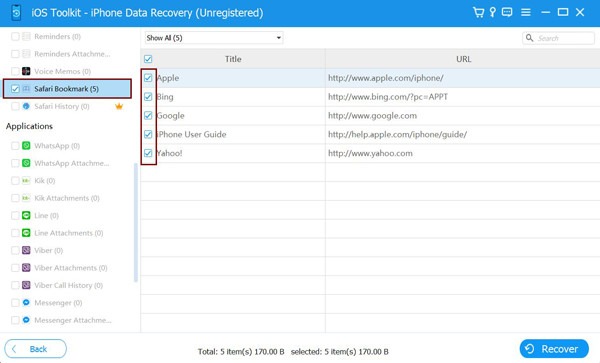
Schritt 3Alle Daten werden kategorisiert und angezeigt. Verwenden Sie Filter, um Archivieren Sie Ihre iPhone-Nachrichten und gelöschte Textnachrichten auf Ihrem iPhone wiederherstellen.
Teil 3: Aus iCloud: Gelöschte SMS aus dem Backup wiederherstellen
Eine weitere Möglichkeit, gelöschte SMS wiederherzustellen, besteht darin, ein iCloud-Backup zu verwenden. Voraussetzung dafür ist jedoch, dass Sie zuvor ein iCloud-Backup Ihrer SMS erstellt haben. Gleichzeitig müssen Sie sicherstellen, dass die gewünschte SMS tatsächlich gesichert ist, um unnötigen Datenverlust zu vermeiden, da diese Methode das Zurücksetzen des Geräts und das Überschreiben der aktuellen Daten mit den Backup-Inhalten erfordert.
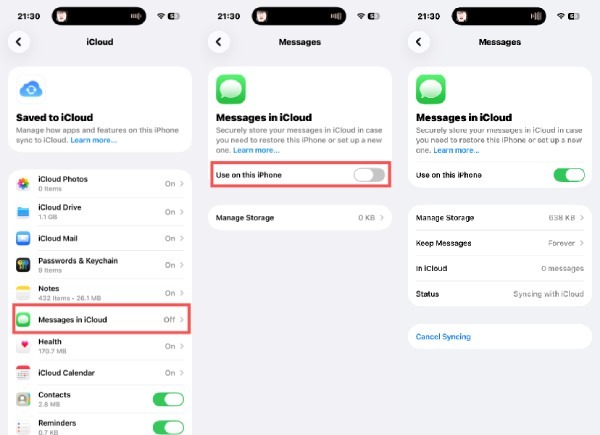
Zunächst müssen Sie prüfen, ob Sie Folgendes haben: Ich habe alle Ihre Textnachrichten auf Ihrem iPhone gesichert. via iCloud:
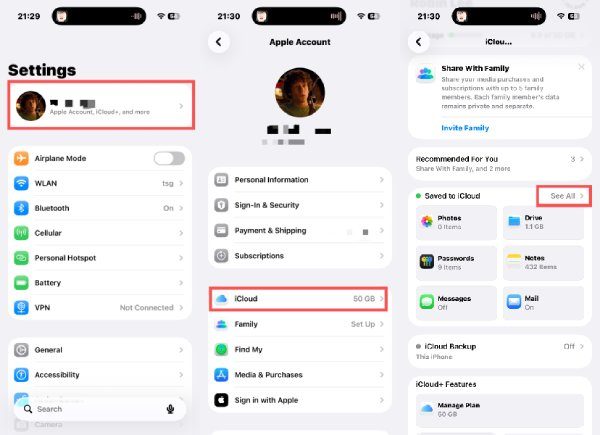
Schritt 1Öffnen Sie die "Einstellungen" auf Ihrem iPhone und tippen Sie oben auf die Schaltfläche "Apple-ID".
Schritt 2Tippen Sie auf die Schaltfläche "iCloud", um eine neue Seite zu öffnen, auf der Sie Ihre iCloud verwalten können.
Schritt 3Tippen Sie auf die Schaltfläche "Alle anzeigen", um alle Informationen zu Ihrem iCloud-Backup einzusehen.
Warnung: Wenn Ihre Nachrichten zuvor nicht gesichert wurden, bedeutet das, dass Ihre gelöschten SMS nicht gespeichert sind. Gelöschte SMS können nicht aus einem iCloud-Backup wiederhergestellt werden. Eine Wiederherstellung des iPhones ist nicht erforderlich.
Um ein iCloud-Backup Ihrer Nachrichten für die Zukunft zu erstellen, können Sie wie folgt vorgehen:
Schritt 4Tippen Sie unter dem Tab "iCloud" auf die Schaltfläche "Nachrichten in iCloud".
Schritt 5Tippe auf die Schaltfläche "Auf diesem iPhone verwenden", um ein Backup deiner Nachrichten auf deinem iPhone zu erstellen.
Schritt 6Tippen Sie auf die Schaltfläche "Jetzt synchronisieren", und der Sicherungsvorgang wird automatisch gestartet.
Wenn Sie sicher sind, dass die gelöschten SMS in iCloud gesichert wurden, können Sie Ihr iPhone wiederherstellen und die Nachrichten aus dem iCloud-Backup abrufen. Um Ihr iPhone wiederherzustellen, öffnen Sie "Einstellungen" > "iPhone übertragen oder zurücksetzen" > "Alle Inhalte und Einstellungen löschen". Folgen Sie anschließend den Anweisungen, um Ihr iPhone wiederherzustellen.
Erneute Warnung: Diese Aktion löscht alle Daten auf Ihrem iPhone. Bitte stellen Sie sicher, dass Sie vor Beginn dieses Vorgangs ein Backup erstellt haben.
Teil 4: Gelöschte SMS vom iPhone mit iTunes wiederherstellen
iTunes ermöglicht die Wiederherstellung gelöschter SMS mithilfe lokaler Backups auf dem Computer. Durch die Wiederherstellung eines iPhones aus einem bestehenden iTunes-Backup können gelöschte SMS wiederhergestellt werden, sofern sie zuvor gesichert wurden. Diese Methode benötigt keine Internetverbindung, kann aber vorhandene Daten überschreiben. Sie eignet sich daher am besten, wenn die Wiederherstellung der Nachrichten Priorität hat. Stellen Sie jedoch unbedingt sicher, dass die gelöschten SMS von Ihrem iPhone zuvor gesichert wurden.
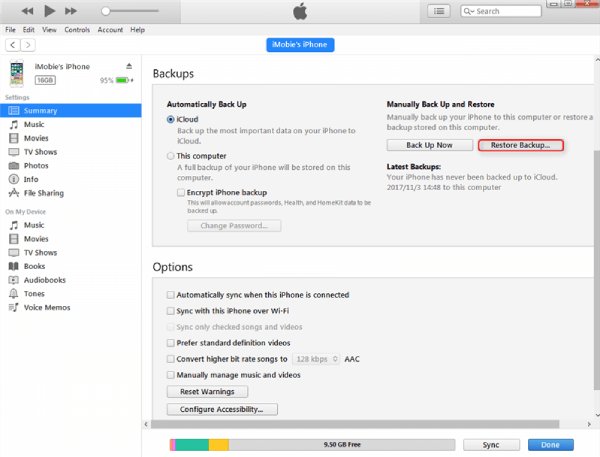
Schritt 1Starten Sie iTunes und verbinden Sie Ihr iPhone über ein USB-Kabel mit Ihrem Computer. Klicken Sie unter dem Tab "Übersicht" auf die Schaltfläche "Backup wiederherstellen…".
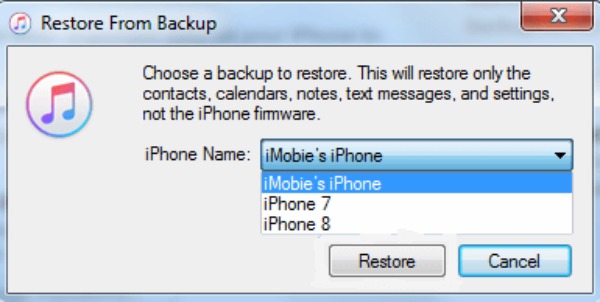
Schritt 2Klicken Sie im Pop-up-Fenster auf die Schaltfläche "iPhone-Name", um das Backup auszuwählen, in dem Ihre gelöschten Textnachrichten gespeichert sind.
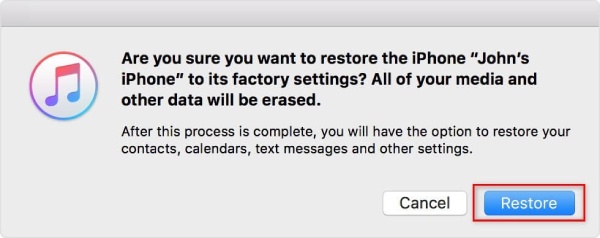
Schritt 3Klicken Sie abschließend auf die Schaltfläche "Wiederherstellen", um Ihr iPhone wiederherzustellen. SMS vom iPhone auf den Mac herunterladen wieder.
Teil 5: Häufig gestellte Fragen zur Wiederherstellung gelöschter SMS auf dem iPhone
-
1. Können gelöschte Textnachrichten ohne Datensicherung wiederhergestellt werden?
In manchen Fällen ja. Wurden die Nachrichten erst kürzlich gelöscht, sind sie unter unterstützten iOS-Versionen möglicherweise noch im Bereich "Zuletzt gelöscht" verfügbar. Nach Ablauf dieser Frist wird die Wiederherstellung ohne Backup deutlich schwieriger. In solchen Fällen kann ein professionelles Datenrettungstool helfen, das Gerät nach wiederherstellbaren Nachrichtendaten zu durchsuchen.
-
2. Werden beim Wiederherstellen von Textnachrichten die aktuellen Daten auf dem iPhone überschrieben?
Dies hängt von der verwendeten Wiederherstellungsmethode ab. Beim Wiederherstellen von Nachrichten aus einem iCloud- oder iTunes-Backup werden die vorhandenen Daten in der Regel durch den Backup-Inhalt ersetzt. Selektive Wiederherstellungstools hingegen sind darauf ausgelegt, gelöschte Nachrichten wiederherzustellen, ohne aktuelle Dateien, Fotos oder Konversationen zu beeinträchtigen.
-
3. Wie lange werden gelöschte Textnachrichten auf einem iPhone aufbewahrt?
In neueren iOS-Versionen werden gelöschte Nachrichten in der Regel bis zu 30 Tage lang im Ordner "Zuletzt gelöscht" gespeichert. Danach werden sie endgültig aus der Nachrichten-App entfernt. Zur Wiederherstellung sind Backups oder spezielle Wiederherstellungssoftware erforderlich.
Abschluss
Gelöschte Textnachrichten auf einem iPhone wiederherstellen Dies lässt sich mit den integrierten Optionen bewerkstelligen. Diese funktionieren jedoch nicht immer. Deshalb benötigen Sie für schwierige Situationen ein professionelles Werkzeug. 4Easysoft iPhone Datenrettung kann Ihnen helfen, die Chancen auf eine erfolgreiche Wiederherstellung gelöschter Textnachrichten zu erhöhen.
100% Sicher
100% Sicher
