

Brennen Sie Videos mit Vorlagen und Bearbeitungsprogrammen auf DVD/Blu-ray.

Die 5 besten Programme, die ImgBurn ähneln und das Brennen von Discs vereinfachen

Geschrieben von Paula Pailaga Zu DVD rippen 23. November 2026
ImgBurn war jahrelang das beste ressourcenschonende Brennprogramm. Es wird empfohlen, damit CDs zu sichern, Blu-ray-Discs zu brennen oder ISO-Dateien zu flashen, hat aber seit Langem keine Updates mehr erhalten. Gibt es eine Alternative? Programm wie ImgBurnZum Glück gibt es Alternativen. Egal ob Windows oder Mac, es gibt viele schnelle, regelmäßig aktualisierte Programme, die ImgBurn ähneln und möglicherweise sogar besser geeignet sind. Brennen Sie Ihre Dateien intelligenter mit diesen Alternativen und wählen Sie das beste Programm!
Führerliste
Worauf man bei einem Programm wie ImgBurn achten sollte Die 5 besten ImgBurn-Alternativen für Windows und Mac ImgBurn vs. ähnliche Programme: Welches sollten Sie wählen?Worauf man bei einem Programm wie ImgBurn achten sollte
Auch wenn Cloud-Speicher und USB-Sticks heutzutage beliebt sind, eignen sich physische Datenträger nach wie vor für Familienfotos, Datensicherungen oder das Brennen von Audio-CDs. Sind Sie bereit, ImgBurn hinter sich zu lassen? Im Folgenden finden Sie die Schwächen von ImgBurn und können so eine passende Alternative entdecken.
Wo hat ImgBurn seine Schwächen?
- Unzuverlässige Installateure. Beim Herunterladen von ImgBurn werden heute Links hinzugefügt, die unerwünschte Drittanbieter-Software oder andere potenziell unerwünschte Programme in den Installationsassistenten einbinden.
- Verlassenes Baugebiet. ImgBurn hat seit 2013 keine Updates mehr erhalten, was Bedenken hinsichtlich der Kompatibilität mit modernen Betriebssystemen aufwirft.
- Unübersichtliche Benutzeroberfläche. Das bedienfeldlastige Layout ist zwar perfekt für Enthusiasten, das altmodische Design wirkt aber bei schnellen Aufgaben erdrückend.
- Nur für Windows. Keine Unterstützung für Mac, Apple-Nutzer haben also das Nachsehen.
- Keine Konvertierungstools. ImgBurn brennt Rohdaten und Bilder gut, kann aber keine Videodateien in abspielbare Discs konvertieren oder benutzerdefinierte Menüs erstellen.
Worauf sollte man bei einer Alternative achten?
- Umfassende Unterstützung für Discs und Formate. Ein gutes Programm wie ImgBurn sollte Ihre DVDs, CDs und Blu-rays mit gängigen Bilddateiformaten wie ISO, IMG, NRG usw. verarbeiten können.
- Aktive Updates. Suchen Sie nach einem Tool, das aktiv für moderne Systeme unterstützt wird und ohne mitgelieferte Software oder Download-Mirror installiert wird.
- Plattformübergreifende Verfügbarkeit. Die Wahl einer plattformübergreifenden Alternative zu ImgBurn für das DVD-Brennen erspart Ihnen das Erlernen eines anderen Tools für jedes System.
- Schreibgeschwindigkeitssteuerung. Achten Sie darauf, dass Ihre Alternative Schreibgeschwindigkeiten für empfindliche Medien ermöglicht und die Datenintegrität anschließend überprüft werden kann.
- Sauberer Arbeitsablauf. Suchen Sie nach einem Tool, das das Brennen von ISOs, das Erstellen von Daten-CDs und das Rippen von Images unterstützt und bei dem alles auf einen Blick sichtbar ist.
- Zusätzliche Autorenfunktionen. Entscheiden Sie, ob Sie eine schlanke oder eine Komplettlösung bevorzugen. Sie können Ihre Videos in Wiedergabe-Discs umwandeln und nach Funktionen zur Videokonvertierung und Menüerstellung suchen.
Die 5 besten ImgBurn-Alternativen für Windows und Mac
Da Windows und Mac unterschiedliche Optionen bieten, beschränkt sich dieser Abschnitt auf fünf Tools, die beide Plattformen und alle wichtigen Brennprozesse abdecken. Finden Sie hier das passende Programm wie ImgBurn:
1. 4Easysoft DVD Creator
Falls Sie mit ImgBurn beim Erstellen abspielbarer Discs aus normalen Videos nicht weiterkamen, versuchen Sie Folgendes: 4Easysoft DVD-Ersteller Stattdessen brennt es Dateien aus den Formaten MP4, MOV, MKV und AVI schnell und in hoher Qualität auf eine leere Disc, einen DVD-Ordner oder eine ISO-Datei. Die Benutzeroberfläche ist übersichtlich und benutzerfreundlich. Sie können eine Menüvorlage auswählen, Hintergrundmusik hinzufügen und Ihre Clips bearbeiten, damit Ihre Heimvideos auf dem großen Bildschirm professionell aussehen.
Am besten geeignet für: Windows- und Mac-Nutzer, die eine Komplettlösung suchen, um Videos in abspielbare DVDs mit benutzerdefinierten Menüs zu konvertieren.

Brennt über 300 Formate ohne zusätzliche Konvertierung auf Wiedergabe-Discs.
Integrierte Menüvorlagen, kategorisiert nach Themen wie Familie, Hochzeit, Reisen usw.
GPU-beschleunigt für schnellere Videocodierung und Disc-Brennung.
Live-Vorschaufenster zur Überprüfung von Menülayouts, Audio, Untertiteln und visuellen Effekten.
100% Sicher
100% Sicher
2. BurnAware
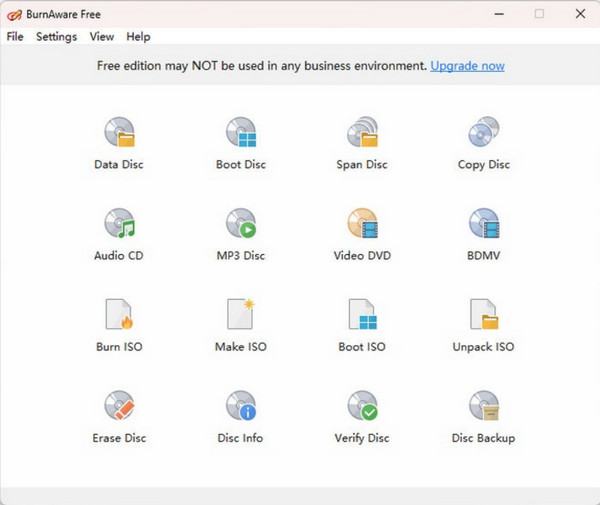
BurnAware ist ein einfaches Upgrade von ImgBurn. Das übersichtliche Dashboard verzichtet auf unnötigen technischen Ballast, sodass Sie direkt mit dem Brennen von ISOs, dem Erstellen von CDs oder dem Sichern großer Ordner beginnen können. Wie ImgBurn bietet auch dieses Programm wichtige Sicherheitsfunktionen wie die Kontrolle der Schreibgeschwindigkeit und die Überprüfung nach dem Brennvorgang, um sicherzustellen, dass Ihre Backups über mehrere Jahre lesbar bleiben.
Am besten geeignet für: Windows-Nutzer, die wichtige Daten auf Blu-ray oder anderen Medienformaten speichern.
3. DVDStyler
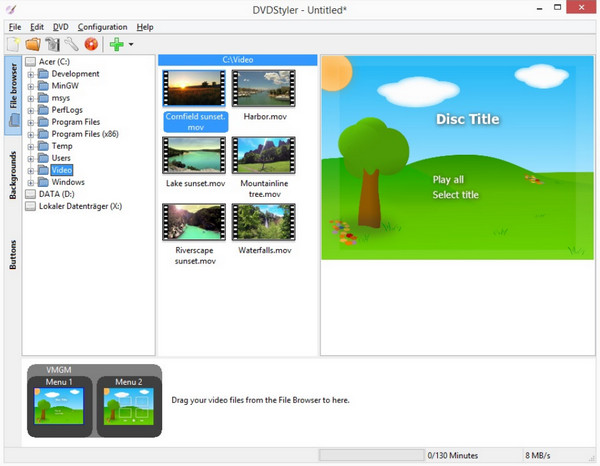
ImgBurn ist zwar ein reines Brennprogramm, doch wenn Sie ein individuelles DVD-Menü wünschen, bietet DVDStyler unter Windows, macOS und Linux die passende Lösung. Diese Alternative zu ImgBurn ermöglicht das Designen und Brennen Ihrer DVDs an einem zentralen Ort. Dank der Drag-and-Drop-Oberfläche können Sie interaktive Menüs von Grund auf selbst erstellen. Darüber hinaus konvertiert das Programm gängige Formate in DVD-Videodateien, sodass Sie keine separaten Konvertierungstools benötigen.
Am besten geeignet für: Preisbewusste Nutzer, die eine kostenlose DVD ohne Wasserzeichen und mit individuell anpassbaren Menüs suchen.
4. DVDFab DVD Creator
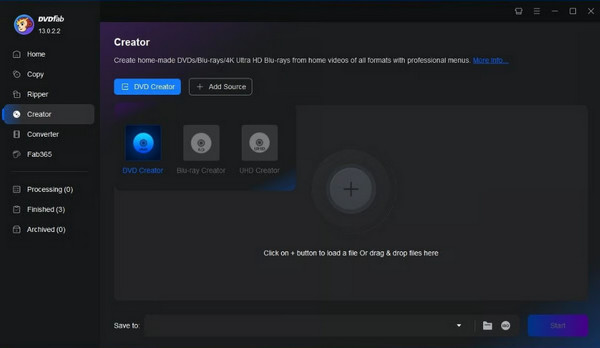
Wenn Sie ein professionelles Programm zur Beschleunigung und Politur wie ImgBurn benötigen, DVDFab DVD-Ersteller Dieses Programm sticht in dieser Liste besonders hervor. Es unterstützt über 200 Formate und konvertiert, erstellt und brennt DVDs oder ISO-Images ohne Codec-Inkompatibilität. Dank starker GPU-Beschleunigung sind Kodierungs- und Brennvorgänge zudem deutlich schneller als bei den meisten kostenlosen Alternativen.
Am besten geeignet für: Windows- und Mac-Nutzer, die Wert auf schnelle Videokonvertierung und sofort einsatzbereite DVD-Menüvorlagen legen.
5. Verbrennen
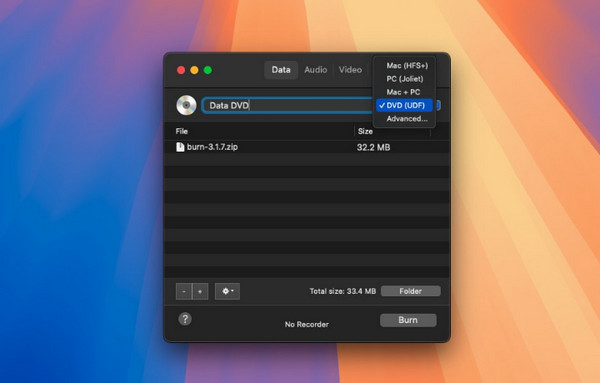
Diese für macOS entwickelte, schlanke und kostenlose Brenn-App bietet ihre Funktionen in vier Registerkarten: Daten, Audio, Video und Kopieren. Hier können Sie ISO-Images brennen, Standard-Audio-CDs mit vollständigen Metadaten erstellen oder sogar einfache Videodateien in abspielbare DVDs konvertieren. Obwohl die DVD-Menüs im Vergleich zu anderen spezialisierten Programmen eher schlicht gehalten sind, machen die hohe Geschwindigkeit und die kostenlose Open-Source-Natur die App zur besten Alternative zu ImgBurn für Mac.
Am besten geeignet für: Für Mac-Nutzer, die ein kostenloses Open-Source-Tool für das alltägliche Brennen von ISO-Dateien, Backups und Audio-CDs suchen.
ImgBurn vs. ähnliche Programme: Welches sollten Sie wählen?
Letztendlich hat ImgBurn immer noch seine Berechtigung, wenn man schon immer Datenträger auf dem Windows-PC gesichert hat und die vertrauenswürdige Kopie bereits installiert ist. Doch der Wechsel zu einem moderneren Programm wie ImgBurn ist heutzutage sinnvoll. Hier ist ein Vergleich von ImgBurn mit den fünf zuvor genannten Alternativen:
| Software | Unterstützte Betriebssysteme | Video-zu-DVD-Konvertierung | Benutzerdefinierte DVD-Menüs | Blu-ray-Unterstützung |
| Bildbearbeitung | Windows | NEIN | NEIN | Ja |
| 4Easysoft DVD-Ersteller | Windows, Mac | Ja, für über 300 Formate | Ja, themenbezogene Vorlagen | Ja |
| BurnAware | Windows | NEIN | NEIN | Ja |
| DVDStyler | Windows, Mac, Linux | Ja | Ja | NEIN |
| DVDFab DVD-Ersteller | Windows, Mac | Ja, für über 200 Formate. | Ja | NEIN |
| Brennen | Mac | NEIN | Ja, Grunddesigns | Nur Datendiscs |
Abschluss
ImgBurn bot über viele Jahre einen schnellen, kostenlosen und ressourcenschonenden Brennvorgang. Doch heute steht es vielleicht nicht mehr im Mittelpunkt Ihrer täglichen Brenn- und Sicherungsaufgaben. Hier sind die fünf wichtigsten Alternativen. ImgBurn-Alternativen Sie haben die Wahl, egal ob Sie Familienerinnerungen archivieren, eine Boot-Disk erstellen oder abspielbare DVDs konvertieren möchten. Und wenn Sie die reibungsloseste Lösung wünschen, wählen Sie 4Easysoft DVD-Ersteller. Genießen Sie Ihre über 300 Videoformate, die in schnelle und professionell gestaltete DVDs und Blu-rays mit Menüführung konvertiert werden – ohne jegliche Einschränkungen!
100% Sicher
100% Sicher
