
Brennen Sie Videos mit Vorlagen und Bearbeitungsprogrammen auf DVD/Blu-ray.

Die beste Blu-ray-Authoring-Software: 5 Empfehlungen im Vergleich und mehr

Geschrieben von Paula Pailaga Zu DVD/Blu-ray brennen 2. November 2026
Eine professionell aussehende Blu-ray-Disc entsteht schon lange vor dem Brennvorgang. Um Ihre Videos in abspielbare Discs mit Menüs zu verwandeln, benötigen Sie die richtige Technik. Blu-ray-Authoring-Software. Von den vielen heute verfügbaren Optionen erleichtern die folgenden fünf Tools den Prozess erheblich. Lesen Sie weiter, um die beste Blu-ray-Authoring-Software kennenzulernen, sowie häufige Probleme beim Authoring und Tipps, wie Sie Ihre fertige Disc gleich beim ersten Mal perfekt erstellen.
Führerliste
Blu-ray-Authoring vs. Brennen – Der entscheidende Unterschied Welche Probleme haben Nutzer mit Blu-ray-Authoring-Software? Die 5 besten Blu-ray-Authoring-Softwares Tipps für erfolgreiches Blu-ray-Authoring FAQsBlu-ray-Authoring vs. Brennen – Der entscheidende Unterschied
Um das perfekte Blu-ray-Authoring-Programm auszuwählen, sollten Sie wissen, dass Brennen und Authoring zwei unterschiedliche Schritte sind. Beim Brennen werden lediglich die vorhandenen Dateien auf Ihre Disc kopiert, während beim Authoring Ihr Video in einem Format vorbereitet wird, das Ihr Blu-ray-Player erkennen und abspielen kann.
Verbrennen vs. Schreiben
Brennen bedeutet einfach, vorhandene Dateien, Ordner oder das Blu-ray-Image auf eine leere Disc zu kopieren. Dadurch wird das Video in der Regel nicht Blu-ray-kompatibel.
Die Authoring-Funktion hingegen ist für die Organisation und Konvertierung Ihres Videos in die Blu-ray-Struktur zuständig. Sie kann Ihr Video unter Verwendung der Blu-ray-Auflösungen, Bitraten und Audioeinstellungen in H.264 oder MPEG-2 kodieren. Anschließend werden Ordner wie BDMV erstellt. Zusätzlich können Menüs, Untertitel, Kapitel und Audiospuren hinzugefügt werden.
Welche Probleme haben Nutzer mit Blu-ray-Authoring-Software?
Die Wahl der richtigen Blu-ray-Authoring-Software klingt zunächst einfach, bis man tatsächlich damit arbeitet. Es gibt veraltete Programme, lange Kodierungszeiten und diverse Probleme, die das Projekt in eine frustrierende Abfolge von Schritten verwandeln.
Bevor wir zur Liste der Blu-ray-Authoring-Software kommen, hier einige der häufigsten Probleme, auf die Sie stoßen könnten:
• Adobe Encore wird nicht mehr hergestellt. Obwohl es einst eine beliebte Wahl war, wird es nicht mehr offiziell unterstützt, was die Verwendung auf neueren Systemen erschwert.
• Die Kodierung dauert Stunden. Das Konvertieren von Videos kann zeitaufwändig sein, insbesondere bei hochauflösendem Videomaterial.
• Software stürzt auf modernen Betriebssystemen ab. Ältere Tools sind möglicherweise nicht mehr mit Ihrer aktuellen Windows- oder macOS-Version kompatibel.
• Die Disc funktioniert auf Ihrem PC, jedoch nicht als eigenständiger Player. Ihr Computer kann die Dateien möglicherweise trotzdem öffnen, selbst wenn die Disc nicht in einem Format erstellt wurde, das der eigenständige Player verarbeiten kann.
• Die Menüschaltflächen werden nicht korrekt hervorgehoben. Schlecht gestaltete Menüs können die Navigation unbrauchbar machen.
• Probleme mit Untertiteln und Ton. Es kann vorkommen, dass Titel fehlen, nicht synchronisiert sind oder falsch konfiguriert sind.
• Vor- und Zurückspulen funktionieren nicht. Falsche Einstellungen können Ihre Wiedergabesteuerung einschränken.
• DaVinci Resolve erstellt keine Blu-ray-Discs. Die Software ist kein dediziertes Blu-ray-Authoring-Tool.
Die 5 besten Blu-ray-Authoring-Softwares
Bei der Vielzahl an Blu-ray-Authoring-Programmen, die heute verfügbar sind, sollten Sie wissen, was Sie erstellen möchten. Einige Programme konzentrieren sich auf schnelle Prozesse, während andere Ihnen mehr Kontrolle über Ihre Blu-ray-Menüs, Kapitel, Einstellungen und Kompatibilität bieten.
Werfen Sie einen Blick auf den Kurzvergleich der drei besten Blu-ray-Authoring-Softwares und sehen Sie sich anschließend jede einzelne genauer an.
| Blu-ray-Authoring-Software | Stärken | Am besten für |
| 4Easysoft Blu-ray Creator | Blu-ray-Authoring, Kapitel, Menüs, Bearbeitung und ISO-Erstellung. | Erstnutzer und bequeme Blu-ray-Erstellung |
| DVDFab Blu-ray Creator | Blu-ray-Ordner, Menüanpassung, ISO-Dateien und Unterstützung mehrerer Formate. | Fortgeschrittene Benutzer |
| Ashampoo Burning Studio | Erstellung von Videodiscs, Brennen von Discs und Datensicherung. | Einfache Festplattenaufgaben |
| Leawo Blu-ray Creator | Blu-ray-Authoring, Videobearbeitung, Vorlagen und 3D Blu-ray. | Menüanpassung |
| Xilisoft Blu-ray Creator | Blu-ray-Ordner und ISO-Dateien, Unterstützung mehrerer Formate und grundlegende Bearbeitungsmöglichkeiten. | Videos in Blu-ray konvertieren |
1. 4Easysoft Blu-ray Creator
Am besten geeignet für: Für Anfänger und alle, die ein einfach zu bedienendes Autorenwerkzeug mit umfangreichen Anpassungs- und Bearbeitungsoptionen wünschen.
Ein starker Start mit 4Easysoft Blu-ray Creator. Diese Software bietet eine einfache Möglichkeit, Ihre Videos in abspielbare Blu-rays umzuwandeln, ohne den Prozess unnötig zu verkomplizieren. Mit dieser Blu-ray-Authoring-Software können Sie Menüs anpassen, Kapitel hinzufügen, Untertitel und Audiospuren auswählen und natürlich auch Blu-ray-Discs erstellen. Dank der Authoring- und Bearbeitungswerkzeuge ist sie die ideale Lösung, um den gesamten Erstellungsprozess zentral abzuwickeln.
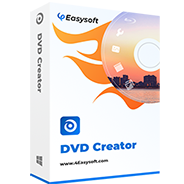
Kann beim Erstellen abspielbarer Blu-ray-Discs, Ordner und ISO-Dateien helfen.
Wählen und personalisieren Sie Menüvorlagen mit Hintergrund, Titeln und Schaltflächen.
Fügen Sie Ihrer Blu-ray Kapitel, Untertitel und mehrere Audiospuren hinzu.
Integrierte Videobearbeitung zur Verbesserung des Videos für Ihr Blu-ray-Projekt.
100% Sicher
100% Sicher
2. DVDFab Blu-ray Creator
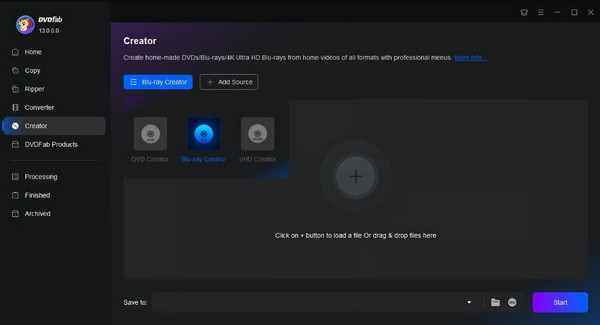
Am besten geeignet für: Für Nutzer, die einen flexiblen Blu-ray-Erstellungsprozess wünschen und erweiterte Anpassungsmöglichkeiten bevorzugen.
Für erweiterte Optionen, DVDFab Blu-ray Creator ist eine weitere gute Wahl unter den Blu-ray-Authoring-Programmen. Es wandelt Ihre verschiedenen Videodateien in Blu-ray-Discs um und bietet Ihnen gleichzeitig mehr Kontrolle über die Ausgabe. Außerdem stehen Ihnen Menüvorlagen und Anpassungsmöglichkeiten zur Verfügung, um Ihre Disc noch weiter zu optimieren.
3. Ashampoo Burning Studio
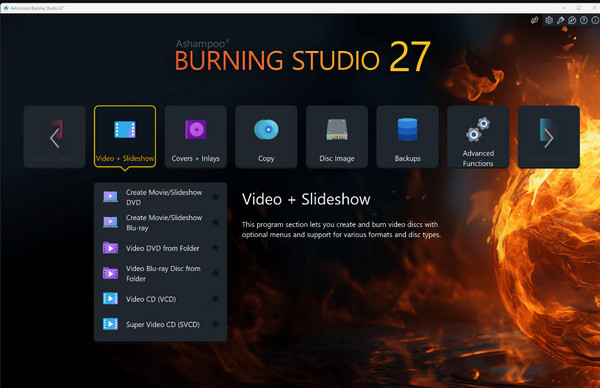
Am besten geeignet für: Anfänger, die ein unkompliziertes Werkzeug für das alltägliche Brennen von CDs und DVDs benötigen.
Wenn Sie eine einfachere Lösung bevorzugen, ist Ashampoo Burning Studio genau das Richtige für Sie. Die Software ist bekannt für ihre Funktionen zum Brennen und Sichern von Discs und bietet darüber hinaus Werkzeuge zur Verwaltung verschiedener Medienprojekte. Die übersichtliche Benutzeroberfläche ist besonders hilfreich, wenn Sie einen unkomplizierten Workflow wünschen.
4. Leawo Blu-ray Creator
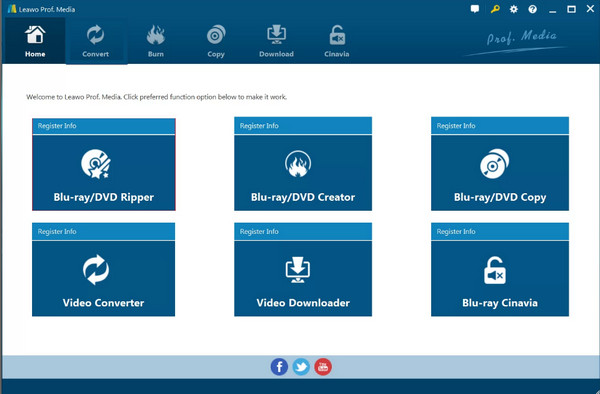
Am besten geeignet für: Für Nutzer, die Blu-ray-Menüs individuell gestalten möchten und über grundlegende Bearbeitungswerkzeuge verfügen.
Wenn Sie hingegen mehr Wert auf individuelle Anpassung legen, sollten Sie Folgendes in Betracht ziehen Leawo Blu-ray Creator Als Ihre kostenlose Blu-ray-Authoring-Software. Diese erstellt Discs aus verschiedenen Dateien und bietet Ihnen Vorlagen und Personalisierungsoptionen. Sie können außerdem Kapitel, Untertitel und Audiospuren hinzufügen und bei Videoeinstellungen helfen.
5. Xilisoft Blu-ray Creator
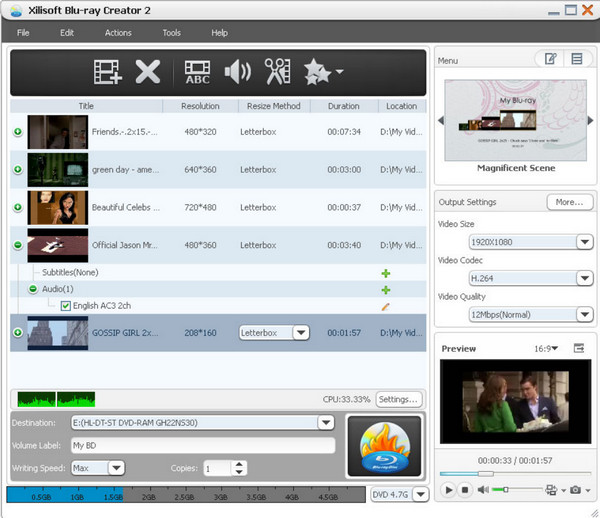
Am besten geeignet für: Für alle, die eine einfache Möglichkeit suchen, verschiedene Videoformate in Blu-ray-Inhalte zu konvertieren.
Eine weitere unkomplizierte Option zur Video-zu-Blu-ray-Konvertierung bietet Xilisoft Blu-ray Creator. Diese Blu-ray-Authoring-Software unterstützt zahlreiche Formate und enthält grundlegende Bearbeitungswerkzeuge, um Anpassungen vor dem Authoring vorzunehmen. Zusätzlich können Blu-ray-Ordner und ISO-Dateien erstellt werden, wodurch Sie mehr Flexibilität beim Speichern Ihres fertigen Projekts haben.
Tipps für erfolgreiches Blu-ray-Authoring
Bevor Sie mit Ihrer gewählten Blu-ray-Authoring-Software mit dem Brennen beginnen, sollten Sie diese praktischen Tipps beachten, um Wiedergabeprobleme zu vermeiden und eine reibungslosere Blu-ray-Disc zu erstellen.
• Verwenden Sie Blu-ray-kompatible Einstellungen. Wählen Sie die richtige Auflösung, den richtigen Codec, die richtige Bitrate und weitere Einstellungen, um die Kompatibilität zu gewährleisten.
• Überprüfen Sie die Speicherkapazität Ihrer Festplatte. Stellen Sie sicher, dass Ihre Blu-ray-Dateien und Videos auf die ausgewählte Disc passen.
• Erstellen Sie ein übersichtliches Menü. Gestalten Sie Schaltflächen und Navigation so einfach, dass Ihre Zuschauer Titel, Audio oder andere Einstellungen problemlos auswählen können.
• Verwenden Sie eine hochwertige Rohling-Disc. Um Fehler und Wiedergabeprobleme zu minimieren, sollten Sie unbedingt eine zuverlässige Disc verwenden.
• Vor dem Brennen ansehen. Überprüfen Sie alle Menüs, Audiospuren, Untertitel und Bedienelemente, bevor die endgültige Disc erstellt wird.
• Testen Sie die fertige Disc. Versuchen Sie, die Disc nach Möglichkeit auf Ihrem separaten Blu-ray-Player abzuspielen.
FAQs
-
Kann ich meine eigene Blu-ray aus MP4 erstellen?
Ja. Blu-ray-Authoring-Software wandelt unterstützte Dateien wie MP4 in Blu-ray-Inhalte um, bevor sie auf die Disc gebrannt werden.
-
Warum funktioniert eine Blu-ray-Disc auf meinem PC, aber nicht in einem Blu-ray-Player?
Das liegt wahrscheinlich daran, dass Ihre Disc nicht die richtige Struktur oder die richtigen Einstellungen hat. Durch das korrekte Erstellen Ihres Projekts kann die Kompatibilität mit verschiedenen Playern verbessert werden.
-
Wie lange dauert die Blu-ray-Erstellung?
Das hängt von der Länge und Auflösung Ihres Videos sowie der Leistung Ihres PCs ab. Bei hochauflösenden Videos kann der Vorgang mehrere Stunden dauern.
Abschluss
Wie Sie sehen, muss die Erstellung Ihrer ersten Blu-ray kein komplizierter Prozess sein. Mit der richtigen Authoring-Software und dem nötigen Verständnis der technischen Abläufe können Sie Ihre Blu-ray-Disc mit korrekter Struktur, Menüs, Kapiteln, Untertiteln und Ton erstellen. Sobald Sie bereit sind, Ihre abspielbaren Discs zu erstellen, laden Sie die entsprechende Software herunter. 4Easysoft Blu-ray Creator als Ihr am besten Blu-ray-Authoring-Software Heute. Verleihen Sie Ihren besten Videos ein brillantes Blu-ray-Erlebnis.
100% Sicher
100% Sicher
