
Brennen Sie Videos mit Vorlagen und Bearbeitungsprogrammen auf DVD/Blu-ray.

4K Blu-ray-Brenner: Die 4 besten Laufwerke und Software für Sie

Geschrieben von Paula Pailaga Zu DVD/Blu-ray brennen 4. September 2026
Wenn Sie bei Google nach "4K Blu-ray-Brenner" gesucht haben, denken Sie wahrscheinlich an ein einzelnes Gerät. Tatsächlich besteht er aber aus zwei Komponenten: einem Laufwerk, das physisch auf eine Disc beschreiben kann, und einer Software, die die Disc-Struktur erstellt, damit ein Player sie erkennt. Egal, ob Sie ein physisches Laufwerk oder eine Brennsoftware suchen – hier werden Sie fündig.
Führerliste
Was ist ein 4K Blu-ray-Brenner? Die besten 4K-Blu-ray-Brenner [Hardware] Bester 4K Blu-ray-Brenner für Windows und Mac [Software]Was ist ein 4K Blu-ray-Brenner?
Dies sind zwei verschiedene Teile von 4K-Blu-ray-Brennern. Möglicherweise benötigen Sie beide, um eine physische Disc zu erstellen.
Blu-ray-Brennerlaufwerk
Ein Blu-ray-Brenner ist im Prinzip das Gerät, das die Disc erstellt. Man schließt ihn an den Computer an, fügt die Dateien hinzu, und das Laufwerk schreibt alles auf eine leere Blu-ray-Disc. Einige Modelle können auch größere BDXL-Discs verarbeiten.
Ein Blu-ray-Brenner allein reicht jedoch nicht aus, um 4K Ultra HD Blu-rays zu erstellen. Vor dem Kauf von Rohlingen sollten Sie die vom Laufwerk unterstützten Disc-Typen und die Brennfunktionen überprüfen.
Blu-ray-Brenn- oder Authoring-Software
Die Software übernimmt einen anderen Teil der Aufgabe. Sie bereitet Ihr Video vor, erstellt die erforderliche Datenträgerstruktur und sendet die Daten an das angeschlossene Laufwerk. Blu-ray-Brenner Man kann außerdem Menüs, Kapitel, Untertitel und grundlegende Videobearbeitungen hinzufügen.
Für das normale Brennen von physischen Datenträgern kann man es sich folgendermaßen vorstellen:
Blu-ray-Brennerlaufwerk = schreibt Daten auf die Disc
Blu-ray-Software bereitet die Video- und Disc-Struktur vor
Die besten 4K-Blu-ray-Brenner [Hardware]
Die Wahl eines 4K-Blu-ray-Brenners ist nicht so einfach wie die Auswahl des Laufwerks mit der höchsten Schreibgeschwindigkeit. Sie müssen BDXL-Unterstützung, Disc-Kapazität, UHD-Kompatibilität, Firmware und die Verfügbarkeit des Laufwerks prüfen. Ein Laufwerk kann zwar 4K-UHD-Discs lesen, ist aber möglicherweise nicht zum Brennen von 4K-Discs geeignet. Hier sind einige Modelle, die Sie in Betracht ziehen sollten.
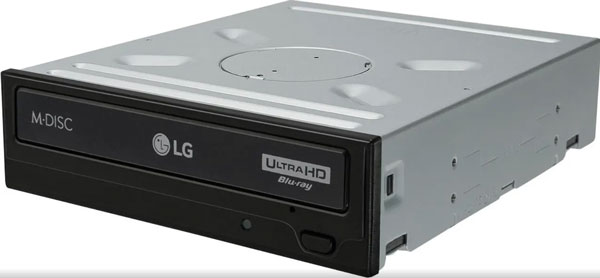
LG WH16NS60 - Interne Laufwerke (Desktop)
Der LG WH16NS60 ist ein 16× Blu-ray-Brenner mit Unterstützung für BD-R, BDXL, M-DISC, Silent Play und Jamless Play. Er kann Triple-Layer- und Quad-Layer-BDXL-Medien verarbeiten und eignet sich daher auch für große Videodateien. Einige Versionen wurden zudem mit UHD-kompatibler Firmware verwendet.
LG führt das WH16NS60 jedoch mittlerweile auf seiner US-Produktseite als nicht mehr erhältlich. Daher ist es eher eine Option für bestehende Besitzer oder Käufer, die noch nachweislich Restbestände finden, als für jemanden, der ein flächendeckend verfügbares neues Laufwerk sucht.
Am besten geeignet für: Bestehende Eigentümer und Käufer, die verifizierte Bestände finden können.
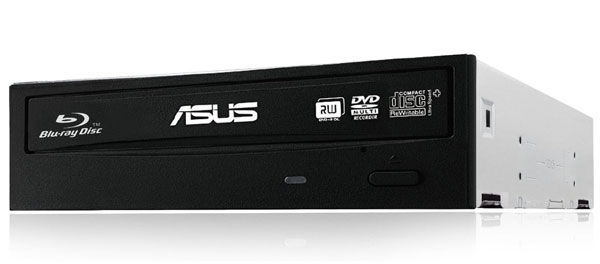
ASUS BW-16D1HT - Interne Laufwerke (Desktop)
Der ASUS BW-16D1HT ist ein weiterer interner 16×-Blu-ray-Brenner. Er unterstützt BDXL-Medien, darunter 100-GB- und 128-GB-Discs, und wird nach Firmware-Updates von Enthusiasten für das Brennen von UHD-Inhalten eingesetzt. Einige Nutzer berichten von erfolgreich gebrannten Triple-Layer-BD-XL-Discs, die auf UHD-Playern einwandfrei abgespielt wurden.
Dieses Laufwerk ist möglicherweise leichter zu finden als einige ältere LG-Modelle. Überprüfen Sie aber vorher unbedingt die Firmware- und Laufwerksrevision, insbesondere wenn die UHD-Disc-Unterstützung der Hauptgrund für den Kauf ist.
Am besten geeignet für: Desktop-Nutzer, die BDXL-Schreibzugriff benötigen und ein potenziell UHD-kompatibles Laufwerk wünschen.
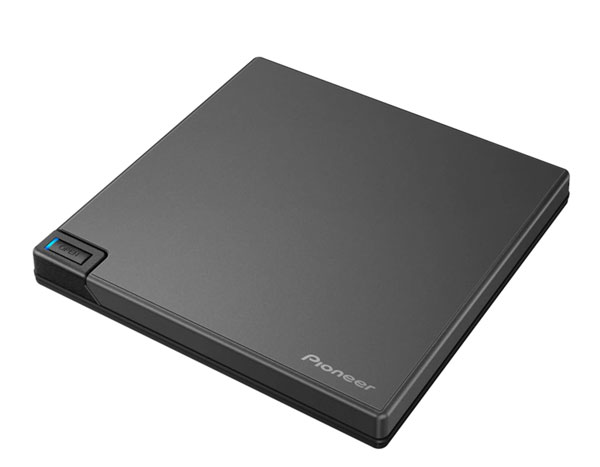
Pioneer BDR-XD08 - Externe Festplatten (USB)
Der Pioneer BDR-XD08 ist ein kompakter externes Blu-ray-Laufwerk Dieses Gerät ist für Anwender konzipiert, die kein internes Laufwerk einbauen möchten. Es wird über USB angeschlossen und unterstützt BDXL-Triple-Layer- und Quad-Layer-Discs. Da es über den USB-Anschluss mit Strom versorgt wird, ist in der Regel kein separates Netzteil erforderlich.
Wenn Sie nur wenige CDs oder DVDs pro Jahr brennen, ist dieses Laufwerk ausreichend. Es eignet sich auch gut für Laptop-Nutzer. Das BW-16D1H-U ist ein weiteres empfehlenswertes Modell. Es ist zwar nicht perfekt, da die Verifizierung etwas langsam und laut sein kann, aber bei diesem Preis kann man sich kaum beschweren.
Am besten geeignet für: Für Laptop-Nutzer und Gelegenheitsbrenner, die Wert auf Portabilität und BDXL-Unterstützung legen.
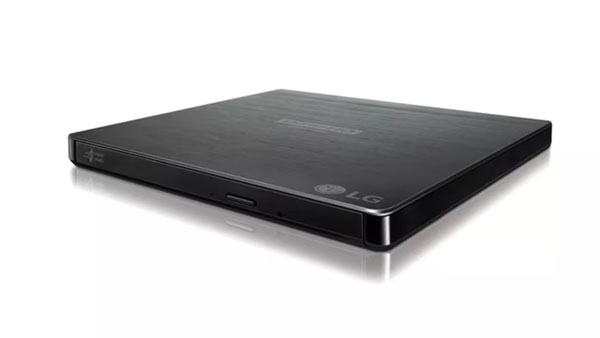
LG BP60NB10 - Externe Festplatten (USB)
Das LG BP60NB10 ist ein schlankes externes Laufwerk, das sich besser für die Wiedergabe von Standard-Blu-rays eignet. Es unterstützt zwar die Wiedergabe von Ultra HD Blu-rays, ist aber nicht zum Brennen von 4K UHD Blu-ray-Discs geeignet.
Dieses Laufwerk kann Standard-BD-R-Discs brennen und UHD-Blu-ray-Inhalte abspielen. Es unterstützt jedoch keine BDXL-Medien. Wenn Sie lediglich reguläre 1080p-Blu-ray-Discs erstellen und ansehen möchten, ist das LG BP60NB10 ausreichend. Für das Brennen von 4K-UHD-Discs benötigen Sie jedoch ein anderes Laufwerk.
Am besten geeignet für: Für Nutzer, die Standardfunktionen zum Brennen und Abspielen von Blu-rays benötigen, nicht aber zum Erstellen von 4K UHD-Discs.
Bester 4K Blu-ray-Brenner für Windows und Mac [Software]
Wenn Sie Ihre Videos hauptsächlich in Blu-ray-Discs mit Menüs, Kapiteln und Untertiteln umwandeln möchten, 4Easysoft Blu-ray Creator ist eine Option, die Sie in Betracht ziehen sollten. Es unterstützt Blu-ray-Discs, Ordner und ISO-Dateien, einschließlich BD-25- und BD-50-Medien. Sie können außerdem Menüs, Kapitel und Untertitel hinzufügen sowie grundlegende Videobearbeitungen vor dem Brennen vornehmen.

Brenne über 300 Videoformate auf Blu-ray Disc/ISO/Ordner.
Erstellen Sie anpassbare Menüvorlagen für Blu-ray-Projekte.
Fügen Sie Ihren Blu-ray-Discs Kapitel und Untertitel hinzu.
Ausgabe auf physische Disk, ISO-Datei oder BDMV-Ordner.
100% Sicher
100% Sicher
Schritt 1Öffnen Sie 4Easysoft Blu-ray Creator. Klicken Sie auf die Schaltfläche "Blu-ray Disc".

Schritt 2Klicken Sie auf die Schaltfläche "Mediendatei(en) hinzufügen", um Ihre Videodateien zu importieren. Klicken Sie anschließend auf "Weiter", um fortzufahren.

Schritt 3Wählen Sie aus den kostenlosen Blu-ray-Menüvorlagen. Alternativ können Sie eigene Vorlagen erstellen und Hintergrundmusik hinzufügen. Klicken Sie auf "Brennen", um die Änderungen zu speichern.

Schritt 4Anschließend können Sie entscheiden, ob Sie die Datei als ISO-Datei speichern oder auf eine Disc brennen möchten. Passen Sie die Brenn-Engine, die Datenträgerbezeichnung, die Brenneinstellungen und weitere Optionen an. Klicken Sie abschließend auf "Start", um die 4K-Blu-rays zu brennen.

Abschluss
Ein wahrer 4K UHD Blu-ray Die Einrichtung erfordert spezielle Hardware und Firmware, die die meisten Leute nicht besitzen. Ehrlich gesagt, brauchen die meisten sie auch nicht. Wenn Sie einfach nur Ihre 4K-Aufnahmen zuverlässig wie eine herkömmliche Blu-ray-Disc abspielen möchten, 4Easysoft Blu-ray Creator Es übernimmt die Hauptarbeit: Konvertierung Ihrer Dateien, Erstellung der Disc-Struktur, Hinzufügen von Menüs und Kapiteln sowie Brennen auf BD-25 oder BD-50. In Kombination mit einem Standard-BD-XL-Brenner erhalten Sie eine Disc, die auf jedem Player abspielbar ist.
100% Sicher
100% Sicher
