

Die 10 besten Blu-ray-Ripper 2026: Kostenlose und kostenpflichtige Programme getestet und bewertet

Geschrieben von Paula Pailaga Zu Blu-ray rippen 27. März 2026
Auf der Suche nach einem Blu-ray-Ripper Funktioniert das im Jahr 2026 tatsächlich noch? Du hast die Disc gekauft. Sie gehört dir. Du solltest sie auf Plex abspielen können, ohne die Disc wechseln oder Trailer überspringen zu müssen. Das sollte doch ganz einfach sein.
Das Rippen von Blu-ray-Discs ist zwar möglich, aber der Weg dorthin ist gespickt mit DRM-Fehlern, unerwartet großen Dateien und kostenpflichtigen Ripper-Programmen, die nach einem Betriebssystem-Update nicht mehr funktionieren. Hier sind die wichtigsten kostenlosen und kostenpflichtigen Blu-ray-Ripper, getestet auf 4K, 1080p, Mac, Windows und Linux.
Führerliste
Worauf wir bei der Auswahl von Blu-ray-Ripper-Software geachtet haben Die 3 größten Probleme beim Rippen von Blu-ray-Discs 3 Typen von Blu-ray-Ripper-Nutzern – Welcher bist du? Die 10 besten Blu-ray-Ripper-Programme im Jahr 2026: Getestet und gerankt [Top-Liste] Schritt für Schritt zum Rippen einer Blu-ray Disc Wie man die Dateigröße von Blu-ray-Discs reduziert, ohne die Qualität zu beeinträchtigen Häufige Fehler beim Rippen von Blu-rays beheben Ist es legal, eigene Blu-ray-Discs zu rippen? Blu-ray-Ripping für spezifische Konfigurationen und Anwendungsfälle FAQs Fazit: Welchen Blu-ray-Ripper sollten Sie sich zulegen?Worauf wir bei der Auswahl von Blu-ray-Ripper-Software geachtet haben
Wir haben jedes Tool anhand dessen getestet und recherchiert, worauf es beim Rippen von Blu-ray-Discs tatsächlich ankommt.
- DRM-Unterstützung. Ein Blu-ray-Ripper, der moderne Kopierschutzmechanismen nicht unterstützt, ist nutzlos. Wir haben geprüft, welche Tools AACS, BD+, Cinavia und Regionalcodes, einschließlich neuerer 4K-Titel, unterstützen.
- 4K UHD-Kompatibilität. Nicht jeder Blu-ray-Ripper kann 4K-Discs verarbeiten. Wir haben die entsprechenden Programme gekennzeichnet und die benötigte Hardware angegeben.
- Ausgabeformate. Manche Tools beschränken die Auswahl auf MKV (ja, MakeMKV). Andere bieten Hunderte von Optionen. Wir haben notiert, welche Ausgabedateien die einzelnen Tools erzeugen und ob sie direkt mit Plex Direct Play funktionieren.
- Geschwindigkeit. Bei großen Datensammlungen macht die GPU-Beschleunigung einen deutlichen Unterschied. Wir haben untersucht, welche Tools sie nutzen und wie schnell sie tatsächlich laufen.
- Stabilität. Die BD-Ripping-Software sollte regelmäßig aktualisiert werden.
- Preis vs. Wert. Kostenlose Tools sind toll, wenn sie funktionieren. Bezahlte Tools müssen ihren Preis rechtfertigen. Wir haben beides ehrlich abgewogen.
Die 3 größten Probleme beim Rippen von Blu-ray-Discs
Bevor man sich für eine Software entscheidet, ist es hilfreich zu wissen, was tatsächlich schiefgeht. Die Art des Fehlers gibt oft direkten Aufschluss darüber, welches Werkzeug man benötigt.
- Rip schlägt bei 30% fehl. Meist liegt es an einer veralteten Schlüsseldatenbank oder einer nicht unterstützten DRM-Schicht. Manchmal ist es auch einfach nur eine verschmutzte CD/DVD.
- Die Blu-ray-Filme sind zu groß. Eine verlustfreie 1080p-MKV-Datei hat eine Größe von 30-40 GB. Ein 4K-Remux kann bis zu 100 GB groß sein.
- Plex transkodiert die gerippte Datei weiterhin. Die Server-CPU arbeitet auf Hochtouren, wenn der Codec oder das Untertitelformat von Ihrem Wiedergabegerät nicht nativ unterstützt wird. Mit den richtigen Ausgabeeinstellungen lässt sich das Problem beheben.
3 Typen von Blu-ray-Ripper-Nutzern – welcher bist du?
Das richtige Werkzeug hängt von Ihrem Ziel ab. Die meisten Menschen lassen sich in eine dieser drei Kategorien einordnen.
- Der Gelegenheitsarchivar. Sie möchten eine MP4-Datei, die Sie ohne Blu-ray-Disc auf Ihrem Laptop oder Fernseher abspielen können. Einfachheit ist wichtiger als Qualität. Jeder gängige Blu-ray-Disc-Ripper funktioniert dafür. Blu-ray in MP4-Videos konvertieren.
- Der Plex/Kodi Heimserver-Konfigurator. Sie benötigen Direct-Play-kompatible Formate, korrekte Dateibenennung, Steuerung der Untertitelspur und effiziente Speichernutzung auf einem NAS. Die Formatwahl ist wichtig.
- Der Purist für verlustfreie Qualität. Sie möchten einen 1:1 MKV-Remux: volles HDR, Dolby Vision, Dolby Atmos, alle Tonspuren, keine Neukodierung. Und Sie werden auch derjenige sein, der um Mitternacht die Firmware des Laufwerks aktualisiert.
Die meisten Menschen fallen in eine Kategorie zwischen den ersten beiden. Jedes der unten aufgeführten Tools wird hinsichtlich aller drei Kriterien bewertet.
Die 10 besten Blu-ray-Ripper-Programme 2026: Getestet und bewertet
Die folgende Tabelle vergleicht die wichtigsten Blu-ray-Ripper auf einen Blick.
| Software | Plattform | DRM & Regionscodes | 4K UHD | Ausgabeformate | Am besten für |
| 4Easysoft DVD Ripper | Windows / Mac | CSS, APS, BD+, AACS, Sony DADC, RC 1-6 | Ja | Über 600 Formate, MP4, MKV, H.265 | Plex ist der beste Allrounder für Gelegenheitsspieler. |
| MakeMKV | Windows / Mac / Linux | AACS, BD+, AACS 2.0 (4K) | Ja | Nur MKV (verlustfrei) | Kostenloses verlustfreies Archiv. |
| DVDFab Blu-ray Ripper | Windows / Mac | AACS, BD+, Cinavia, RC | Ja | MP4, MKV, MKV-Pass, ISO, 200+ | Fortgeschrittene Nutzer, Cinavia entfernen. |
| Handbremse + MakeMKV | Windows / Mac / Linux | MakeMKV wird zuerst benötigt. | Ja | Nur MP4, MKV | Kostenloser Komprimierungsschritt. |
| EaseFab LosslessCopy | Windows / Mac | AACS, BD+, RC | Ja | MKV-Passthrough + über 500 Formate | Schneller, verlustfreier Versand + Formatwahl. |
| Leawo Blu-ray Ripper | Windows / Mac | AACS, BD+, MKB, RC | Ja | Mehr als 180 Video-/Audioformate | Untertitel-/Audiosteuerung. |
| Cisdem VideoPaw | Windows / Mac | AACS, BD+, RC | Ja | MP4, MKV, MOV, 300+ | Gelegentliches Rippen von Blu-rays und Medienbearbeitung. |
| Acrok Video Converter Ultimate | Windows / Mac | AACS, BD+, RC, 3D | Ja | Über 200 Formate, 4K, H.265, 3D | 3D-Blu-ray. |
| VLC | Windows / Mac / Linux | Keine integrierten Funktionen (manuelle AACS-Einrichtung erforderlich) | NEIN | MP4, MKV, AVI, TS | Kostenloses Rippen von ungeschützten oder persönlichen Blu-ray-Discs. |
| AnyDVD HD (RedFox) | Nur für Windows | Alle: AACS, BD+, Cinavia, RC | Ja | Systemebene (jegliche Vorteile durch Ripper) | Volle Disc-Transparenz. |
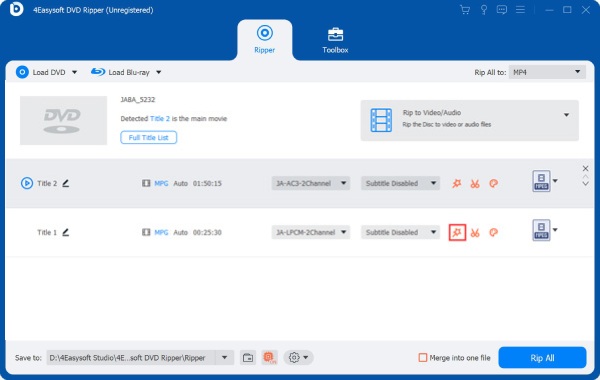
Platz 1: 4Easysoft DVD Ripper, der beste Blu-ray-Ripper für die meisten Nutzer
Plattform: Windows, Mac (Apple Silicon nativ)
4K UHD: Ja
Kostenlose Testversion: Ja
4Easysoft DVD Ripper ist für die meisten Nutzer eine gute Wahl. Es kann die Disc entschlüsseln und ein Plex-kompatibles MP4-Format in einer einzigen App exportieren. Zusätzliche Tools sind nicht erforderlich. Es entschlüsselt alle gängigen Blu-ray-Kopierschutzmechanismen nativ, unterstützt 1080p- und 4K-UHD-Disc-Formate und gibt das gewünschte Format für Ihr Gerät aus. Die Benutzeroberfläche ist sowohl für Einsteiger als auch für erfahrene Nutzer intuitiv und bietet ausreichend Codec-Steuerung.
Warum Sie sich für 4Easysoft DVD Ripper entscheiden sollten:
- Unterstützt alle gängigen Blu-ray-DRM- und Regionalcodes nativ, einschließlich CSS, APS, BD+, AACS, Sony DADC und Blu-ray-Regionalcodes 1-6. Es wird kein Drittanbieter-Entschlüsselungsprogramm benötigt.
- 30-mal schneller GPU-beschleunigte Blu-ray-Ripping-Geschwindigkeit (NVIDIA, AMD, Intel).
- Unterstützt über 600 Ausgabeformate und Gerätevoreinstellungen.
- Mit integrierten Video-Editoren: Trimmen, Zuschneiden, Audio-Synchronisierung, Untertitelverwaltung und Video-Upscaling – keine zusätzliche App erforderlich.
- Native Apple Silicon-Version (M1 bis M5), Keine Rosetta-Emulation, volle Mac-Leistung.
- Gibt MP4 / H.264 / AAC direkt aus. Für Plex: MP4 mit H.264 und AAC wird auf nahezu jedem Gerät direkt wiedergegeben.
- Unterstützt Blu-ray Discs, Blu-ray ISO-Dateien und BDMV-Ordner als Eingabeformate und deckt alle gängigen Sicherungsformate ab.
Warum nicht diese Option wählen?
- Um eine Blu-ray-Disc vollständig zu rippen, ist ein Upgrade auf die Vollversion erforderlich.
100% Sicher
100% Sicher
Platz 2: MakeMKV, der beste kostenlose Blu-ray-Ripper für verlustfreie Qualität
Plattform: Windows, Mac, Linux
4K UHD: Ja (erfordert ein UHD-kompatibles Laufwerk)
Kostenlose Testversion: Ja (Beta-Key wird alle 30-60 Tage erneuert, kostenlos im MakeMKV-Forum erhältlich)
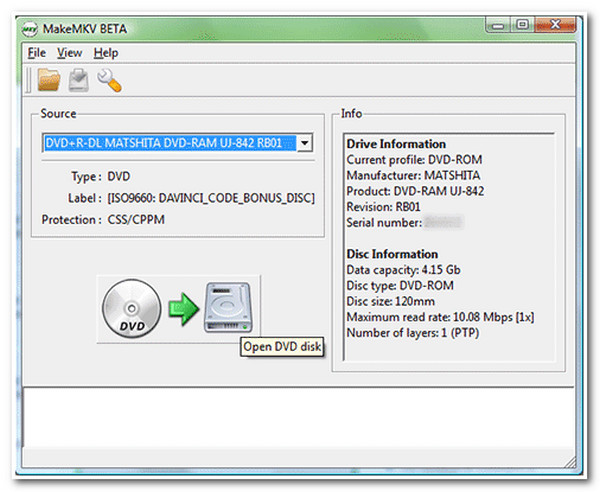
MakeMKV befindet sich seit 2012 in der Beta-Phase. Das klingt vielleicht nach einer Warnung, ist es aber nicht. Der Ripper wird aktiv weiterentwickelt und genießt seit über einem Jahrzehnt das Vertrauen von Heimkino-Nutzern. Das einzige Ausgabeformat ist MKV. Dadurch bleiben alle Video- und Audiospuren (einschließlich Dolby TrueHD und DTS-HD Master Audio), alle Untertitelsprachen und Kapitelmarken exakt so erhalten, wie sie auf der Disc vorhanden sind. Nichts wird neu codiert. Nichts geht verloren.
Erwähnenswert: MakeMKV hatte im August 2025 einen Website-Ausfall und im Januar 2026 eine Fehlerschleife aufgrund einer zu alten Version. Beide Probleme wurden zwar behoben, doch es verdeutlicht, dass die alleinige Nutzung von MakeMKV ein gewisses Zuverlässigkeitsrisiko birgt. Dennoch bleibt es eine solide kostenlose Option. Blu-ray mit MakeMKV rippen Für den Heimgebrauch.
Warum MakeMKV wählen?
- Erstellt eine perfekte, verlustfreie 1:1 Blu-ray MKV-Kopie., Sämtliche Video-, Audio- und Untertitelspuren sowie Kapitelmarkierungen wurden beibehalten.
- Unterstützt AACS, BD+ und AACS 2.0 (4K Blu-ray-Schutz) mit einem kompatiblen Laufwerk.
- Kostenlos im Beta-Modus.
- Funktioniert unter Windows, Mac und Linux. Es ist der einzige kostenlose Blu-ray-Ripper mit einer vollständigen Linux-Version.
- Die ISO-Ausgabeoption ermöglicht es Ihnen, die ursprüngliche Menüstruktur der Disc beizubehalten (Kodi-Benutzer schätzen dies).
Warum nicht diese Option wählen?
- Die Ausgabedateien sind groß, üblicherweise zwischen 30 und 50 GB für einen Film. Um kleinere Dateien zu erhalten, müssen Sie das Video möglicherweise selbst komprimieren.
- Der Cinavia-Audioschutz wird nicht entfernt, daher kann es vorkommen, dass einige Player den Ton während der Wiedergabe stummschalten.
- Zum Rippen von 4K-UHD-Blu-ray-Discs wird ein kompatibles Laufwerk und spezielle Firmware benötigt. Die Einrichtung kann für Anfänger schwierig sein.
- Die Software gibt ausschließlich MKV-Dateien aus. Andere Formate werden nicht unterstützt.
- Vereinzelt kann es bei dem Programm zu Problemen wie abgelaufenen Lizenzschlüsseln oder Versionsfehlern kommen, die den Rippvorgang der Disc unterbrechen können.
Top 3: DVDFab Blu-ray Ripper, ideal für 4K-Bibliotheken und Cinavia-Entfernung
Plattform: Windows, Mac
4K UHD: Ja
Kostenlose Testversion: Ja (30 Tage)
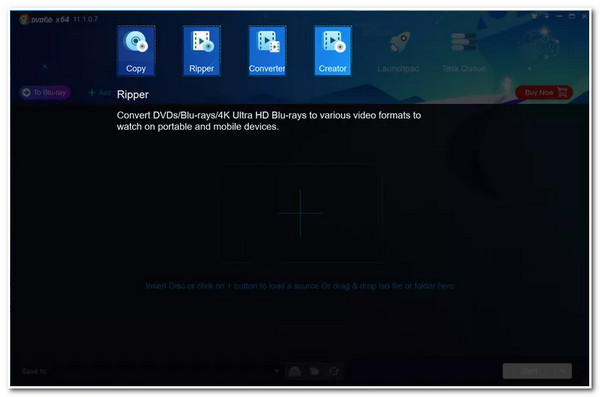
DVDFab Blu-ray Ripper Es ist das funktionsreichste, aber auch das teuerste Tool in dieser Liste. Es unterstützt alle gängigen Blu-ray-Kopierschutzverfahren, darunter AACS, BD+ und Cinavia, und erhält Updates für neue Kopierschutzmechanismen schneller als die meisten anderen. Für große 4K-Bibliotheken, bei denen Zuverlässigkeit oberste Priorität hat, ist der Preis gerechtfertigt.
Warum Sie sich für DVDFab Blu-ray Ripper entscheiden sollten:
- Entfernung des Cinavia-Wasserzeichens, die am weitesten verbreitete kommerzielle Lösung für diese Schutzschicht.
- GPU-beschleunigtes Rippen von 4K UHD Blu-rays mit Unterstützung für Dolby Vision und HDR10+.
- KI-basierter Video-Enhancer, der SDR-Blu-ray-Inhalte auf HDR10 hochskalieren kann.
- Unterstützt die unterschiedlichsten Blu-ray-Disc-Kopierschutzmechanismen, einschließlich neuerer Titel, die bei anderen Tools versagen.
- Neue Kopierschutzmechanismen für Datenträger werden üblicherweise innerhalb weniger Tage nach Veröffentlichung thematisiert.
Warum nicht diese Option wählen?
- Der Zugriff auf die Vollversion zum Rippen von Blu-rays ist teuer.
- Die Entfernung von Cinavia muss separat erworben werden und ist nicht im Basispaket des Blu-ray-Rippers enthalten.
- DVDFab Blu-ray Ripper kann viele Systemressourcen beanspruchen. Auf älteren Computern kann es zu Verzögerungen oder Langsamkeit kommen.
Top 4: HandBrake, Free Compressor (Kein eigenständiger Blu-ray-Ripper)
Plattform: Windows, Mac, Linux
4K UHD: Ja (nur von bereits entschlüsselten Quellen)
Kostenlose Testversion: Nicht zutreffend, vollständig kostenlos und Open Source
Wichtig: HandBrake kann geschützte Blu-ray-Discs nicht selbstständig entschlüsseln.
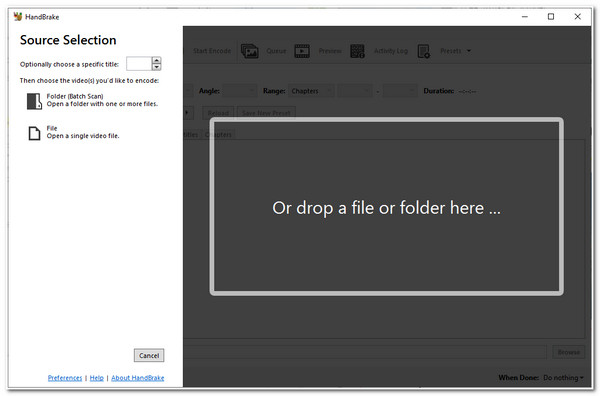
HandBrake ist ein Videotranscoder. Er konvertiert bereits entschlüsselte Dateien. Sie benötigen zunächst MakeMKV oder einen anderen Blu-ray-Ripper, dann können Sie… Verwenden Sie HandBrake, um Blu-rays zu rippen. und komprimieren. Die Kombination von MakeMKV mit HandBrake eignet sich gut als kostenloses Setup zum Entschlüsseln von Blu-ray-Discs.
Warum Handbremse verwenden?
- H.265 (HEVC) Blu-ray-Kompression, die Dateigröße nach dem Blu-ray-Rippen effektiv reduzieren.
- Ausgezeichnetes Voreinstellungssystem für Plex, Apple TV, Android und benutzerdefinierte Qualitätsziele (RF 18-22 für 1080p).
- Stapelverarbeitungswarteschlange für die Bearbeitung mehrerer Blu-ray-Rips.
- Kostenlos nutzbar, Open Source, plattformübergreifend und aktiv gepflegt.
Warum nicht nur HandBrake verwenden?
- Es kann den Blu-ray-Kopierschutz nicht entfernen. Sie benötigen eine entschlüsselte Quelle, bevor Sie es verwenden können.
- HandBrake gibt ausschließlich MP4- oder MKV-Dateien aus. Andere Containerformate werden nicht unterstützt.
- HandBrake läuft auf älterer Hardware ohne GPU-Codierungsunterstützung langsam.
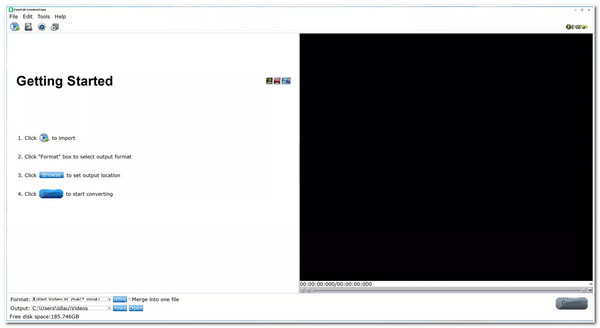
Top 5: EaseFab LosslessCopy, am besten geeignet für schnelles, verlustfreies Rippen mit Formatauswahl
Plattform: Windows, Mac
4K UHD: Ja
Kostenlose Testversion: Ja
EaseFab LosslessCopy positioniert sich zwischen MakeMKV und den großen kostenpflichtigen Softwarepaketen. Wie MakeMKV erstellt es eine verlustfreie Passthrough-Kopie, ist aber nicht auf das MKV-Format beschränkt. Sie können Blu-ray in MKV konvertieren und andere gängige Formate werden erfolgreich unterstützt. Dank der Unterstützung von über 500 Formaten erhalten Sie verlustfreie Qualität in einem Plex-kompatiblen Container – ganz ohne zusätzliches Tool.
Warum Sie sich für EaseFab LosslessCopy entscheiden sollten:
- Der verlustfreie Passthrough-Modus erhält das ursprüngliche Blu-ray-Video und den Ton ohne erneute Codierung.
- Mehr als 500 Ausgabeformate, weit mehr als die reine MKV-Ausgabe von MakeMKV.
- Verarbeitet AACS-, BD+- und Blu-ray-Regionalcodes ohne externe Entschlüsselungstools.
- GPU-Beschleunigung für schnellere Konvertierung bei Verwendung von Transkodierung.
- Unterstützt HEVC- und 4K-Ausgabe, einschließlich HDR-Inhalte.
Warum nicht diese Option wählen?
- Weniger Community-Dokumentation und Forum-Support als bei der kostenlosen Blu-ray-Ripper-Software MakeMKV.
- Im Vergleich zu DVDFab werden weniger spezielle Disc-Schutzmechanismen unterstützt.
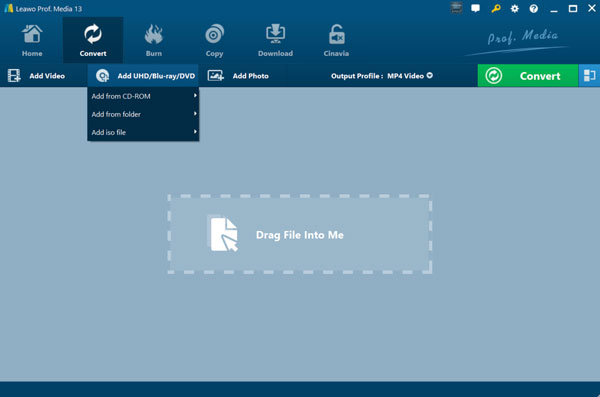
Top 6: Leawo Blu-ray Ripper, am besten geeignet für die Untertitel- und Audiospursteuerung
Plattform: Windows, Mac
4K UHD: Ja
Kostenlose Testversion: Ja
Leawo Blu-ray Ripper ist der richtige Blu-ray-Konverter, wenn Sie genau festlegen möchten, welche Audio- und Untertitelspuren in der finalen Datei landen. Er verarbeitet mehrsprachige Bibliotheken problemlos und ermöglicht die Auswahl einzelner Spuren in über 180 Formaten. Ein Forenbenutzer berichtete, dass er 4K-Titel von Kino Lorber rippen konnte, bei denen MakeMKV aufgrund eines Lautstärketastenfehlers scheiterte.
Warum Sie sich für Leawo Blu-ray Ripper entscheiden sollten:
- Mehr als 180 Ausgabeformate. Blu-ray-Filme lassen sich problemlos in gängige Formate digitalisieren.
- Audio- und Untertitelauswahl pro Tonspur mit präziser Kodierungssteuerung. Ideal für nicht-englischsprachige Bibliotheken.
- Unterstützt AACS, BD+, MKB-Kopierschutz und Blu-ray-Regionalcodes.
- Hardwarebeschleunigung über NVIDIA CUDA und Intel Quick Sync.
Warum nicht diese Option wählen?
- Geringere Reißgeschwindigkeit als die meisten Konkurrenzprodukte.
- Der Zugang endet, sobald Sie die Zahlungen einstellen.
- Die Benutzeroberfläche ist veraltet und weniger intuitiv als bei neueren Rippern.
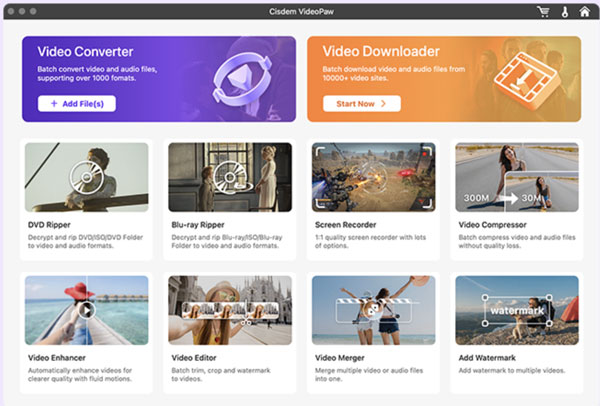
Top 7: Cisdem VideoPaw, ein solider Blu-ray-Konverter für Mac- und Windows-Nutzer
Plattform: Windows, Mac
4K UHD: Ja
Kostenlose Testversion: Ja (die ersten 5 Minuten pro Datei)
Cisdem VideoPaw bietet die Blu-ray-Ripping-Funktion sowie Cisdem DVD-Brenner, DVD-Ripper, Videokompressor, Video-Enhancer und mehr. Er verarbeitet kopiergeschützte Discs, erhält die Original-Audio- und Untertitelspuren und exportiert in gängige Formate wie MP4 und MKV. Wenn Sie ihn bereits für andere Aufgaben nutzen, ist der Blu-ray-Ripper eine nützliche Ergänzung.
Warum Sie sich für Cisdem VideoPaw entscheiden sollten:
- Rippt kopiergeschützte Blu-ray- und DVD-Discs ohne zusätzliche Tools.
- Behält die originalen Tonspuren und Untertitel bei.
- Blu-ray-Discs in MP4, MKV und andere gängige Formate konvertieren.
- Videos bearbeiten, komprimieren, konvertieren und herunterladen – nicht nur von Datenträgern, sondern auch von Streaming-Plattformen.
Warum nicht diese Option wählen?
- Bei der kostenlosen Testversion werden nur die ersten 5 Minuten pro Datei verarbeitet.
- Es wurde nicht primär als Blu-ray-Ripper entwickelt. Spezielle Tools wie MakeMKV oder DVDFab sind dafür besser geeignet.
- Nicht ideal für striktes verlustfreies 4K-Remuxing.
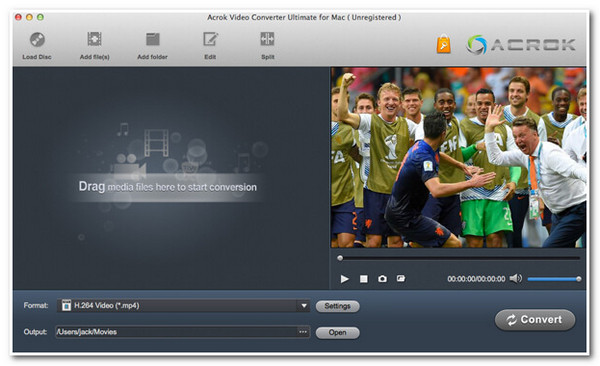
Top 8: Acrok Video Converter Ultimate, am besten geeignet zum Rippen von 3D-Blu-rays
Plattform: Windows, Mac
4K UHD: Ja
3D Blu-ray: Ja
Acrok Video Converter Ultimate wird von der 3D-Blu-ray-Community häufig empfohlen. Er verarbeitet 2D- und 3D-Discs nativ. 3D-ISOs, BDMV-Ordner und physische 3D-Discs werden problemlos verarbeitet, mit schnellem GPU-beschleunigtem Rippen und über 200 Gerätevoreinstellungen. Auch mit Standard-Blu-rays funktioniert er einwandfrei. Der Hauptgrund für seine Verwendung ist jedoch die 3D-Unterstützung.
Warum Acrok wählen?
- Funktioniert mit Blu-ray-Discs, ISO-Dateien und Blu-ray-Ordnern. Sie können diese Quellen direkt in die Software laden.
- Nutzt GPU-Beschleunigung von Intel, NVIDIA und AMD, um die Konvertierung zu beschleunigen. Dies ist besonders beim Rippen großer Filmsammlungen hilfreich.
- Kann Blu-ray-Filme in gängige Formate wie H.264 oder H.265 Video konvertieren. Diese Formate funktionieren auf den meisten Geräten und Mediaplayern.
- Unterstützt viele Ausgabeformate und Geräteprofile, sodass das gerippte Video auf Handys, Fernsehern oder Mediaplayern abgespielt werden kann.
Warum nicht diese Option wählen?
- Die Benutzeroberfläche bietet zahlreiche Einstellungen und Optionen. Neue Benutzer benötigen möglicherweise etwas Zeit, um sich mit der Funktionsweise vertraut zu machen.
- Der Community-Support ist schwächer als bei MakeMKV oder DVDFab. Es gibt weniger Anleitungen und Beiträge zur Fehlerbehebung online.
- Einige Nutzer berichten von Fehlern, deren Behebung zwischen den Updates einige Zeit in Anspruch nimmt.
- Blu-ray kann nicht in ISO-Dateien gerippt werden.
Top 9: VLC Media Player, kostenlos, aber kein echter Blu-ray-Ripper
Plattform: Windows, Mac, Linux
4K UHD: Ja
Kostenlose Testversion: Völlig kostenlos
VLC verfügt über eine versteckte Funktion zum Rippen von Blu-ray-Discs. Es handelt sich jedoch nicht um einen dedizierten Blu-ray-Ripper, was sich bemerkbar macht. VLC enthält keine AACS- oder BD+-Entschlüsselungsbibliotheken, die für die meisten kommerziellen Blu-rays benötigt werden. Um dies zu beheben, müssen die Dateien libaacs und keydb.cfg manuell hinzugefügt werden. Diese Vorgehensweise ist nicht anfängerfreundlich und funktioniert dennoch nicht bei allen Discs.
Das Rippen einer Blu-ray mit VLC ähnelt dem Rippen einer DVD, jedoch sind aufgrund der stärkeren Verschlüsselung von Blu-ray-Discs zusätzliche Schritte und Voraussetzungen erforderlich.
Warum VLC wählen?
- 100% kostenlos für Windows, Mac und Linux.
- Funktioniert einwandfrei mit ungeschützten oder persönlichen Blu-ray-Discs.
- Es wird keine zusätzliche Software benötigt, wenn die Disc nicht kopiergeschützt ist.
- Blu-rays und DVDs in VLC abspielen. Ein Wechsel zwischen den Werkzeugen ist nicht erforderlich.
Warum nicht diese Option wählen?
- Kann AACS- oder BD+-geschützte Discs nicht direkt verarbeiten.
- Manuelle Einrichtung erforderlich. Sie müssen zusätzliche Bibliotheksdateien und Schlüsseldatenbanken herunterladen.
- Selbst mit einem hinzugefügten AACS-Schlüssel kann VLC möglicherweise einige Blu-ray-Discs nicht lesen, da die Bibliothek Daten für bestimmte Disc-Typen nicht enthält.
- Keine Unterstützung für 4K UHD.
- Langsam. VLC unterstützt keine GPU-Beschleunigung.
- Die Ausgabequalität und die Formatkontrolle sind im Vergleich zu spezialisierten Werkzeugen eingeschränkt.
Top 10: AnyDVD HD (RedFox), am besten geeignet für die vollständige systemweite Disc-Entschlüsselung
Plattform: Nur Windows
4K UHD: Ja
Kostenlose Testversion: Ja (21 Tage)
AnyDVD HD Es funktioniert auf der Ebene des Windows-Systemtreibers und nicht innerhalb einer Anwendung. Jede Blu-ray-Disc erscheint für jede Anwendung, die sie lesen kann, ungeschützt. HandBrake, VLC, PowerDVD und andere Blu-ray-Entschlüsselungsprogramme können die Disc lesen, ohne dass sie eigenen DRM-Schutz benötigen.
Warum Sie sich für AnyDVD HD entscheiden sollten:
- Blu-ray-Entschlüsselung auf Systemebene. Es ist für alle auf demselben Rechner laufenden Programme transparent.
- Unterstützt alle Blu-ray-Kopierschutzarten: AACS, BD+, Cinavia und Regionalcodes.
- Wird regelmäßig für neue Disc-Veröffentlichungen aktualisiert.
Warum nicht diese Option wählen?
- Dieser Blu-ray-zu-Video-Konverter ist nur für Windows verfügbar.
- Das teuerste Abonnement auf dieser Liste mit 79 €/Jahr.
- Komplexere Einrichtung als bei Ein-Klick-Tools.
Schritt für Schritt zum Rippen einer Blu-ray Disc
Jetzt rippen wir 4K-Blu-ray-Filme mit 4Easysoft DVD Ripper. Es übernimmt Entschlüsselung und Konvertierung in einem Schritt. Darüber hinaus können Sie lange Videos kürzen, große Dateien komprimieren, Untertitel bearbeiten, Wasserzeichen hinzufügen und Effekte mit den integrierten Editoren anwenden. Wenn Sie zum ersten Mal Blu-ray-Filme rippen, ist dieser benutzerfreundliche Blu-ray-Konverter und -Editor der ideale Einstieg.
100% Sicher
100% Sicher
1. Legen Sie Ihre Blu-ray-Disc in das Laufwerk ein. Warten Sie 30–60 Sekunden, bis das Laufwerk die Disc gelesen hat.
2. Öffnen Sie 4Easysoft DVD Ripper. Klicken Sie auf die Schaltfläche "DVD laden". Das Programm scannt die DVD und listet alle verfügbaren Titel auf.

3. Klicken Sie auf die Schaltfläche "Vollständige Titelliste". Setzen Sie ein Häkchen vor den gewünschten Chatteilnehmern.

4. Wählen Sie Ihre Audiospur, üblicherweise Englisch Dolby Atmos oder DTS-HD. 5. Wählen Sie die Untertitelspuren: erzwungene Untertitel und Ihre primäre Sprache. (optional)
5. Klappen Sie die Liste "Alles rippen nach" auf und wählen Sie Ihr Ausgabeformat:
- Wiedergabe über Plex oder TV: MP4 + H.264 + AAC, Direktwiedergabe auf nahezu allen Plex-Geräten
- Verlustfreies Blu-ray-Archiv: MKV in Originalbitrate, perfekte Qualität, größte Dateigröße
- Mobilgeräte oder Tablets: H.265 (HEVC) im MP4-Format, kleinere Dateigröße, hervorragende Qualität
- Heimkino mit vollem Audio: MKV + H.264 oder H.265 + originaler Dolby TrueHD- oder DTS-HD-Ton.

6. Wählen Sie Ihren Ausgabeordner. Klicken Sie auf "Alle rippen", um Blu-rays in MP4, MKV und andere Formate zu konvertieren. Mit GPU-Beschleunigung: 1080p-Discs werden in etwa 5–15 Minuten gerippt; 4K-UHD-Discs in 20–45 Minuten.

100% Sicher
100% Sicher
Wie man die Dateigröße von Blu-ray-Discs reduziert, ohne die Qualität zu beeinträchtigen
Ein verlustfreier Blu-ray-MKV-Remux liefert die beste Qualität einer gerippten Disc, doch 30–100 GB pro Film summieren sich. Die Komprimierung von Blu-ray-Filmen ohne sichtbaren Qualitätsverlust beschränkt sich daher auf zwei Möglichkeiten.
H.264 vs. H.265 für Blu-ray-Rips: Was ist zu verwenden?
Blu-ray zu H.264 (AVC): Kompatibel mit allen Geräten und Plex-Clients. Eine gerippte 1080p-Blu-ray in guter Qualität hat üblicherweise eine Größe von 8–12 GB. Verwenden Sie dieses Format, wenn Sie sich nicht sicher sind, welche Dateigrößen Ihre Geräte unterstützen.
Blu-ray zu H.265 (HEVC): Erreicht eine vergleichbare Blu-ray-Rip-Qualität bei etwa der halben Dateigröße, typischerweise 4–7 GB für 1080p. Benötigt mehr Kodierungszeit, und nicht alle älteren Geräte unterstützen die HEVC-Wiedergabe. Die meisten Geräte ab 2018 kommen jedoch problemlos damit zurecht. Für gängige 4K-Blu-ray-Rips ist H.265 Standard.
Für Plex ist MP4 mit H.264 Direct Play auf fast allen Geräten möglich. Sind alle Ihre Geräte auf dem neuesten Stand, reduziert H.265 den Speicherplatzbedarf bei einer großen Sammlung deutlich.
Blu-ray Remux vs. Re-Encode: Was ist die richtige Wahl?
Blu-ray zu Remux: Video und Audio werden ohne Neukodierung exakt von der Blu-ray Disc kopiert. Die Dateigröße entspricht der Originaldisc (25–100 GB). Kein Qualitätsverlust. Der Standard für Blu-ray-Archivsammlungen und verlustfreie Heimkinoanlagen.
Blu-ray neu kodieren: Das Video wird mit H.264 oder H.265 komprimiert. Bei jeder Bitrate treten nur minimale Qualitätsunterschiede auf, die auf einem typischen Fernseher bei normalem Betrachtungsabstand jedoch nicht sichtbar sind. Die Dateigrößen sind 60–801 TP3 TB kleiner als bei einem Remux.
Remuxen Sie verlustfrei mit MakeMKV oder 4Easysoft DVD Ripper und komprimieren Sie anschließend mit HandBrake in H.265 RF 18-22, falls der Speicherplatz knapp ist. Für eine komplette Bibliothek kann Tdarr (selbstgehostet, kostenlos) alle Dateien im Hintergrund per GPU-Beschleunigung in H.265 stapelweise komprimieren.
Häufige Fehler beim Rippen von Blu-rays beheben
Blu-ray-Disc lässt sich nicht laden oder der Rippvorgang bricht mittendrin ab.
- Reinigen Sie Ihre Disc oder legen Sie eine neue zum Testen ein.
- Aktualisieren Sie Ihre Blu-ray-Ripper-Software.
- Versuchen Sie es mit einem anderen Laufwerk.
- Prüfen Sie auf physische Beschädigungen der Festplatte.
Fehler beim Austausch des Kopierschutzschlüssels in 4K UHD Blu-ray
- Vergewissern Sie sich, dass Ihr Laufwerk UHD-Wiedergabe unterstützt. Standard-Blu-ray-Laufwerke können nämlich keine 4K-UHD-Discs rippen.
- Aktualisieren Sie den BD-Konverter auf die neueste Version.
- Reichen Sie einen AACS-Dump ein, falls noch kein Schlüssel existiert.
Plex transkodiert Ihre gerippte Blu-ray ständig.
Plex transkodiert, wenn eine Datei nicht direkt wiedergegeben werden kann. Häufige Ursachen bei Blu-ray-Rips sind:
- Videocodec: H.265/HEVC auf älteren Clients, AV1, VC-1 von einigen älteren Blu-ray-Discs.
- Audiospur: Dolby TrueHD und DTS-HD Master Audio benötigen einen AV-Receiver als Durchschleifanschluss; die meisten Fernseher können sie nicht direkt dekodieren.
- Untertitelformat: PGS-Untertitel (bildbasiert, nativ für Blu-ray) erfordern auf vielen Plex-Clients eine Transkodierung. Konvertieren Sie sie mit SubtitleEdit oder PGSToSRT in SRT.
Rippen Sie Ihre Blu-ray in MP4 mit H.264- und AAC-Untertiteln sowie SRT-Untertiteln. Diese Kombination lässt sich auf nahezu allen Plex-Clients ohne Transkodierung abspielen. Falls Sie bereits MKV-Dateien besitzen, können Sie diese mit MKVToolNix in MP4 remuxen. Das Programm ändert den Container innerhalb von Sekunden, ohne dass eine erneute Kodierung erforderlich ist.
Untertitel fehlen oder sind nicht synchron in gerippten Blu-rays
Untertitel fehlen: In MakeMKV werden Untertitelspuren über Kontrollkästchen in der Titelliste ausgewählt, was beim schnellen Rippen leicht übersehen werden kann. Rippen Sie die Datei erneut, diesmal mit explizit markierten Untertitelspuren.
Untertitel nicht synchron: Mit dem Verzögerungs-Offset-Feld von MKVToolNix können Sie das Timing der Untertitel verschieben, ohne die Videospur neu zu codieren oder zu verändern.
PGS-Untertitel verursachen Transkodierung durch Plex: Konvertieren Sie bildbasierte Blu-ray-PGS-Untertitel mithilfe von SubtitleEdit oder dem Dienstprogramm PGSToSRT in das SRT-Textformat. Textuntertitel werden auf Plex-Clients ohne serverseitige Transkodierung wiedergegeben.
Ist es legal, eigene Blu-ray-Discs zu rippen?
Die Antwort hängt von Ihrem Wohnort ab. In den meisten Ländern ist die Gesetzeslage entweder unklar oder ungünstig. Auch wenn das Sichern einer gekauften DVD absolut sinnvoll ist, sollten Sie sich vorher unbedingt über die geltenden Gesetze vor Ort informieren.
Vereinigte Staaten
Rechtslage: Nein, technisch verboten.
Der DMCA verbietet die Umgehung des digitalen Rechtemanagements (DRM), einschließlich des AACS- und BD+-Schutzes auf Blu-ray-Discs. Dies gilt unabhängig davon, ob Sie die Disc besitzen oder die Kopie nur für den persönlichen Gebrauch verwenden möchten. Das US-amerikanische Urheberrecht sieht keine Ausnahme für die private Datensicherung verschlüsselter Medien vor.
Die Strafverfolgung richtete sich gegen Vertriebsfirmen, nicht gegen Privatpersonen, die ihre eigene Sammlung digitalisierten. Es ist kein Fall bekannt, in dem ein US-Verbraucher wegen der persönlichen Datensicherung auf DVD oder Blu-ray strafrechtlich verfolgt wurde.
europäische Union
Rechtslage: Grauzone, variiert von Land zu Land.
In einigen EU-Ländern ist das Kopieren in andere Formate für den persönlichen Gebrauch erlaubt. Die meisten dieser Ausnahmen gelten jedoch nicht für DRM-geschützte Inhalte, die nahezu alle kommerziellen Blu-ray-Discs umfassen. Die Niederlande und Spanien waren in der Vergangenheit liberaler, doch die EU-weite Harmonisierung hat diese Unterschiede im Laufe der Zeit verringert.
Vereinigtes Königreich
Rechtsstatus: Nein, nicht zulässig.
Eine Zeit lang erlaubte das britische Recht das Kopieren von Medien, die sich im Besitz der Eigentümer befanden, für den persönlichen Gebrauch. Diese Regelung wurde nach einem Urteil des Obersten Gerichtshofs im Jahr 2015 aufgehoben. Nach dem geltenden britischen Urheberrecht ist das Rippen von Blu-ray-Discs, die sich im Besitz der Eigentümer befinden, nicht mehr gestattet.
Viele Menschen kopieren ihre DVDs immer noch für den privaten Gebrauch. Sie haben den Film gekauft und behalten die Datei für sich. In der Praxis werden solche Fälle jedoch äußerst selten verfolgt. Diese Situation ist weit verbreitet, doch die Rechtslage ist unklar.
Blu-ray-Ripping für spezifische Konfigurationen und Anwendungsfälle
Blu-rays für den Plex Media Server konvertieren
Für Plex funktioniert MP4 mit H.264-Video und AAC-Audio auf den meisten Geräten. Die meisten Smart-TVs, Roku, Fire TV Stick, Apple TV, iOS- und Android-Geräte sowie Webbrowser können die Dateien direkt ohne Transkodierung abspielen.
Plex liest Dateinamen auch automatisch. Verwenden Sie für Filme ein Format wie beispielsweise Filmtitel (Jahr).mp4. Für Fernsehsendungen verwenden Sie Serienname / Staffel 01 / Serienname S01E01.mp4.
Für die Datenspeicherung kann ein NAS die Sache vereinfachen. Viele nutzen Geräte von Synology oder QNAP. Für eine Blu-ray-Sammlung reichen in der Regel 8 bis 16 TB Speicherplatz aus. Ein RAID-1-System mit zwei Laufwerksschächten ist ebenfalls weit verbreitet. Sollte eine Festplatte ausfallen, verfügt die andere weiterhin über eine Kopie der Daten.
Blu-rays auf Kodi abspielen
Kodi spielt auf kompatibler Hardware wie Nvidia Shield Pro und Apple TV 4K MKV-, ISO- und M2TS-Dateien nativ ab, inklusive verlustfreiem Dolby TrueHD und Dolby Vision. Für Kodi-Nutzer ist MKV-Remuxen eine praktische Option für den Alltag und nicht nur für Puristen geeignet, da der Player die Dateien ohne Konvertierung verarbeitet.
Kodi unterstützt auch die Emulation von Blu-ray-Disc-Menüs mithilfe von ISO-Dateien und den entsprechenden Add-ons. MakeMKV kann zu diesem Zweck ISO-Dateien ausgeben, die die ursprüngliche Menüstruktur der Blu-ray-Disc beibehalten.
Blu-ray auf dem Mac rippen (M1/M2/M3/M4/M5)
4Easysoft DVD Ripper, MakeMKV und Cisdem VideoPaw sind alle nativ für Apple Silicon verfügbar. DVDFab Blu-ray Ripper läuft zwar auf dem Mac, fühlt sich in der Praxis aber wie eine Windows-Portierung an.
Mac-spezifisches Problem: Einige macOS-Versionen haben die systemweite Unterstützung für externe Blu-ray-Laufwerke entfernt. Falls Ihr Laufwerk nicht erkannt wird, installieren Sie den macOS-Treiber des Laufwerksherstellers oder öffnen Sie zuerst VLC, um die Systemerkennung des Laufwerks zu erzwingen, bevor Sie Ihre Blu-ray-Ripping-Software starten.
4K UHD Blu-ray konvertieren: Die komplette Kette
UHD-kompatibles Laufwerk (Pioneer BDR-S13U-X oder ein mit LibreDrive geflashter LG WH16NS60) → MakeMKV, DVDFab Blu-ray Ripper oder 4Easysoft DVD Ripper → MKV- oder MP4-Ausgabe → HDR-fähiges Wiedergabegerät.
Die erwartete Rippzeit beträgt 20–60 Minuten für eine 4K-UHD-Disc, abhängig von der Lesegeschwindigkeit des Laufwerks und der Disc-Größe. USB 3.0 ist der Mindeststandard für eine zuverlässige 4K-Ripping-Geschwindigkeit.
Blu-ray unter Linux rippen
Unter Linux können Sie mit MakeMKV Blu-ray-Discs rippen. Installieren Sie das Programm über ein PPA und schließen Sie anschließend ein kompatibles Blu-ray-Laufwerk an. Legen Sie die Disc ein, öffnen Sie MakeMKV und wählen Sie die Hauptvideospur aus. Das Programm speichert den Film als MKV-Datei.
FAQs
-
Kann ich eine Blu-ray-Disc ohne Blu-ray-Laufwerk rippen?
Nein. Sie benötigen ein Blu-ray-Laufwerk, um die Disc zu lesen. Wenn Sie eine 4K-UHD-Blu-ray rippen möchten, muss das Laufwerk außerdem UHD-Discs unterstützen.
-
Wie lange dauert das Rippen einer Blu-ray?
Standard-1080p-Blu-ray: 10–30 Minuten mit den meisten Tools, schneller mit GPU-Beschleunigung. 4K-UHD-Blu-ray-Disc: 20–60 Minuten. Die anschließende HandBrake-Komprimierung verlängert die Komprimierungszeit je nach Hardware und Kodierungseinstellungen um 20 Minuten bis mehrere Stunden.
-
Sind gerippte Blu-ray-Dateien auf Apple TV, Roku oder Fire Stick abspielbar?
Ja, mit dem richtigen Format. MP4 + H.264 + AAC funktionieren auf allen drei Geräten über Plex, Infuse oder VLC. MKV mit HEVC-Video läuft auf neueren Geräten. Dolby Vision und verlustfreie Blu-ray-Audiospuren werden von weniger Apps unterstützt; prüfen Sie daher die Kompatibilität mit Ihrem Gerät und der jeweiligen App.
-
Welches ist der beste kostenlose Blu-ray-Ripper?
MakeMKV. Es ist im Beta-Modus kostenlos und der Lizenzschlüssel wird alle 30 bis 60 Tage erneuert (kostenlose MakeMKV-Codes sind im Forum erhältlich). Nutzen Sie MakeMKV und HandBrake zusammen als kostenlosen Blu-ray-Konverter und -Entschlüsseler.
-
Welcher Blu-ray-Ripper eignet sich am besten für Plex?
4Easysoft DVD Ripper ermöglicht das Konvertieren von DVDs in die Formate MP4, H.264 und AAC in nur einem Schritt. Kopierschutz kann von selbstgebrannten und kommerziellen Blu-rays in hoher Qualität entfernt werden.
-
Kann ich die Originalmenüs der Blu-ray-Disc beim Rippen beibehalten?
Ja, rippen Sie Blu-rays im ISO-Format. Verwenden Sie anschließend einen Media-Player, der die Menüs von Blu-rays emuliert. Kodi mit dem entsprechenden Add-on ist hierfür die gängigste Methode. MKV- und MP4-Rips entfernen die Disc-Menüs, was die meisten Nutzer für ihre Mediathek bevorzugen.
-
Wie viele Terabyte benötige ich für 500 Blu-ray-Discs?
Bei verlustfreier Qualität: ungefähr 12-20 TB.
Bei H.265-Komprimierung: ungefähr 4-8 TB.
Die meisten passionierten Blu-ray-Sammler nutzen ein NAS mit 20 TB oder mehr Speicherplatz, da ihre Sammlung stetig wächst. -
Gibt es einen 3D-Blu-ray-Ripper?
Ja. Acrok Video Converter Ultimate ist das am häufigsten empfohlene Tool zum Rippen von 3D-Blu-ray-Discs. DVDFab Blu-ray Ripper unterstützt ebenfalls die Ausgabe von 3D-Discs.
-
Welcher ist der beste 4K UHD Blu-ray Ripper?
MakeMKV ermöglicht kostenloses, verlustfreies 4K-Remuxen (erfordert ein UHD-kompatibles Laufwerk, ggf. mit Firmware-Update). 4Easysoft DVD Ripper bietet die umfassendste kostenpflichtige 4K-Option inklusive Cinavia-Entfernung und Dolby-Vision-Ausgabeunterstützung.
-
Welcher ist der beste Blu-ray-Ripper für Mac?
4Easysoft DVD Ripper und Cisdem VideoPaw laufen beide nativ auf Apple Silicon. MakeMKV ist ebenfalls für Mac erhältlich. Für Mac-Nutzer, die ein natives macOS-Erlebnis wünschen, ist Cisdem die ausgereifteste Option; für umfassende Funktionen auf dem Mac deckt 4Easysoft DVD Ripper mehr Anwendungsfälle ab.
-
Welche ist die beste Blu-ray-Ripper-Software für Windows?
4Easysoft DVD Ripper und DVDFab Blu-ray Ripper sind die leistungsstärksten Allround-Optionen für Windows. Für kostenloses Rippen deckt MakeMKV + HandBrake den gesamten Workflow ab.
Fazit: Welchen Blu-ray-Ripper sollten Sie sich zulegen?
Für die meisten Menschen bedeutet das Digitalisieren einer Blu-ray-Sammlung, das Erstellen einer Plex- oder Kodi-Bibliothek und das Verwalten einer Mischung aus Standard- und 4K-Discs, 4Easysoft DVD Ripper ist eine gute erste Wahl. Es bewältigt Blu-ray-DRM ohne zusätzliche Tools, rippt schnell mit GPU-Beschleunigung, gibt im benötigten Format aus und läuft nativ sowohl unter Windows als auch auf Apple Silicon Macs.
Wer verlustfreie Qualität kostenlos haben möchte und einen höheren Einrichtungsaufwand in Kauf nimmt, ist mit MakeMKV und HandBrake gut bedient. Allerdings sollte man die gelegentlichen Zuverlässigkeitsprobleme von MakeMKV im Hinterkopf behalten.
Wenn Sie eine große 4K-Bibliothek aufbauen, Cinavia entfernen müssen oder Discs besitzen, die andere Tools nicht knacken können, ist DVDFab Blu-ray Ripper den höheren Preis wert.
Für das Rippen von 3D-Blu-rays ist Acrok Video Converter Ultimate die beste Wahl. Für ein optimales Mac-Erlebnis empfiehlt sich Cisdem VideoPaw. Zur systemweiten Entschlüsselung unter Windows ist AnyDVD HD (RedFox) die richtige Wahl.
| Ihre Situation | Empfohlenes Werkzeug |
| Bester Allrounder, geeignet für Anfänger oder Gelegenheitsspieler | 4Easysoft DVD Ripper |
| Kostenloses verlustfreies MKV-Archiv | MakeMKV |
| Große Plex-Bibliothek + Cinavia-Entfernung | DVDFab Blu-ray Ripper |
| 4K UHD + volle HDR-/Atmos-Erhaltung | DVDFab oder MakeMKV + UHD-Laufwerk |
| Schneller MP4-Rip auf dem Desktop | Cisdem VideoPaw oder 4Easysoft DVD Ripper |
| MKVs sind bereits vorhanden, ich benötige nur noch die Komprimierung. | Handbremse |
| Blu-ray-Rip mit Untertitel-/Audiospur | Leawo Blu-ray Ripper |
| 3D-Blu-ray-Ripping | Acrok Video Converter Ultimate |
| Systemweite Entschlüsselung, Windows | AnyDVD HD (RedFox) |
| Linux Blu-ray Ripper | MakeMKV (Linux-Version), VLC |
Sie haben für die Disc bezahlt. Sie sollten sie auch nach Ihren eigenen Vorstellungen ansehen können. 4K Blu-ray Ripper Es gibt sie da draußen, sie funktionieren, und die Community drumherum ist hilfsbereit. Der erste Rip ist am verwirrendsten. Danach wird es zur Routine.
100% Sicher
100% Sicher
