
Brennen Sie Videos mit Vorlagen und Bearbeitungsprogrammen auf DVD/Blu-ray.

So brennen Sie YouTube-Videos schnell auf DVD [Desktop/Online]

Geschrieben von Paula Pailaga Zu DVD/Blu-ray brennen 11. Juni 2026
Ob Sie YouTube-Videos auf einem Breitbildfernseher oder DVD-Player ansehen oder Ihre Lieblingsvideos dauerhaft sichern möchten – das Brennen von YouTube-Videos auf DVD ist eine hervorragende Option. Falls Sie nicht wissen, wie das geht, finden Sie in diesem Beitrag vier einfache Anleitungen. YouTube-Videos auf DVD Wir nutzen dafür Desktop- und Online-Tools. Also, legen wir gleich los und lernen, wie man aus einem YouTube-Video eine DVD erstellt!
Führerliste
Lesen Sie dies zuerst: Die rechtlichen Gegebenheiten beim Herunterladen von YouTube-Videos Der beste Weg, YouTube-Videos auf DVD zu brennen Online-Tools zum Brennen von YouTube auf DVD [Qualitätsverlust] FAQsLesen Sie dies zuerst: Die rechtlichen Gegebenheiten beim Herunterladen von YouTube-Videos
Das Wichtigste zuerst: Rechtliche Realität beim Herunterladen von YouTube-Videos. Die Nutzungsbedingungen von YouTube (Abschnitt 5) verbieten ausdrücklich das Herunterladen von Inhalten mithilfe von Drittanbieter-Tools, es sei denn, YouTube selbst stellt einen Download-Link bereit. Der genaue Wortlaut lautet: Nutzer dürfen nicht "über andere Technologien oder Mittel als die Videowiedergabeseiten des Dienstes selbst" auf Inhalte zugreifen."
Was eindeutig legal ist:
YouTube Premium Offline-Downloads Die integrierte Funktion von YouTube ist uneingeschränkt nutzbar. Heruntergeladene Dateien bleiben innerhalb der App und sind verschlüsselt. Ein Extrahieren zum Brennen ist nicht möglich.Ihre eigenen Videos - Inhalte, die Sie selbst hochgeladen haben, können über YouTube Studio heruntergeladen werden.Creative Commons (CC) Videos Urheber, die ihre Videos mit einer CC-Lizenz versehen, erlauben die Weiterverwendung ausdrücklich. Um diese zu finden: Suchen Sie auf YouTube, klicken Sie auf "Filter" und wählen Sie unter „Funktionen“ die Option „Creative Commons“ aus. Beachten Sie stets die jeweiligen Lizenzbedingungen und geben Sie die erforderliche Urheberschaft an.Gemeinfreie Videos – Inhalte, deren Urheberrecht abgelaufen ist. Viele historische Filme, Regierungsaufnahmen und ältere Dokumentarfilme auf YouTube fallen darunter.
Was ist ein Graubereich?
Das Herunterladen eines Videos zur persönlichen, nicht-kommerziellen Archivierung ohne Weiterverbreitung ist weit verbreitet. Viele Nutzer ahnden dies. Verstöße gegen diese Regelung werden selten geahndet. Dennoch stellt es technisch gesehen einen Verstoß gegen die Nutzungsbedingungen dar.
Was eindeutig illegal ist:
Das Herunterladen urheberrechtlich geschützter Inhalte und deren Verbreitung, Verkauf oder öffentliche Weitergabe.Die kommerzielle Nutzung heruntergeladener Inhalte ohne Lizenz.
Das Brennen von YouTube-Videos auf DVD erfordert immer zwei separate Schritte, auch wenn ein Tool diese kombiniert:
Schritt 1: Laden Sie die Videodatei auf Ihren Computer (im MP4-, AVI- oder ähnlichen Format).Schritt 2: Verwenden Sie eine DVD-Authoring-/Brennsoftware, um die Datei zu kodieren und auf die DVD zu schreiben.
Kein Tool kann Schritt 1 vollständig überspringen, da DVD-Player nicht aus dem Internet streamen können. Die Datei muss zuerst lokal vorhanden sein.
Der beste Weg, YouTube-Videos auf DVD zu brennen
Wenn Sie den besten YouTube-auf-DVD-Brennservice mit hochwertiger Ausgabe erleben möchten, laden Sie den professionellen 4Easysoft DVD-Ersteller sofort. Mit diesem Windows- und Mac-kompatiblen Tool können Sie YouTube-Videos aller Größen und Längen auf alle DVD-Typen brennen. Darüber hinaus kann dieses Tool auch als DVD-Bearbeitungssoftware hervorragend eingesetzt werden. Es ist vollgepackt mit verschiedenen Bearbeitungsfunktionen wie einem Videotrimmer, Cropper, Effekten, Untertiteln (SRT- und ASS/SSA-Dateien) usw.! Abgesehen davon können Sie mit diesem Tool Ihrer DVD ein Menü mit verschiedenen Designs hinzufügen! Sehen Sie sich die folgenden Abschnitte an, um mehr über dieses Tool als YouTube-auf-DVD-Brenner zu erfahren.

Sie können die Schaltflächen und den Hintergrund des Menüs ändern oder vorgefertigte Designvorlagen verwenden.
Ermöglicht Ihnen, YouTube-Videos zu einem Kapitel zusammenzufassen oder in mehrere Kapitel zu unterteilen.
Die Originalqualität von YouTube-Videos bleibt erhalten, sodass eine Ausgabe in hervorragender Qualität möglich ist.
Ausgestattet mit einer „Hoch“-Option, mit der die Auflösung von YouTube-Videos in guter Qualität gehalten werden kann.
100% Sicher
100% Sicher
Schritt 1Installieren 4Easysoft DVD-Ersteller auf Ihrem Computer. Führen Sie dann das Tool aus und legen Sie die DVD in ein Laufwerk ein. Klicken Sie anschließend in der Benutzeroberfläche des Tools auf „DVD-Disk“.
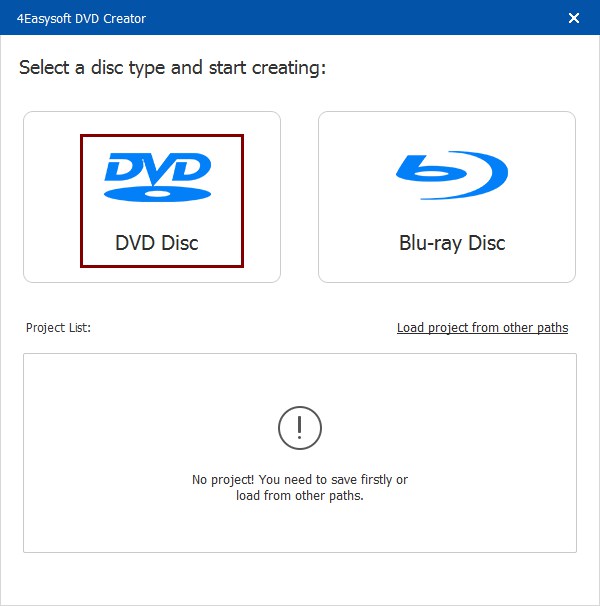
Schritt 2Klicken Sie anschließend auf die Schaltfläche „Mediendateien hinzufügen“, um die YouTube-Videos zu importieren, die Sie auf DVD brennen möchten. Wenn Sie alle zu brennenden Videos importiert haben, klicken Sie auf die Schaltfläche „Weiter“.

Schritt 3Wählen Sie dann im rechten Bereich die gewünschten Menüthemenvorlagen für die Navigation Ihrer DVD aus. Sie können Ihre Vorlage auch mit Ihrem bevorzugten Hintergrund und Titel anpassen.

Schritt 4Wenn Sie die oben genannten Einstellungen abgeschlossen haben, klicken Sie auf die Schaltfläche „Brennen“. Anschließend können Sie den Speicherpfad und die Brenneinstellungen ändern sowie den Wiedergabemodus auswählen. Klicken Sie abschließend auf die Schaltfläche „Start“.

Online-Tools zum Brennen von YouTube auf DVD [Qualitätsverlust]
Neben herunterladbaren Tools können Sie auch Online-Tools verwenden, um YouTube auf DVD zu brennen. In diesem Teil sehen Sie die drei besten Online-Tools auf dem Markt. Sehen Sie sich also ohne weitere Verzögerung alle unten an!
1. YouTube-DVD
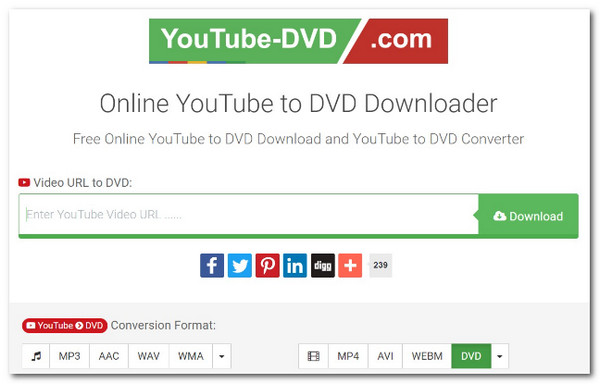
Das erste Online-Tool, das Sie als YouTube-zu-DVD-Konverter verwenden können, ist YouTube-DVD. Dieses Tool ist ein YouTube-zu-DVD-Downloader, der kostenlose Medienkonvertierung bietet. Es ermöglicht Ihnen, Inhalte über eine URL abzurufen und in häufig verwendete digitale Formate zu konvertieren. Im Gegensatz zum ersten Tool kann dieses Tool jedoch das ursprüngliche YouTube-Video in hoher Qualität nicht beibehalten. Wenn Sie es dennoch ausprobieren möchten, finden Sie hier die Schritte zum Brennen von YouTube-Videos auf DVD mit diesem Tool:
Schritt 1Rufen Sie die Website YouTube-DVD.com auf und fügen Sie unten die URL des Videos ein, das Sie auf die DVD brennen möchten. Wählen Sie dann ein Ausgabeformat aus und klicken Sie auf die Schaltfläche „Herunterladen“.
Schritt 2Warten Sie dann, bis das Tool das YouTube-Video vollständig heruntergeladen hat. Sobald dies erledigt ist, können Sie im Download-Ordner auf die heruntergeladene Datei zugreifen.
2. SaveFrom.net
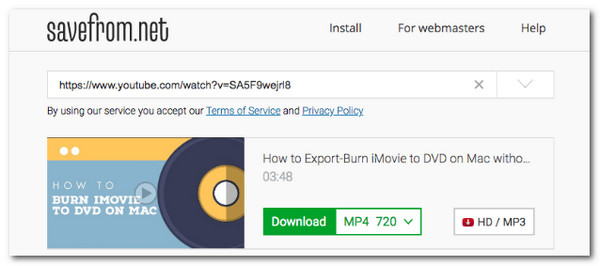
Die letzte Empfehlung für ein Online-Tool zum Konvertieren von YouTube auf DVD ist SaveFrom.net. Wie die anderen oben genannten Online-Tools können Sie mit SaveFrom.net verschiedene YouTube-Videos herunterladen und in ein von DVDs unterstütztes digitales Format konvertieren/brennen. Mit diesem Online-Tool erhalten Sie jedoch nur eine geringere Videoqualität und es bietet zu begrenzte Funktionen. Wenn Sie nun neugierig sind, wie SaveFrom.net die Arbeit für Sie erledigt, sollten Sie die folgenden Schritte überprüfen:
Schritt 1Rufen Sie die Website SaveFrom.net auf, fügen Sie die URL des YouTube-Videos in das leere Feld ein und klicken Sie auf die Schaltfläche „Eingeben“.
Schritt 2Wählen Sie anschließend ein Ausgabeformat und klicken Sie auf „Herunterladen“, um den Brenn-/Downloadvorgang von YouTube auf DVD zu starten.
FAQs
-
1. Wie viele YouTube-Videos kann ich auf eine einzige Standard-DVD brennen?
Single-Layer-DVDs können bis zu 4,7 GB Daten speichern, um ein oder mehrere zweistündige YouTube-Videos aufzunehmen. Wenn die Qualität des YouTube-Videos jedoch schlecht ist, kann die DVD 4 bis 5 Stunden Videomaterial enthalten.
-
2. Kann ich YouTube-Videos auf CD brennen?
Nein. Sie können YouTube-Videos nicht auf CDs brennen, da diese in erster Linie zum Speichern von Audio- oder Dokumentdateien gedacht sind. Außerdem haben Standard-CDs eine viel geringere Speicherkapazität als DVDs.
-
3. Welches ist das beste Format zum Konvertieren eines YouTube-Videos vor dem Brennen auf eine DVD?
MPEG-2 ist das beste digitale Format zum Konvertieren von YouTube-Videos. Dieses Format ist mit verschiedenen DVD-Playern kompatibel, einschließlich alter Modelle.
Abschluss
Nachdem Sie diese Seite gelesen haben, wissen Sie nun, wie das geht. YouTube-Videos auf DVD brennenDamit können Sie jetzt Ihre Lieblingsvideos von YouTube auf einem Breitbildfernseher/DVD-Player ansehen oder sichern! Unter den oben genannten Tools ist das professionelle 4Easysoft DVD-Ersteller Das Tool bietet Ihnen das beste DVD-Brennerlebnis und eine hochwertige Ausgabe. Die Funktionen dieses Tools erfüllen alle Ihre Anforderungen an das DVD-Brennen. Fangen Sie also an, alle YouTube-Videos zu sammeln, die Sie behalten möchten, und verwenden Sie dieses Tool, um sie auf DVD zu brennen!
100% Sicher
100% Sicher
