
 Für Windows
 Für Mac
 Kostenlose Online-Lösungen
Inhalt
Grundlagen
Einführung
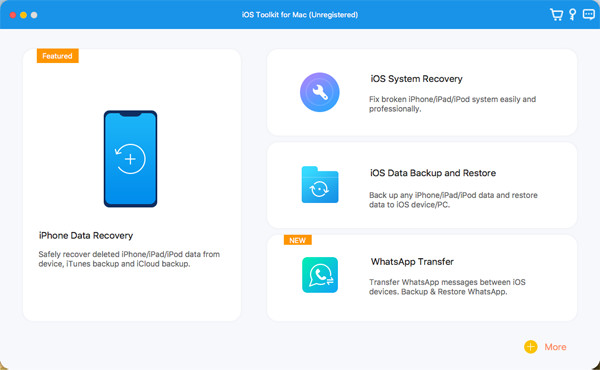
4Easysoft iPhone Data Recovery für Mac wurde für die Wiederherstellung Ihrer versehentlich gelöschten Daten von Ihrem iPhone/iTunes/iCloud entwickelt. Sie können damit die meisten Text- und Medieninhalte wiederherstellen, darunter Kontakte, Nachrichten, Anrufverlauf, Notizen, Erinnerungen, Kalender, Safari-Lesezeichen, App-Dokumente, WhatsApp-Daten, Videos, Kamerarollen, Fotobibliothek, Musik usw. Das Beste an 4Easysoft iPhone Data Recovery für Mac ist die Vorschau aller gelöschten Daten und die Auswahl der gewünschten Daten zur Wiederherstellung. Darüber hinaus unterstützt es drei zusätzliche Funktionen zum Reparieren Ihres iOS-Systems, Sichern und Wiederherstellen Ihrer Daten und Übertragen von WhatsApp-Daten.
Registrieren
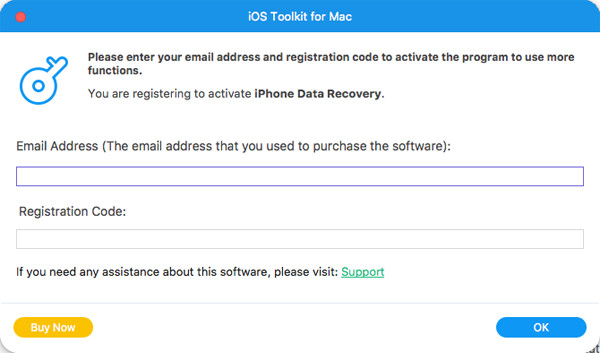
Die neueste Version von 4Easysoft iPhone Data Recovery für Mac unterstützt lediglich das Scannen Ihrer iOS-Geräte und das Auffinden aller verlorenen Daten von iOS, iTunes und iCloud. Um alle Funktionen zur Wiederherstellung Ihrer Daten nutzen zu können, müssen Sie auf die entsprechende Schaltfläche klicken. Kaufen Klicken Sie im Menü oben rechts auf die Schaltfläche und kaufen Sie die gewünschte Lizenz.

Nach dem Kauf können Sie auf die Schaltfläche Speisekarte und das Registrieren Schaltflächen auf der Hauptoberfläche. Klicken Sie auf die Registrieren Klicken Sie nach der iPhone-Datenwiederherstellung auf die Schaltfläche und geben Sie Ihre E-Mail-Adresse und den erhaltenen Registrierungscode ein. Klicken Sie abschließend auf OK Schaltfläche, um die Vollversion zu aktivieren.
Daten von iOS-Geräten wiederherstellen
Mit diesem Wiederherstellungsmodus können Sie die gelöschten Daten direkt von Ihrem iOS-Gerät wiederherstellen. Zunächst müssen Sie die neueste Version von iTunes auf Ihren Computer herunterladen. Im Folgenden finden Sie die detaillierten Schritte:
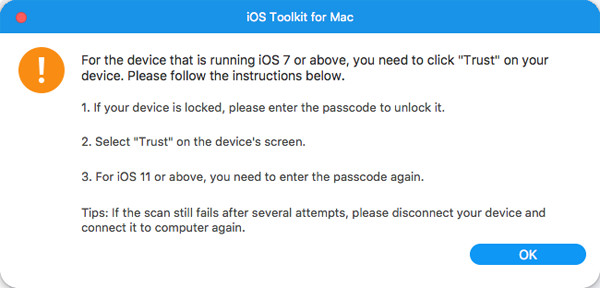
Schritt 1Starten Sie 4Easysoft iPhone Data Recovery für Mac auf Ihrem Computer und verbinden Sie dann Ihr iOS-Gerät über ein USB-Kabel mit dem Computer. Wenn Ihr Gerät das iOS 7-System oder höher verwendet, entsperren Sie Ihr Gerät und tippen Sie auf Vertrauen Schaltfläche auf dem Bildschirm.
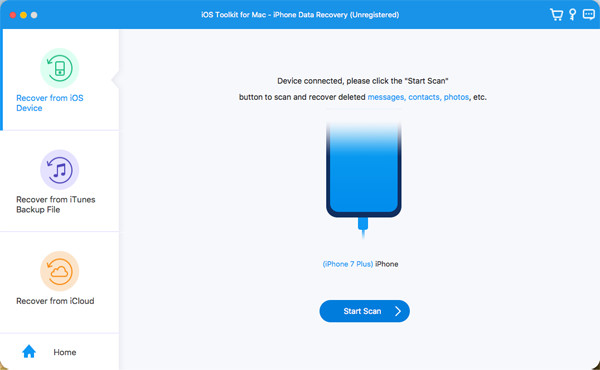
Schritt 2Drücke den iPhone Datenrettung Option auf der Hauptoberfläche und wählen Sie die Wiederherstellen vom iOS-Gerät Klicken Sie dann auf die Scan starten Schaltfläche, um alle gelöschten Daten auf Ihrem iOS-Gerät zu scannen. Je mehr Dateien Sie haben, desto länger dauert der Vorgang.
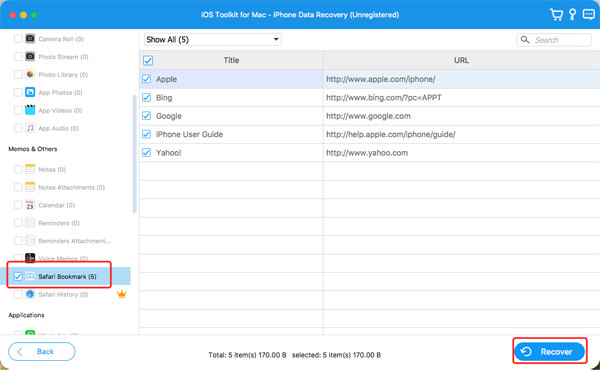
Schritt 3Danach werden alle Daten in verschiedene Dateitypen eingeteilt und im Programm aufgelistet. Sie können auf die gewünschte Datei doppelklicken, um sie in der Vorschau anzuzeigen, und sie dann zum Wiederherstellen markieren. Klicken Sie abschließend auf das Genesen Schaltfläche, um mit der Wiederherstellung aller ausgewählten Dateien gleichzeitig zu beginnen.
Notiz:
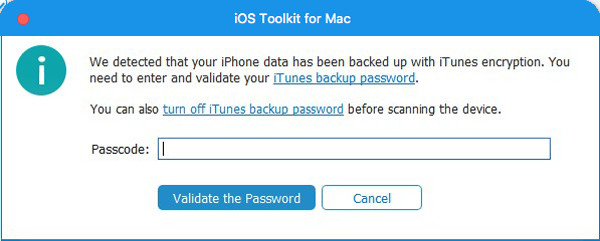
Wenn Sie die verschlüsselten iTunes-Sicherungsdateien wiederherstellen möchten, wird ein Popup-Fenster angezeigt, in dem Sie nach dem iTunes-Sicherungskennwort gefragt werden. Sie müssen den Passcode eingeben, um den Scanvorgang fortzusetzen.
Wenn Sie einige private und wichtige Daten wie Anrufverlauf, Safari-Lesezeichen, Kontakte usw. vom iOS 13-System oder höher wiederherstellen möchten, müssen Sie auf das Verschlüsselter Scan Schaltfläche, um den Vorgang zu bestätigen.
Daten aus iTunes-Backup wiederherstellen
Wenn Sie Ihre iOS-Geräte immer über iTunes sichern, können Sie die gelöschten Daten auch über iTunes wiederherstellen. Sie sollten außerdem darauf achten, dass Sie die neueste Version von iTunes installiert haben.
Schritt 1Öffnen Sie 4Easysoft iPhone Data Recovery für Mac und wählen Sie die iPhone Datenrettung Option auf der Hauptoberfläche. Wählen Sie dann die Wiederherstellen aus der iTunes-Sicherungsdatei Modus, und alle synchronisierten Geräte werden angezeigt. Wählen Sie das Gerät aus, das Sie wiederherstellen möchten.
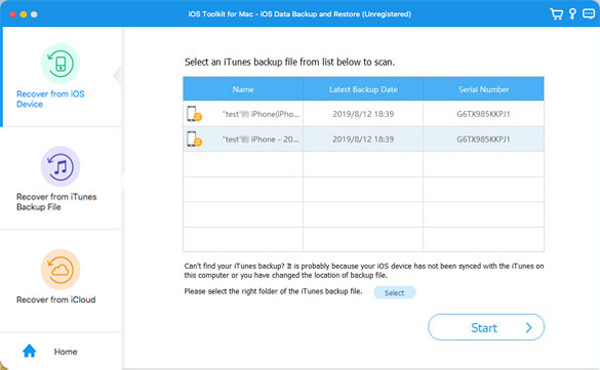
Schritt 2Wenn Sie iTunes-Sicherungsdateien verschlüsselt haben, müssen Sie den Sicherungspasscode eingeben, um den Scanvorgang fortzusetzen.
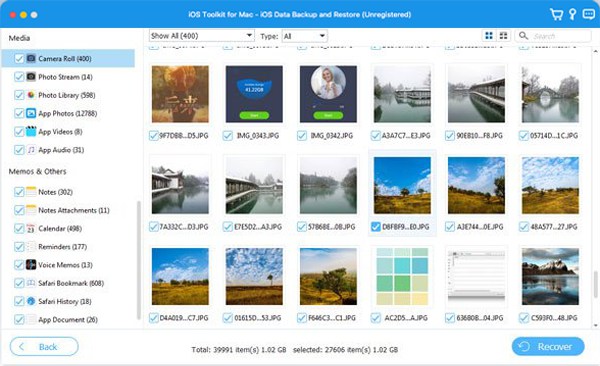
Schritt 3Nach dem Scannen können Sie alle gewünschten Daten und Dateien in der Liste ankreuzen. Klicken Sie abschließend auf Genesen Schaltfläche, um mit der Datenwiederherstellung aus iTunes zu beginnen.
Daten aus iCloud wiederherstellen
Wenn du das iCloud-Backup auf deinem iOS-Gerät eingeschaltet hast, steht dir dieser Modus ebenfalls zur Verfügung. Folge nun den Schritten:
Führen Sie zunächst 4Easysoft iPhone Data Recovery für Mac aus und wählen Sie die Wiederherstellen aus iCloud Schaltfläche in der linken Leiste. Anschließend können Sie Ihre Apple-ID und Ihr Passwort eingeben, um sich bei Ihrer iCloud anzumelden.
Hinweis: Wenn Sie die Zwei-Faktor-Authentifizierung auf Ihrem iOS-Gerät aktiviert haben, müssen Sie auf das Vertrauen Schaltfläche. Anschließend wird ein Bestätigungscode an Ihr iPhone/iPad gesendet, den Sie auf dem Computer eingeben sollten.
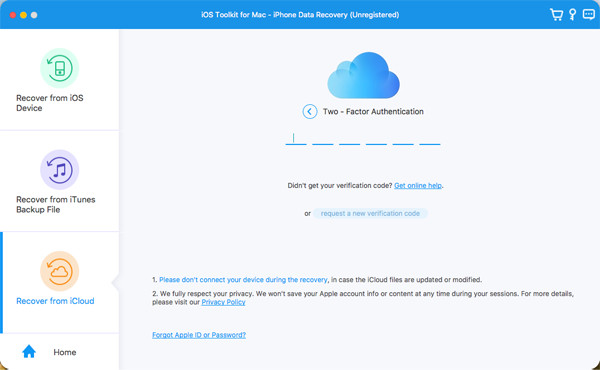
Es gibt zwei Methoden, um Daten aus iCloud wiederherzustellen.
1. Alle iCloud-Backups wiederherstellen
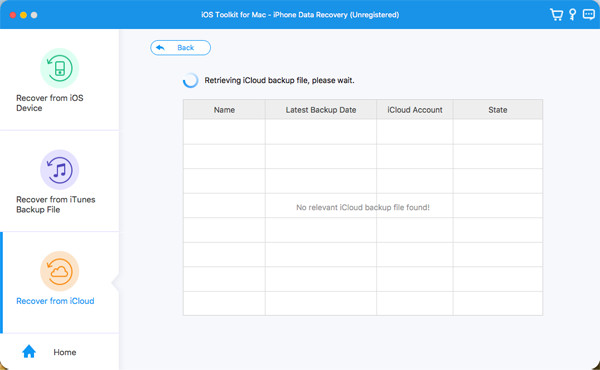
Schritt 1Sie können wählen zwischen iCloud-Backup Option zum Wiederherstellen aller Backups mit unterschiedlichen Dateitypen. Hier können Sie den gesamten Backupverlauf sehen und müssen einen zum Herunterladen auswählen.
Schritt 2 Nach dem Klicken auf das Herunterladen können Sie verschiedene Dateitypen zum Herunterladen auswählen. Markieren Sie die gewünschten und klicken Sie auf Nächste Taste.
Schritt 3Der Scanvorgang wird gestartet und die ausgewählten Dateien werden im Programm aufgelistet. Wählen Sie dennoch die gewünschten Daten aus und klicken Sie auf Genesen Schaltfläche, um die Wiederherstellung aus iCloud zu starten.
2. Ausgewählte wichtige Daten wiederherstellen
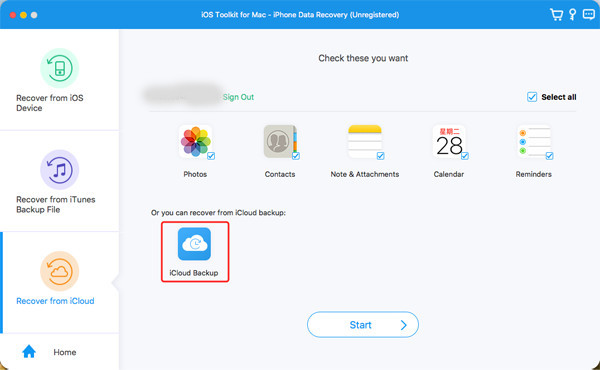
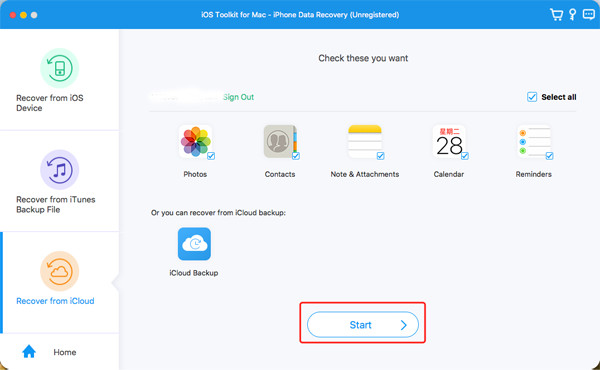
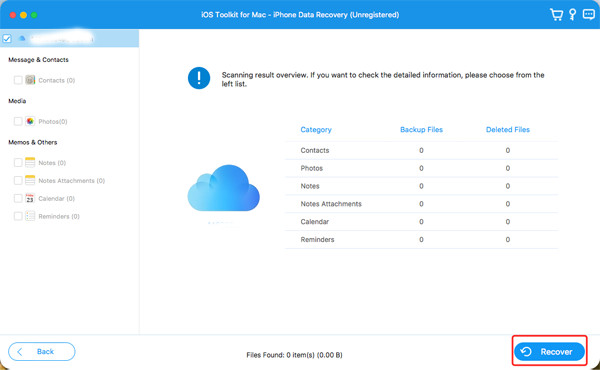
Schritt 1Wählen Sie die gewünschten Dateien aus Fotos, Kontakten, Notizen und Anhängen, Kalender und Erinnerungen aus. Klicken Sie dann auf Start Schaltfläche zum Scannen von Daten.
Schritt 2 In wenigen Minuten zeigt Ihnen dieses Programm alle Daten im Detail an. Markieren Sie die Daten, die Sie wiederherstellen möchten, und klicken Sie auf Genesen Schaltfläche, um den Vorgang zu starten. Wenn Sie die Kontaktdaten auswählen, können Sie diese auch direkt auf Ihrem iOS-Gerät wiederherstellen.
So stellen Sie alle iOS-Daten wieder her
Nachrichten wiederherstellen
- Gelöschte Textnachrichten wiederherstellen
- WhatsApp-Nachrichten wiederherstellen
- Gelöschte TikTok-Nachrichten wiederherstellen
- Gelöschte Nachrichten auf Discord wiederherstellen
- Gelöschte Sprachnachrichten wiederherstellen
- Gelöschte Nachrichten im Messenger wiederherstellen
- Gelöschte Nachrichten auf WhatsApp anzeigen
Medien wiederherstellen (Fotos, Videos, Musik usw.)
- Dauerhaft gelöschte Fotos wiederherstellen
- Kürzlich gelöschte Fotos wiederherstellen
- Gelöschte Videos vom iPhone wiederherstellen
- Gelöschte Instagram-Fotos wiederherstellen
- Gelöschte Facebook-Videos wiederherstellen
- Bleiben gelöschte Fotos in der iCloud?
- Gelöschte Fotos von Snapchat wiederherstellen
App-Daten wiederherstellen
- Gelöschte Kalenderereignisse wiederherstellen
- Gelöschte Voicemails auf dem iPhone wiederherstellen
- Gmail-E-Mails wiederherstellen
- Gelöschten Safari-Verlauf wiederherstellen
- Gelöschte Entwürfe auf TikTok wiederherstellen
- Gelöschte Notizen auf dem iPhone wiederherstellen
- Gelöschte Snapchat-Erinnerungen wiederherstellen
- Gelöschten Anrufverlauf wiederherstellen
