
Bildschirmsperre, Apple-ID, MDM und Bildschirmzeit sicher vom iPhone entfernen.

So setzen Sie den Bildschirmzeit-Code auf dem iPhone zurück, wenn Sie ihn vergessen haben

Geschrieben von Alvin Cantero Zu iOS Unlocker 7. Mai 2026
Wie setze ich meinen Bildschirmzeit-Passcode zurück?Die Funktion „Bildschirmzeit“ auf dem iPhone hilft Nutzern, die Gerätenutzung zu verwalten und Einschränkungen für Apps, Inhalte und Datenschutzeinstellungen festzulegen. Wenn Sie jedoch den Bildschirmzeit-Code vergessen, können Sie möglicherweise bestimmte Einstellungen nicht ändern oder auf eingeschränkte Inhalte nicht zugreifen. Glücklicherweise gibt es mehrere praktische Möglichkeiten, den Bildschirmzeit-Code zurückzusetzen und die volle Kontrolle über Ihr Gerät wiederzuerlangen. In diesem Leitfaden erfahren Sie verschiedene Methoden, um den Bildschirmzeit-Code auf Ihrem iPhone zurückzusetzen.
Führerliste
Teil 1: So setzen Sie den Bildschirmzeit-Code auf dem iPhone über die Einstellungen zurück Teil 2: So setzen Sie den Bildschirmzeit-Passcode zurück, den Sie vergessen haben (ohne Einschränkungen) Teil 3: So setzen Sie den Bildschirmzeit-Code auf dem iPhone mithilfe Ihrer Apple-ID zurück Teil 4: iTunes – Eine Desktop-Lösung zum Zurücksetzen des Bildschirmzeit-Passcodes Teil 5: Eine schnelle Möglichkeit, den Bildschirmzeit-Passcode auf gemeinsam genutzten Geräten zurückzusetzenTeil 1: So setzen Sie den Bildschirmzeit-Code auf dem iPhone über die Einstellungen zurück
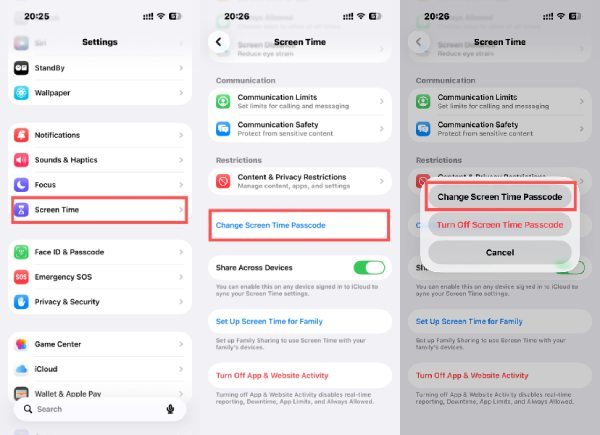
Wenn Sie noch Zugriff auf Ihr Gerät haben und sich an die zugehörige Apple-ID erinnern, ist das Zurücksetzen des Bildschirmzeit-Codes über die Einstellungen-App oft die einfachste Lösung. Apple bietet eine integrierte Option, mit der Sie den Code direkt in den Bildschirmzeit-Einstellungen ändern oder zurücksetzen können. In diesem Abschnitt wird der Vorgang Schritt für Schritt erklärt.
Schritt 1Öffnen Sie die "Einstellungen" und tippen Sie auf die Schaltfläche "Bildschirmzeit", um zur Verwaltungsseite zu gelangen.
Schritt 2Tippen Sie auf die Schaltfläche "Bildschirmzeit-Passcode ändern", um eine neue Seite zu öffnen.
Schritt 3Tippen Sie zwischen den aufgelisteten Optionen auf die Schaltfläche "Bildschirmzeit-Passcode ändern", um fortzufahren.
Teil 2: So setzen Sie den Bildschirmzeit-Passcode zurück, den Sie vergessen haben (ohne Einschränkungen)
Wenn Sie den Bildschirmzeit-Passcode komplett vergessen haben und ihn nicht über die normalen Einstellungen zurücksetzen können, benötigen Sie möglicherweise eine fortgeschrittenere Lösung. 4Easysoft iPhone Unlocker kann helfen, den Passcode ohne komplizierte Schritte zu entfernen. In diesem Abschnitt lernen Sie eine Methode kennen, mit der Sie den Bildschirmzeit-Passcode zurücksetzen können, selbst wenn Sie ihn vergessen haben.

Kann das Passwort für den Sperrbildschirm des iPhone umgehen, z. B. Face ID, Touch ID usw.
Es ermöglicht einen schnelleren Entsperrvorgang und verkürzt so die Wartezeit für alle.
Geben Sie klare Anweisungen für eine schnelle Entriegelung.
Kein iTunes hilft, erneut auf Ihr iPhone zuzugreifen und Ihr Passwort zu ändern.
100% Sicher
100% Sicher
Schritt 1Starten Sie 4Easysoft iPhone Unlocker. Verbinden Sie Ihr Apple-Gerät über ein USB-Kabel mit dem Computer. Klicken Sie anschließend in der Hauptoberfläche auf die Schaltfläche "Bildschirmzeit".

Schritt 2Um sicherzustellen, dass der Prozess ordnungsgemäß funktioniert, befolgen Sie die Anweisungen. Die Funktion "Meine Adresse suchen" ohne Passwort deaktivieren vorübergehend.
Schritt 3Sobald Sie auf die Schaltfläche "Start" klicken, startet der Vorgang zum Zurücksetzen Ihres Bildschirmzeit-Passcodes auf Ihrem iPhone automatisch.

Teil 3: So setzen Sie den Bildschirmzeit-Code auf dem iPhone mithilfe Ihrer Apple-ID zurück
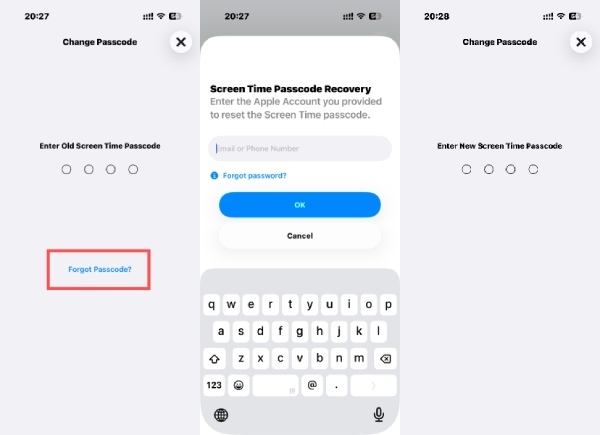
Apple bietet außerdem eine Methode zum Zurücksetzen des Bildschirmzeit-Codes mithilfe der Apple-ID, die Sie ursprünglich für die Einrichtung der Bildschirmzeit verwendet haben. Dadurch wird Ihre Identität bestätigt und Sie können einen neuen Code erstellen, ohne andere Gerätedaten zu löschen. Im Folgenden erfahren Sie, wie Sie den Code mithilfe der Apple-ID-Verifizierung zurücksetzen.
Schritt 1Wenn Sie den Bildschirmzeit-Code auf Ihrem iPhone ändern, tippen Sie auf die Schaltfläche "Code vergessen?".
Schritt 2Melden Sie sich mit Ihrer Apple-ID an, die Sie zuvor verwendet haben. Nun können Sie mit dem Zurücksetzungsprozess fortfahren.
Schritt 3Nach der Überprüfung können Sie den Bildschirmzeit-Code auf Ihrem iPhone eingeben und zurücksetzen.
Teil 4: iTunes – Eine Desktop-Lösung zum Zurücksetzen des Bildschirmzeit-Passcodes
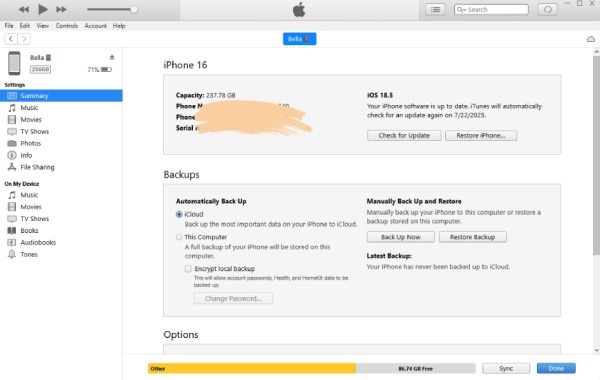
Eine weitere Lösungsmöglichkeit besteht darin, den Bildschirmzeit-Code mithilfe von iTunes zurückzusetzen. Dieses Standardtool von Apple hilft Ihnen, das Gerät und die Einstellungen wiederherzustellen und bestimmte Einschränkungen im Zusammenhang mit der Bildschirmzeit aufzuheben. In diesem Abschnitt wird erklärt, wie Sie iTunes als Desktop-Anwendung nutzen können, um diese Aufgabe schnell und einfach zu erledigen.
Tipps
Diese Aktion kann alle Daten und Dateien auf Ihrem iPhone löschen, da sie Entfernt die Kindersicherung auf Ihrem iPhone Bitte erstellen Sie ein Backup, bevor Sie Ihr iPhone mit iTunes wiederherstellen.
Schritt 1Starten Sie iTunes und verbinden Sie Ihr iPhone über ein USB-Kabel mit dem Computer. Klicken Sie, um Ihr Gerät auszuwählen.
Schritt 2Klicken Sie auf die Schaltfläche "Zusammenfassung" und anschließend auf die Schaltfläche "Sichern", um eine Sicherungskopie Ihres Geräts zu erstellen.
Schritt 3Klicken Sie auf die Schaltfläche "iPhone wiederherstellen", um Ihr iPhone vollständig zurückzusetzen und den vergessenen Bildschirmzeit-Code zu entfernen und zurückzusetzen.
Teil 5: Eine schnelle Möglichkeit, den Bildschirmzeit-Passcode auf gemeinsam genutzten Geräten zurückzusetzen
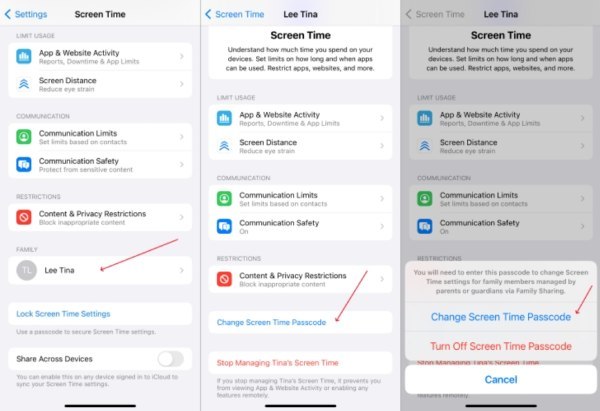
Wenn ein iPhone von mehreren Familienmitgliedern gemeinsam genutzt oder unter Kindersicherung gestellt wird, sind zum Zurücksetzen des Bildschirmzeit-Codes unter Umständen zusätzliche Schritte erforderlich. Je nach Gerätekonfiguration müssen Sie möglicherweise die Einstellungen für die Familienfreigabe anpassen oder die Kontoberechtigungen überprüfen. Mit den folgenden Schritten können Sie den Bildschirmzeit-Code auf gemeinsam genutzten Geräten schnell zurücksetzen.
Schritt 1Öffnen Sie auf dem gemeinsam genutzten Gerät die "Einstellungen" und tippen Sie auf die Schaltfläche "Bildschirmzeit".
Schritt 2Unter dem Reiter "Familie" können Sie auf das Familienmitglied tippen, um die Einstellungen für die zugehörigen Geräte zu verwalten.
Schritt 3Tippe im Pop-up-Fenster auf "Bildschirmzeit-Code ändern". Folge den Anweisungen, um den auf deinem iPhone vergessenen Bildschirmzeit-Code zurückzusetzen.
Abschluss
Zusammenfassend lässt sich sagen, dass es mehrere effektive Wege gibt, Bildschirmzeit-Passcode zurücksetzen Selbst wenn Sie den Bildschirmzeit-Code auf Ihrem iPhone vergessen haben. Jede der genannten Methoden kann Ihnen helfen, die Kontrolle über Ihre Bildschirmzeit-Einstellungen wiederzuerlangen. 4Easysoft iPhone Unlocker, Sie können den Passcode schnell zurücksetzen und Ihr Gerät ohne Einschränkungen weiter verwalten.
100% Sicher
100% Sicher
