
Bildschirmsperre, Apple-ID, MDM und Bildschirmzeit sicher vom iPhone entfernen.

So verwenden Sie den Sperrmodus auf dem iPhone – Der ultimative Leitfaden

Geschrieben von Alvin Cantero Zu iOS Unlocker 12. Mai 2026
Der Sperrmodus ist eine der leistungsstärksten Sicherheitsoptionen von Apple und wurde speziell für Nutzer mit erhöhtem Risiko entwickelt, um sie vor gezielten Cyberangriffen zu schützen. Da iPhone-Nutzer zunehmend Wert auf Datenschutz und die Abwehr komplexer Malware-Bedrohungen legen, interessieren sich immer mehr Menschen dafür, wie der Sperrmodus funktioniert und ob sie ihn aktivieren sollten.
Wenn Sie recherchieren Was ist der Sperrmodus auf dem iPhone?, Wenn Sie die Funktion für zusätzlichen Schutz aktivieren möchten oder sie versehentlich eingeschaltet haben und die Einstellungen rückgängig machen möchten, enthält dieser Leitfaden alles, was Sie wissen müssen.
Führerliste
Teil 1: Was ist der Sperrmodus auf dem iPhone? Teil 2: Wie wirkt sich der Sperrmodus auf Ihr iPhone aus? Teil 3: So aktivieren/deaktivieren Sie den Sperrmodus auf dem iPhone Teil 4: So schließen Sie Apps vom Sperrmodus aus Teil 5: So entsperren Sie ein iPhone, wenn es nicht am Sperrmodus liegtTeil 1: Was ist der Sperrmodus auf dem iPhone?
Der Sperrmodus ist eine optionale Sicherheitsfunktion, die Apple 2022 eingeführt hat, um iPhone-Nutzer vor ausgeklügelten Spyware-Angriffen zu schützen. Obwohl solche Angriffe für die meisten Menschen extrem selten sind, zielen sie typischerweise auf prominente Persönlichkeiten wie Journalisten, Aktivisten, Politiker und Regierungsbeamte ab.
Diese Funktion ist in iOS 16 oder neuer, iPadOS 16 oder neuer, watchOS 10 oder neuer und macOS Ventura oder neuer verfügbar. Sobald der Sperrmodus auf Ihrem Gerät aktiviert ist, schränkt das System bestimmte Apps, Dienste, Websites und Funktionen ein, um potenzielle Sicherheitsrisiken zu minimieren. Diese Einschränkungen können zwar den Alltag beeinträchtigen, verbessern aber den Datenschutz und die Datensicherheit Ihres Geräts erheblich.
Teil 2: Wie wirkt sich der Sperrmodus auf Ihr iPhone aus?
Wenn Sie den Sperrmodus auf Ihrem iPhone aktivieren, ergreifen Sie Maßnahmen zur Minimierung eines Angriffs. Dies bedeutet, dass Apps, Anrufe, Nachrichten und sogar Ihr Browser anders funktionieren und einige Funktionen nicht mehr oder langsamer funktionieren.
Was bewirkt der Sperrmodus auf dem iPhone?
1. Nachrichten
Die meisten Anhänge, wie Dokumente, Audiodateien und bestimmte Links, sind standardmäßig blockiert. Nur Bildanhänge sind zulässig. Einige Funktionen, wie Link-Vorschauen, sind deaktiviert.
2. Web-Browsing
Einige fortschrittliche Webtechnologien sind in Safari und anderen Browsern deaktiviert. Daher laden manche Websites möglicherweise langsamer oder bieten nur eingeschränkte Funktionalität, beispielsweise können bestimmte Schriftarten und Bilder nicht angezeigt werden.
3. FaceTime-Anrufe
Eingehend FaceTime-Anrufe Nachrichten von Personen, mit denen Sie in den letzten 30 Tagen keinen Kontakt hatten, werden automatisch blockiert. Einige Funktionen, wie SharePlay und Live Photos, sind nicht verfügbar.
4. Geräteanschlüsse:
Wenn Ihr iPhone gesperrt ist, sind kabelgebundene Verbindungen zu Computern und Zubehör eingeschränkt. Sie müssen Ihr Gerät entsperren, um eine Verbindung zu einem anderen Gerät herzustellen.
5. Fotos
Wenn Sie Fotos teilen, während der Lockdown-Modus aktiviert ist, werden die Standortinformationen automatisch entfernt. Die Funktion „Alben teilen“ ist nicht verfügbar, und neue Einladungen zu geteilten Alben werden blockiert.
6. Konfigurationsprofile:
Die Installation von Konfigurationsprofilen oder die Registrierung des Geräts in Mobile Device Management (MDM)-Systemen ist blockiert.
7. WLAN-Netzwerk
Ihr Gerät kann sich nicht automatisch mit unsicheren oder unbekannten WLAN-Netzwerken verbinden; es wird die Verbindung zum riskanten WLAN-Netzwerk trennen, wenn Sie den Sperrmodus auf Ihrem iPhone aktivieren.
Teil 3: So aktivieren/deaktivieren Sie den Sperrmodus auf dem iPhone
Bevor Sie den Sperrmodus aktivieren, sollten Sie abwägen, ob Ihr Gerät tatsächlich gefährdet ist. Wenn Sie bereits wissen, wie sich der Sperrmodus auf die Funktionen Ihres iPhones auswirkt, aber dennoch zusätzlichen Schutz wünschen, können Sie ihn nach einem Neustart Ihres iPhones einfach aktivieren und jederzeit in den Einstellungen wieder deaktivieren.
Wo finde ich den Sperrmodus auf dem iPhone?
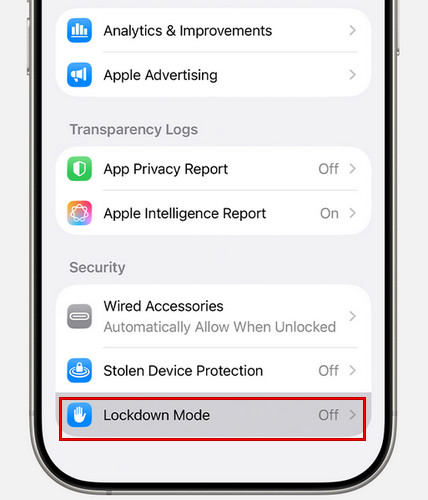
Schritt 1Öffnen Sie die Einstellungen-App und tippen Sie auf "Datenschutz & Sicherheit".
Schritt 2Scrollen Sie nach unten und tippen Sie auf "Sperrmodus", dann auf "Sperrmodus aktivieren".
Schritt 3Tippen Sie erneut auf "Sperrmodus aktivieren".
Schritt 4Tippen Sie auf "Einschalten & Neustarten" und geben Sie anschließend Ihren Gerätecode ein. Nach dem Neustart Ihres iPhones ist der Sperrmodus aktiviert.
Die Schritte zum Deaktivieren des Lockdown-Modus sind die gleichen wie zum Aktivieren, nur in umgekehrter Reihenfolge.
Teil 4: So schließen Sie Apps vom Sperrmodus aus
Apple ermöglicht es Ihnen außerdem, bestimmte vertrauenswürdige Apps oder Websites bei Bedarf von den Einschränkungen des Lockdown-Modus auszuschließen. Dies bietet Ihnen mehr Flexibilität bei gleichzeitig hohem Sicherheitsniveau.
So schließen Sie eine Website beim Surfen aus:
Schritt 1Tippen Sie auf die Schaltfläche "Seitenmenü" und wählen Sie dann "Mehr".
Schritt 2Suchen Sie den Lockdown-Modus und schalten Sie ihn dann aus.
So schließen Sie eine App auf dem iPhone vom Sperrmodus aus:
Schritt 1Öffne die Einstellungen-App auf deinem iPhone.
Schritt 2Tippe auf "Datenschutz & Sicherheit" und dann auf "Sperrmodus".
Schritt 3Tippen Sie auf "Webbrowsing konfigurieren" oder "App-Beschränkungen" und deaktivieren Sie dann die App, die Sie ausschließen möchten.
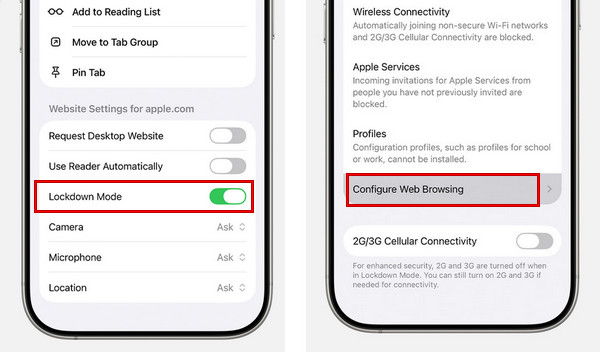
Schließen Sie nur Apps oder Websites aus, denen Sie uneingeschränkt vertrauen. Wenn Sie die meisten Schutzfunktionen aktiviert lassen, ist Ihr Gerät besser vor komplexen Bedrohungen geschützt, während wichtige Tools weiterhin reibungslos funktionieren.
Teil 5: So entsperren Sie ein iPhone, wenn es nicht am Sperrmodus liegt
Wenn Sie Probleme beim Zugriff auf Ihr iPhone haben, sollten Sie zunächst prüfen, ob das Problem tatsächlich durch den Sperrmodus verursacht wird. Wie bereits erwähnt, schränkt der Sperrmodus hauptsächlich die App-Funktionalität, Geräteverbindungen und das Surfen im Internet ein, sperrt aber weder Ihren Bildschirm noch Ihre Geräte. iPhone deaktiviert.
Wenn Ihr iPhone deaktiviert ist, auf dem Sperrbildschirm hängen bleibt oder Meldungen wie "iPhone nicht verfügbar" oder "Sicherheitssperre" anzeigt, liegt das Problem nicht am Sperrmodus. In diesen Fällen benötigen Sie eine andere Lösung, um wieder Zugriff zu erhalten. Um ein iPhone sicher und schnell zu entsperren, können Sie ein professionelles Tool wie beispielsweise verwenden. 4Easysoft iPhone Unlocker. Es hilft dabei, verschiedene Arten von Bildschirmsperren zu entfernen und in verschiedenen Szenarien auf Ihr gesperrtes iPhone zuzugreifen.

Löschen Sie ganz einfach den 4-stelligen/6-stelligen Bildschirmpasscode, Face ID und Touch ID von Ihrem iPhone.
Löschen Sie die Apple-ID des Vorbesitzers und umgehen Sie die Aktivierungssperre sicher.
MDM-Profile und Bildschirmzeit-Passcodes ohne Datenverlust entfernen.
Kompatibel mit allen iPhone-Modellen und -Versionen.
100% Sicher
100% Sicher
So verwenden Sie 4Easysoft iPhone Unlocker:
Schritt 1Starten Sie die Software auf Ihrem Computer und klicken Sie in der Benutzeroberfläche auf "iOS-Bildschirm entsperren". Verbinden Sie Ihr iOS-Gerät mit einem USB-Kabel mit Ihrem Computer.

Schritt 2Überprüfen Sie die Geräteinformationen Ihres iPhones. Wenn alles korrekt ist, klicken Sie auf "Jetzt starten", um die Firmware aus dem Netzwerk herunterzuladen.

Schritt 3Tippen Sie auf "Entfernung starten", um fortzufahren. Folgen Sie den Anweisungen auf dem Bildschirm, um die Entsperrung zu bestätigen. Ihr Bildschirmpasscode wird dann in Kürze entfernt.

Abschluss
Zusammenfassend lässt sich sagen, dass der Sperrmodus keine Einstellung ist, die man leichtfertig aktivieren sollte. Er ist eine leistungsstarke Sicherheitsmaßnahme, die Ihr iPhone besser vor gezielten Bedrohungen schützt. Jetzt wissen Sie, wie Sie ihn ein- und ausschalten, wie er sich auf Ihr Gerät auswirkt und wie Sie App-Ausnahmen einrichten.
Beachten Sie, dass die Aktivierung Sperrmodus auf dem iPhone Dadurch werden bestimmte App-Funktionen eingeschränkt, unbekannte Anhänge und Verbindungen blockiert und das Surfen im Internet kann verlangsamt werden. Überlegen Sie sich daher gut, ob Sie diese Funktion aktivieren.
100% Sicher
100% Sicher
