

Konvertieren, bearbeiten und komprimieren Sie Videos/Audios in über 1.000 Formaten in hoher Qualität.

6 Möglichkeiten, mehrere Videos unter Windows/Mac/Online zu kombinieren

Geschrieben von Paula Pailaga Zu Video/Audio bearbeiten 19. Dez. 2025
Für die Erstellung flüssiger Storys, Tutorials, Showreels und professioneller Projekte, wissen, wie man Videos kombiniert Das ist unerlässlich. Sie können Ihre Reiseclips zusammenfügen oder kurze Videos für soziale Medien kombinieren, und das richtige Video-Kombinationstool erleichtert diesen Prozess erheblich. Glücklicherweise bieten moderne Tools mehr als nur einfaches Zusammenfügen. Dieser Beitrag stellt sechs der besten Tools vor, mit denen Sie zwei oder mehr Videos kombinieren können. Wählen Sie hier das beste Tool aus, um das Zusammenfügen mühelos und effizient zu gestalten.
Führerliste
Der Unterschied zwischen Splice, Side-by-Side und Bild-in-Bild Mehrere Videos mit leistungsstarken Bearbeitungswerkzeugen zusammenführen So fügen Sie mehrere Videos mit der Fotos-App zusammen Videos kostenlos zusammenfügen mit dem beliebten VLC Player Kapwing – Vielseitiger Editor mit Zeitleistensteuerung Clideo – Schneller Online-Videozusammenführer VEED.IO – Einfacher Drag-and-Drop-KombiniererDer Unterschied zwischen Splice, Side-by-Side und Bild-in-Bild
Bevor Sie Videos zusammenfügen, ist es wichtig, die drei wichtigsten Layoutoptionen von Videobearbeitungsprogrammen zu kennen. Jede Option bietet ein anderes Nutzererlebnis und eignet sich für bestimmte Präsentations-, Erzähl- oder Vergleichszwecke. Wenn Sie die Unterschiede kennen, können Sie den Stil auswählen, der Ihren Bedürfnissen am besten entspricht.
• Spleißen. Beim Splicing werden Videos einfach zu einer fortlaufenden Sequenz zusammengefügt. Es wird jeweils nur ein Clip angezeigt, und der nächste beginnt, sobald das vorherige Video endet. Dies ist ideal für Vlogs, Zusammenfassungen, Reisevideos und Storytelling.
• Seite an Seite. Diese Side-by-Side-Bearbeitung kombiniert zwei oder mehr Videos im selben Bildausschnitt, die gleichzeitig abgespielt werden. Der Bildschirm wird vertikal oder horizontal geteilt, sodass die Zuschauer die Bilder gleichzeitig vergleichen können.
• Bild-in-Bild. Schließlich gibt es noch die Bild-in-Bild-Funktion, die ein kleineres Video über das Hauptvideo im Vollbildmodus legt. Sie hebt in der Regel das Hauptmaterial hervor und fügt zusätzliche Inhalte in einer Ecke oder einem anderen Bereich des Bildschirms hinzu. Dadurch eignet sie sich hervorragend für Walkthroughs, Demos, Kommentare und Tutorials.
Mehrere Videos mit leistungsstarken Bearbeitungswerkzeugen zusammenführen
Eines der zuverlässigsten Werkzeuge heutzutage zum Kombinieren von Videos, insbesondere wenn man umfangreiche Bearbeitungsfunktionen wünscht, ist das 4Easysoft Total Video ConverterDieses All-in-One-Programm unterstützt nicht nur Hunderte von Videoformaten, sondern fügt auch mehrere Clips zu einer einzigen Videodatei zusammen. Mit wenigen Klicks lassen sich zwei oder mehr Videos kombinieren – ganz ohne komplizierte Schritte. Darüber hinaus verfügt es über einen beeindruckenden integrierten Editor mit Funktionen zum Schneiden, Zuschneiden, Anwenden von Effekten und Filtern sowie weiteren Optimierungen für ein professionelles Endergebnis.

Videos lassen sich nahtlos zu einem einzigen Video zusammenfügen, selbst wenn sie in unterschiedlichen Formaten vorliegen.
Entwickelt für ultraschnelle Konvertierungs- und Zusammenführungsgeschwindigkeiten, ist es ideal für lange Projekte.
Gewährleistet eine hohe Ausgabequalität vor, während und nach dem Zusammenführungsprozess.
Bietet Bearbeitungswerkzeuge zum Trimmen, Zuschneiden, Anwenden von Effekten usw.
100% Sicher
100% Sicher
Schritt 1Starten Sie 4Easysoft Total Video Converter auf Ihrem Computer. Fügen Sie die Videoclips, die Sie zusammenfügen möchten, hinzu, indem Sie auf die Schaltfläche „Dateien hinzufügen“ klicken oder alle Dateien per Drag & Drop in den Upload-Bereich ziehen.

Schritt 2Ordnen Sie Ihre Clips per Drag & Drop in die richtige Reihenfolge und optimieren Sie sie anschließend mit den Schaltflächen „Bearbeiten“ oder „Trimmen“. Wählen Sie nach der Bearbeitung im Dropdown-Menü „Format“ Ihr bevorzugtes Format aus und passen Sie die Einstellungen nach Bedarf an.

Schritt 3Aktivieren Sie vor der Konvertierung das Kontrollkästchen „In einer Datei zusammenführen“ unten, damit alle Videos zu einer einzigen Datei zusammengefasst werden. Wählen Sie den Speicherort, geben Sie der Datei einen Namen und klicken Sie anschließend auf „Alle konvertieren“.

100% Sicher
100% Sicher
So fügen Sie mehrere Videos mit der Fotos-App zusammen
Sie werden erfreut sein zu erfahren, dass die Fotos-App unter Windows Ihnen dabei helfen kann. Zwei Videos kombinierenHierfür benötigen Sie keine zusätzliche Software. Die Fotos-App eignet sich daher ideal für schnelle Projekte, Bearbeitungen und das Zusammenfügen kurzer Videos zu einer einzigen, nahtlosen Videodatei. Obwohl sie keine erweiterten Drift-Funktionen bietet, ist sie für alle, die einfach nur zwei Videos zu einem zusammenfügen möchten, mehr als ausreichend.
Schritt 1Öffnen Sie die App „Fotos“ auf Ihrem Windows-PC und wechseln Sie zum Tab „Video-Editor“. Klicken Sie auf „Neues Videoprojekt“ und geben Sie Ihrem Projekt einen Namen.
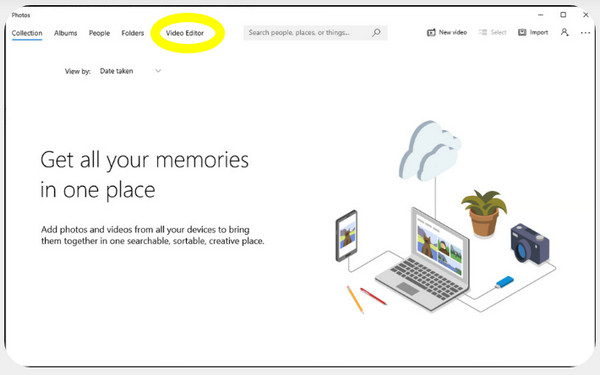
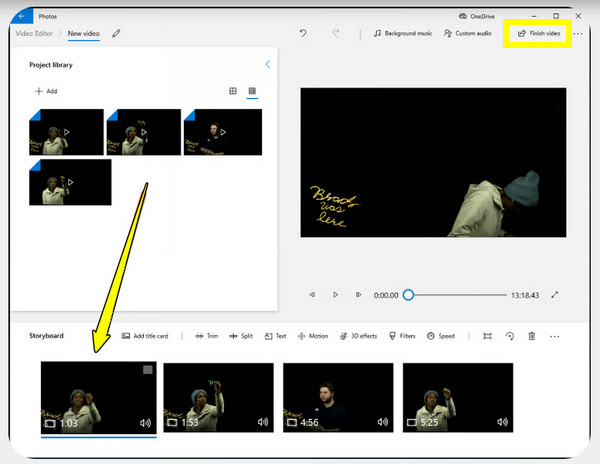
Schritt 2Wählen Sie „Hinzufügen“ und importieren Sie alle Clips, die Sie kombinieren möchten. Ziehen Sie die Clips anschließend in der gewünschten Reihenfolge auf das „Storyboard“ unten.
Schritt 3Sie können optionale Bearbeitungen vornehmen, wie z. B. das Kürzen, Hinzufügen von Text oder Anpassen der Geschwindigkeit.
Schritt 4Klicken Sie auf die Schaltfläche „Video fertigstellen“, wählen Sie Ihre Ausgabequalität und speichern Sie die kombinierten Dateien.
Videos kostenlos zusammenfügen mit dem beliebten VLC Player
Der VLC Media Player hingegen ist weithin als leistungsstarker, kostenloser Videoplayer bekannt. Er verfügt aber auch über integrierte Bearbeitungswerkzeuge. Stitch-Videos im MOV-FormatMP4 und andere Formate werden unterstützt. Diese Methode eignet sich hervorragend, wenn das Video im gleichen Format und mit demselben Codec vorliegt. Dadurch ist sie eine zuverlässige und ressourcenschonende Alternative zu anderen, vollwertigen Bearbeitungsprogrammen. Obwohl der Prozess nicht so ansprechend ist wie ein Timeline-Editor, ermöglicht er ein effizientes und unkompliziertes Zusammenfügen mehrerer Videoclips.
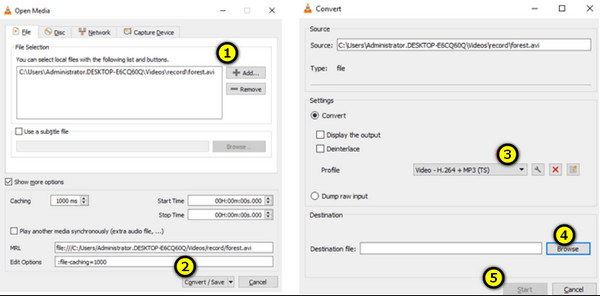
Schritt 1Öffnen Sie den VLC Media Player auf Ihrem Computer. Gehen Sie zum Menü „Medien“ und wählen Sie „Mehrere Dateien öffnen“. Klicken Sie auf „Hinzufügen“ und importieren Sie alle Dateien, die Sie zusammenführen möchten.
Schritt 2Öffnen Sie nun das Dropdown-Menü „Wiedergabe“ (falls „Konvertieren/Speichern“ nicht ausgewählt ist) und wählen Sie „Konvertieren/Speichern“.
Schritt 3Wählen Sie ein „Profil“ wie MP4 aus und klicken Sie auf „Durchsuchen“, um den Speicherort für die kombinierten Dateien auszuwählen.
Schritt 4Klicken Sie anschließend auf die Schaltfläche „Start“, und das Programm kombiniert mehr als zwei Videos zu einer einzigen Datei.
Kapwing – Vielseitiger Editor mit Zeitleistensteuerung

Kapwing dient nicht nur als Videokombinator, sondern ist auch ein vollwertiger Videoeditor mit präziser Zeitleiste zum Zusammenfügen von Clips. Hier können Sie Videos nebeneinander, vertikal oder in einer bestimmten Reihenfolge anordnen – ganz nach Ihren Projektanforderungen. Nutzen Sie außerdem Werkzeuge wie Filter, Zuschneiden, Untertitel und Audiobearbeitung für ein professionelles Ergebnis.
Clideo – Schneller Online-Videozusammenführer
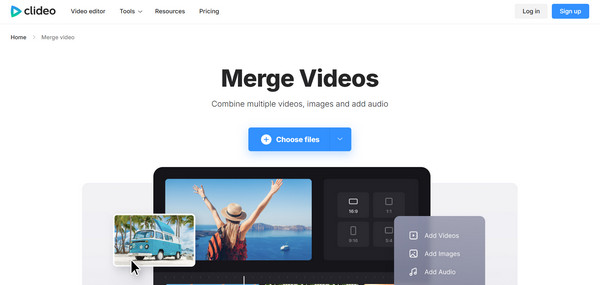
Clideo ist ein beliebter Online-Videozusammensteller. Er unterstützt viele Videoformate und ermöglicht das Kombinieren von Videos in MP4, MOV und anderen gängigen Formaten. Anschließend können Sie die Videoclips in einer Timeline zusammenfügen. Die benutzerfreundliche Oberfläche erlaubt es Ihnen, Clips einfach per Drag & Drop in die richtige Reihenfolge zu bringen, sie zu schneiden und die gewünschte Auflösung auszuwählen.
VEED.IO – Einfacher Drag-and-Drop-Kombinierer

VEED.IO bietet eine übersichtliche und intuitive Drag-and-Drop-Oberfläche und gehört zu den Online-Videokombinatoren, mit denen das Zusammenfügen von Videos kinderleicht ist. Zusätzlich bietet die Software Optionen für interessante Texte, Musik oder Overlays, um das Video ansprechender zu gestalten. Da VEED.IO komplett online funktioniert, können Sie sofort mit dem Zusammenfügen von Videos beginnen, ohne ein Programm installieren zu müssen.
Abschluss
Insbesondere angesichts der heute erwähnten breiten Palette an Werkzeugen ist das Lernen Wie man Videos zusammenfügt Es muss nicht kompliziert sein. Vom einfachen Online-Kombinator bis zum funktionsreichen Editor – jede Option hat ihre Stärken, um Ihnen bei der Erstellung professionell aussehender Videos zu helfen. Hier erfahren Sie auch mehr über die Unterschiede bei Schnitt-, Side-by-Side- und Bild-in-Bild-Effekten. All das ist möglich mit 4Easysoft Total Video ConverterEine leistungsstarke Komplettlösung, die Videos nahtlos kombiniert und Ihnen gleichzeitig umfassende Bearbeitungsmöglichkeiten bietet. Eine ausgezeichnete Wahl für die perfekte Videozusammenführung.
100% Sicher
100% Sicher
