
Zuverlässiger Videokonverter, -editor und -kompressor für den täglichen Gebrauch.

So kombinieren Sie Videos auf dem iPhone: Eine anfängerfreundliche Anleitung

Geschrieben von Aira Lesly Escoto Zu Video/Audio bearbeiten 22. Oktober 2026
Viele Menschen suchen nach Möglichkeiten, Videos auf einem iPhone kombinieren. Mehrere Clips zu einem einzigen Video zusammenzufügen, ergibt eine tolle Montage, mit der du deine schönsten Momente festhalten kannst. Das iPhone erstellt zwar manchmal automatisch Erinnerungen, aber die Ergebnisse entsprechen möglicherweise nicht deinen Vorstellungen. In diesem Beitrag erfährst du, wie du iPhone-Videos genau so zusammenfügst, wie du es möchtest. Lies jetzt weiter und erfahre die detaillierten Schritte, um das im Handumdrehen zu erledigen.
Führerliste
So kombinieren Sie Videos auf dem iPhone und erstellen eine Diashow Die professionellste Methode, Videos auf dem iPhone zu kombinieren iMovie: Ein integrierter Video-Editor zum Zusammenfügen von Videos auf dem iPhone Eine kostenlose Online-Lösung zum Kombinieren von Videos auf dem iPhoneSo kombinieren Sie Videos auf dem iPhone und erstellen eine Diashow
Wenn Sie Videos auf Ihrem iPhone zusammenfügen möchten, hilft Ihnen die vorinstallierte Fotos-App. In dieser App, in der Ihre Videos gespeichert sind, können Sie mehrere Videos direkt zusammenfügen. Die so erstellten Diashows sehen genauso aus wie die automatisch von Ihrem iPhone erstellten Erinnerungen. Allerdings können Sie keine detaillierten Bearbeitungen vornehmen, wie z. B. Übergangseffekte auswählen. Die genauen Schritte finden Sie in der vorherigen Anleitung.
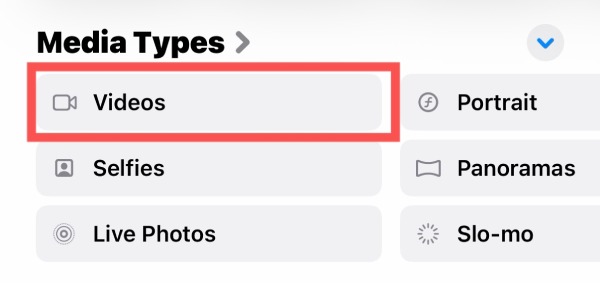
Schritt 1Öffne die Fotos-App auf deinem iPhone und tippe auf die Schaltfläche "Sammlungen". Tippe unter dem Tab "Medientypen" auf die Schaltfläche "Videos".
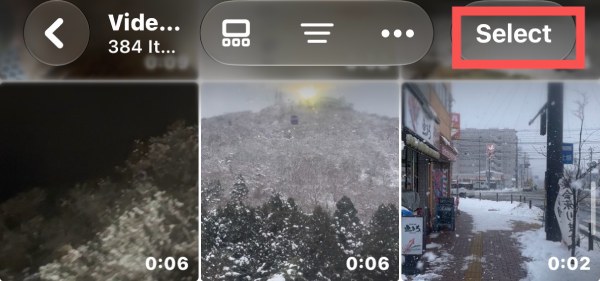
Schritt 2Tippen Sie auf die Schaltfläche "Auswählen" in der oberen rechten Ecke. Sie können beliebig viele Videos auswählen, um eine Diashow zu erstellen.
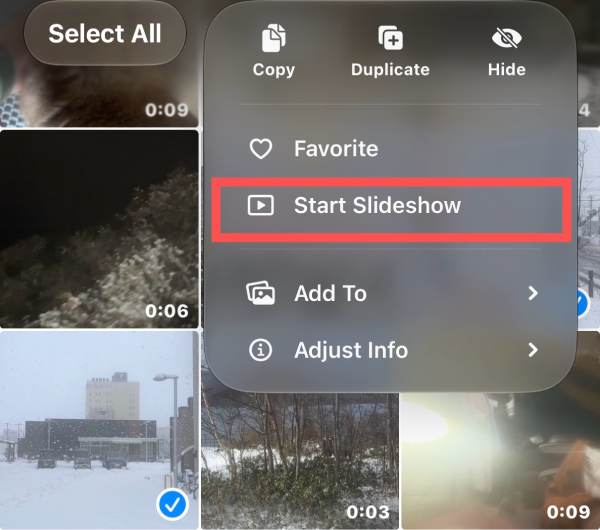
Schritt 3Nachdem Sie Ihre Auswahl getroffen haben, tippen Sie auf die Schaltfläche "Optionen", um ein Dropdown-Menü anzuzeigen. Tippen Sie anschließend auf die Schaltfläche "Diashow starten".
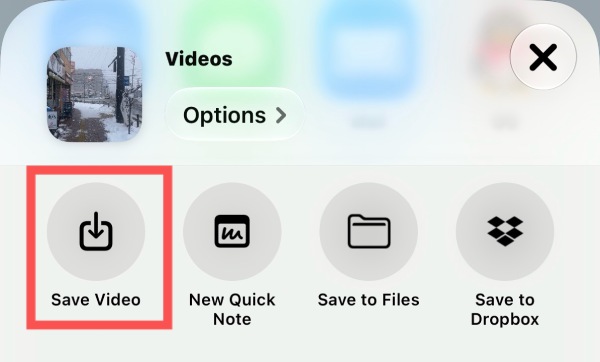
Schritt 4Die Fotos-App fügt Videos auf dem iPhone zusammen. Sie können eine Vorschau anzeigen, um die Effekte zu überprüfen. Tippen Sie anschließend auf die Schaltfläche "Teilen" unter dem Tab "Optionen".

Schritt 5Tippen Sie abschließend im Popup-Fenster auf die Schaltfläche "Video speichern", um das zusammengefügte Video zu speichern.
Die professionellste Methode, Videos auf dem iPhone zu kombinieren
Ob Sie den integrierten Editor oder ein Online-Tool verwenden, das Bearbeiten und Zusammenfügen von Videos auf einem iPhone ist nicht besonders komfortabel. Dies ist eine systembedingte Einschränkung mobiler Geräte, da sie in der Regel nur einfache Videobearbeitungsaufgaben unterstützen. Wenn Sie also eine professionellere Methode für perfekte Ergebnisse beim Zusammenfügen von iPhone-Videos wünschen, können Sie Folgendes versuchen: 4Easysoft Total Video Converter. Dieses Tool bietet einen professionellen Bearbeitungsprozess mit einer intuitiven Benutzeroberfläche. Selbst als Anfänger können Sie damit professionelle Bearbeitungseffekte für Ihre Videos erzielen.

iPhone-Videos nahtlos und ohne Qualitätsverlust zusammenfügen.
Wählen Sie ein Exportformat, das Ihren Anforderungen entspricht.
Bearbeiten Sie Ihr zusammengefügtes Video und wenden Sie auffällige Effekte an.
Vorschau zur Überprüfung, ob das Video Ihren Anforderungen entspricht.
100% Sicher
100% Sicher
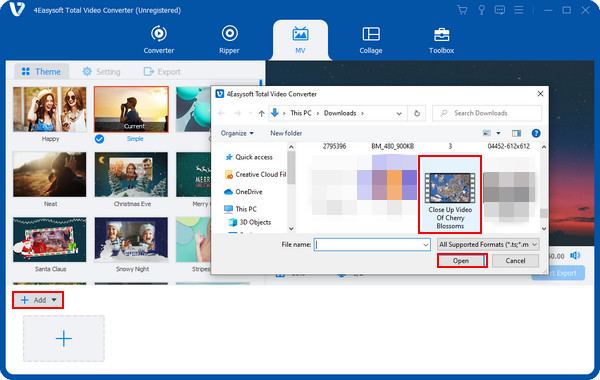
Schritt 1Starten Sie 4Easysoft Total Video Converter auf Ihrem Gerät. Klicken Sie unter dem Tab "MV" auf die Schaltfläche "Hinzufügen", um Ihre iPhone-Videos zu importieren.
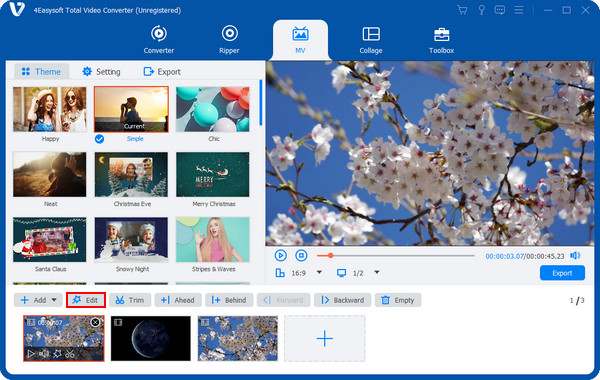
Schritt 2Alle Videos werden der Reihe nach angezeigt. Sie können die Reihenfolge per Drag & Drop ändern. Um das Video zu bearbeiten und die gewünschten Effekte anzuwenden, klicken Sie auf die Schaltfläche "Bearbeiten".
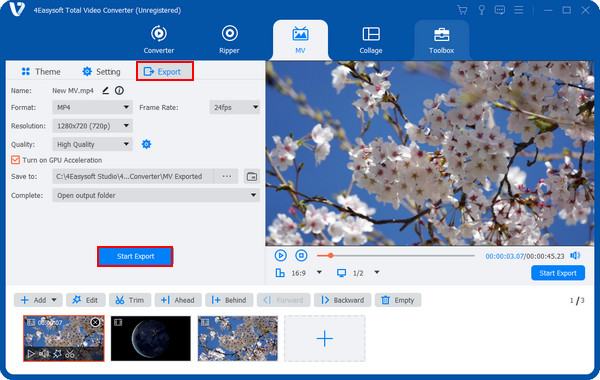
Schritt 3Wenn das Video Ihren Anforderungen entspricht, klicken Sie unter dem Reiter "Exportieren" auf die Schaltfläche "Export starten", um iPhone-Videos mit ansprechenden Effekten zusammenzufügen.
iMovie: Ein integrierter Video-Editor zum Zusammenfügen von Videos auf dem iPhone
Wenn Sie Videos auf Ihrem iPhone professioneller zusammenfügen möchten, bietet iMovie eine sehr praktische Lösung. Mit diesem integrierten Video-Editor können Sie Ihre Videos detailliert bearbeiten. Ob Wiedergabegeschwindigkeit oder Übergänge zwischen den Clips – Sie können alles nach Ihren Wünschen anpassen. Im Gegensatz zu anderen Programmen… Diashow-Ersteller Die Benutzeroberfläche von iMovie in der Fotos-App kann für Anfänger etwas kompliziert sein. Mit den folgenden Schritten lernen Sie schnell, wie Sie dieses integrierte professionelle Videobearbeitungstool nutzen.
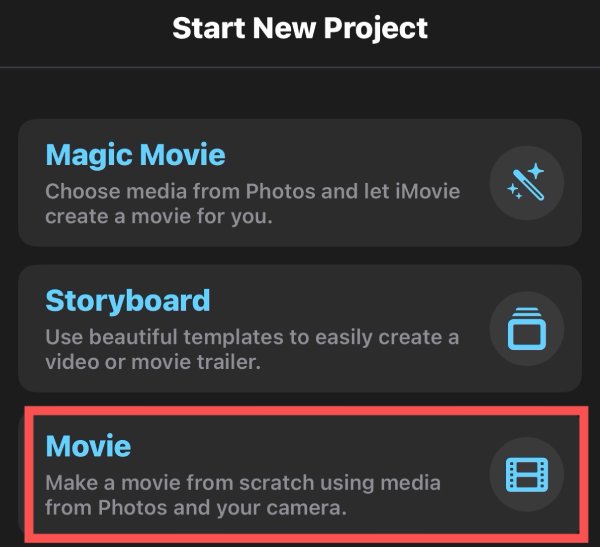
Schritt 1Öffnen Sie iMovie auf Ihrem iPhone. Tippen Sie unter dem Tab "Neues Projekt starten" auf die Schaltfläche "Film".
Schritt 2Auf der neuen Seite werden standardmäßig nur Fotos angezeigt. Über die Schaltfläche "Video" unter dem Tab "Medien" können Sie Videos auswählen.

Schritt 3Tippen Sie, um die Videos auszuwählen. Die Dauer wird angezeigt. Tippen Sie anschließend auf "Film erstellen", um fortzufahren.
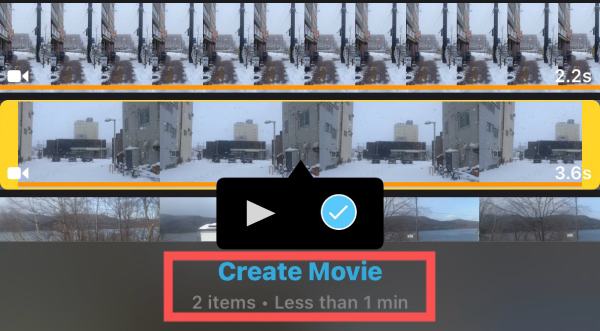
Schritt 4iMovie fügt Videos auf dem iPhone automatisch zusammen. Sie müssen also nur noch die Reihenfolge und die Übergangseffekte anpassen. Tippen Sie auf die Schaltfläche "Übergänge", um den gewünschten Effekt auszuwählen.
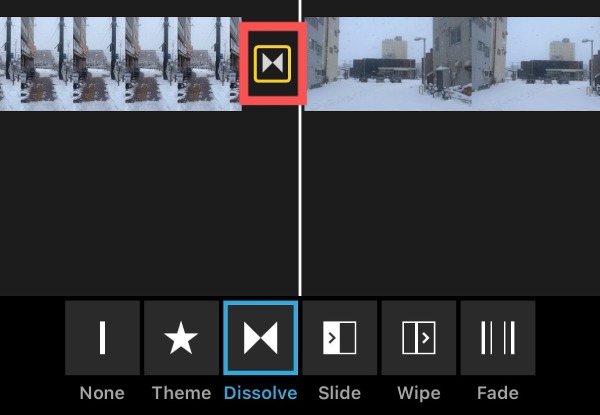
Schritt 5Tippen Sie auf die Schaltfläche "Fertig", um den Zusammenführungsvorgang abzuschließen. Sie können eine Vorschau des Ergebnisses anzeigen, um zu entscheiden, ob Sie es weiter bearbeiten möchten.

Eine kostenlose Online-Lösung zum Kombinieren von Videos auf dem iPhone
Wie kann man Videos auf dem iPhone ohne App zusammenfügen? Eine gute Möglichkeit ist die Nutzung von Safari und die Suche nach einem Online-Tool. Mit dieser Methode lassen sich Videos direkt im Browser bearbeiten, ohne zusätzliche Software herunterzuladen. Nach dem Testen verschiedener Online-Tools hat sich Clideo als die komfortabelste Option erwiesen. MP4-Dateien zusammenführen. Sie können alle Funktionen sofort nutzen, ohne sich zu registrieren oder anzumelden. Falls Sie nicht genau wissen, wie das geht, folgen Sie einfach den unten stehenden Schritten.
Schritt 1Rufen Sie die offizielle Website des Online Converters in Safari auf. Tippen Sie auf die Schaltfläche "Optionen", um die Dateinummern auszuwählen. Tippen Sie anschließend auf die Schaltfläche "Datei auswählen", um die Dateien hochzuladen.

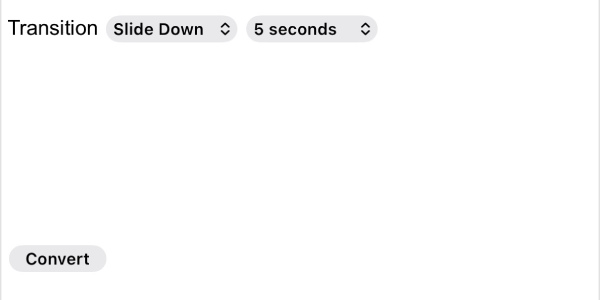
Schritt 2Die Reihenfolge, in der Sie Ihre Videos hochladen, bestimmt die Reihenfolge, in der sie kombiniert werden. Tippen Sie auf die Schaltfläche "Übergang", um verschiedene Effekte anzuwenden.
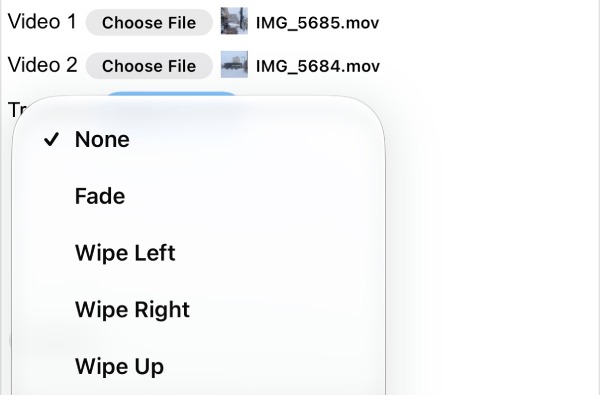
Schritt 3Tippen Sie abschließend auf die Schaltfläche "Konvertieren", um die Videos auf dem iPhone zusammenzufügen und auf Ihrem Gerät zu speichern.
Abschluss
Du hast nun gelernt So fügen Sie Videos auf einem iPhone zusammen. Sowohl der integrierte Editor als auch Online-Tools können sehr hilfreich sein. Allerdings ermöglicht keine dieser Methoden die Feinabstimmung jedes einzelnen Details Ihres Videos. Für einen professionelleren Workflow können Sie wählen 4Easysoft Total Video Converter. Mit diesem Tool können Sie die Videos von Ihrem iPhone schnell und nach Ihren Wünschen kombinieren.
100% Sicher
100% Sicher
