
Erstellen Sie DVD-/Blu-ray-Discs/Ordner oder ISO-Dateien aus allen Videoformaten.

Ein umfassendes Tutorial: Brennen einer DVD aus iMovie

Geschrieben von Paula Pailaga Zu DVD/Blu-ray brennen 28. Juni 2024
Meine Frage lautet: Kann man einen Film aus iMovie auf einen externen DVD-Player brennen und wie geht man dabei vor?
Apple-CommunitySicher! Brennen einer DVD aus iMovie Mit iMovie können Sie Ihre Lieblingsprojekte zusätzlich zur DVD speichern und Ihre Videoerinnerungen sicher auf DVD festhalten. Viele Nutzer fragen sich sicherlich: Kann man mit iMovie überhaupt eine DVD brennen? Dieser Beitrag beantwortet diese Frage mit einer Schritt-für-Schritt-Anleitung, die Ihnen hilft, problemlos eine DVD mit iMovie zu brennen. Egal, ob Sie Ihre Erinnerungen bewahren, Ihre Kreativität präsentieren oder Ihre Werke mit anderen teilen möchten – in diesem Beitrag erfahren Sie, wie Sie effizient eine DVD mit iMovie brennen.
Führerliste
Vorbereitung: So exportieren Sie ein iMovie-Projekt zum Brennen Die integrierte Lösung zum Brennen einer DVD aus iMovie mit iDVD Der schnellste Weg, im Handumdrehen eine DVD aus iMovie zu brennen Häufig gestellte Fragen zum Brennen einer DVD aus iMovieVorbereitung: So exportieren Sie ein iMovie-Projekt zum Brennen
Bevor Sie eine DVD aus iMovie brennen, müssen Sie zunächst die benötigten Clips aus iMovie-Projekten exportieren. Dieser Vorgang hilft Ihnen dabei, die benötigten iMovie-Projekte auszuwählen und sie präziser zu brennen mit Programme wie ImgBurn. Obwohl dieser Vorgang einfach ist, ist es aufgrund der Unterschiede zwischen Mac und iPhone dennoch notwendig, detaillierte Schritt-für-Schritt-Anweisungen bereitzustellen, damit Sie die Vorbereitung genauer durchführen können. Sie können die folgenden Schritte ausführen, um die Vorbereitung zum Brennen einer DVD aus iMovie entsprechend Ihrem Gerät abzuschließen.
Für iPhone:
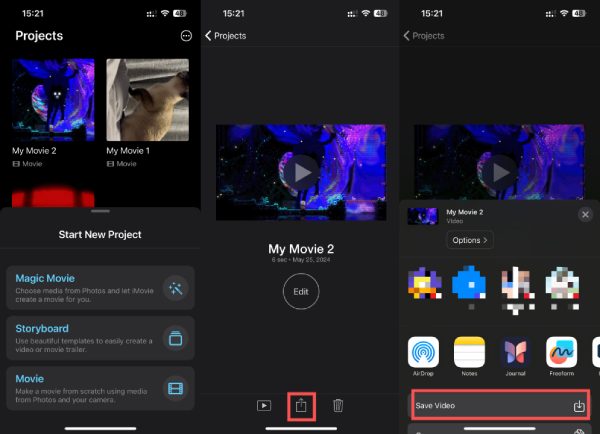
Schritt 1Starten Sie iMovie und tippen Sie, um die gewünschten iMovie-Clips zum Brennen einer DVD auszuwählen.
Schritt 2Tippen Sie unten auf die Schaltfläche „Teilen“, um die Freigabe- oder Speichermethode auszuwählen.
Schritt 3Tippen Sie auf die Schaltfläche „Video speichern“ und die gewünschten Clips werden zum Brennen einer DVD von iMovie in den „Fotos“ gespeichert.
Für Mac:
Schritt 1Navigieren Sie zur „iMovie-Mediathek“ und wählen Sie die gewünschten iMovie-Clips zum Brennen einer DVD aus.
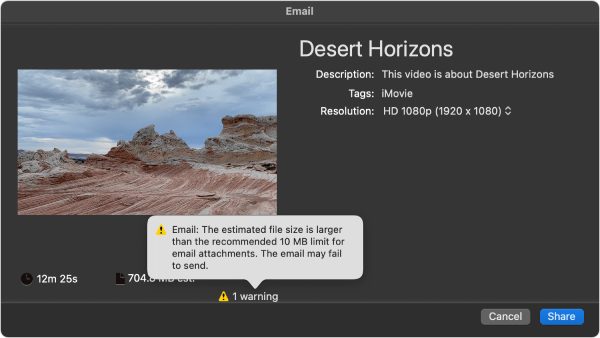
Schritt 2Klicken Sie auf die Schaltfläche „Datei“. Klicken Sie nun auf „Teilen“ und dann auf die Schaltfläche „Datei“. Und Sie können die detaillierten Parameter Ihrer iMovie-Clips sehen.
Schritt 3Klicken Sie auf die Schaltfläche „Weiter“, um die iMovie-Clips auf Ihrem Mac zu speichern. Anschließend können Sie mit diesem iMovie-Clip eine DVD brennen.
Die integrierte Lösung zum Brennen einer DVD aus iMovie mit iDVD
Wenn Sie eine ältere Version von macOS verwenden, z. B. OS X 10.6 Leopard oder eine frühere Version, können Sie auch iDVD verwenden, um eine DVD aus iMovie zu brennen. iDVD ist eine vorinstallierte, integrierte Software auf Macs, die Benutzern dabei helfen soll, Videos von ihrem Mac auf DVDs zu brennen! Aufgrund des Aufstiegs digitaler Videoformate in den letzten Jahren ist die Anzahl der DVDs weltweit jedoch stark zurückgegangen, und Apple hat 2011 beschlossen, die kontinuierliche Aktualisierung dieser Software einzustellen. Wenn Sie also eine ältere Version von Mac haben, können Sie immer noch diese Methode wählen, um eine DVD aus iMovie zu brennen. Wenn Sie jedoch derzeit eine neuere Version von Mac verwenden, können Sie den nächsten Abschnitt lesen, um eine aktuellere Lösung zum Brennen einer DVD aus iMovie oder Formate wie MP4 auf eine DVD brennen.
Schritt 1Suchen Sie das entsprechende iMovie-Projekt zum Brennen einer DVD. Klicken Sie auf die Schaltfläche „Teilen“, um die Einstellungen einzublenden. Klicken Sie auf die Schaltfläche „iDVD...“.
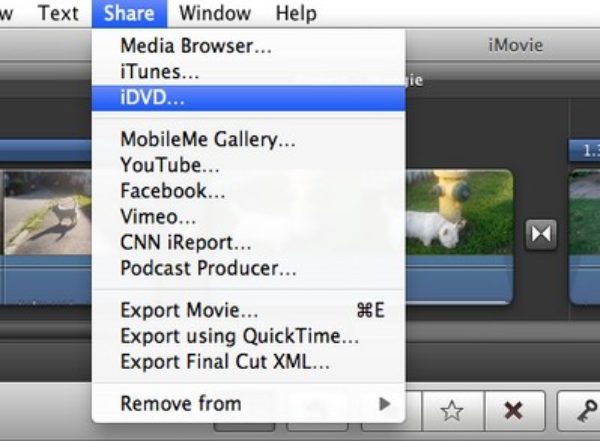
Schritt 2Suchen Sie das entsprechende iMovie-Projekt zum Brennen einer DVD. Klicken Sie auf die Schaltfläche „Teilen“, um die Einstellungen einzublenden. Klicken Sie auf die Schaltfläche „iDVD...“.
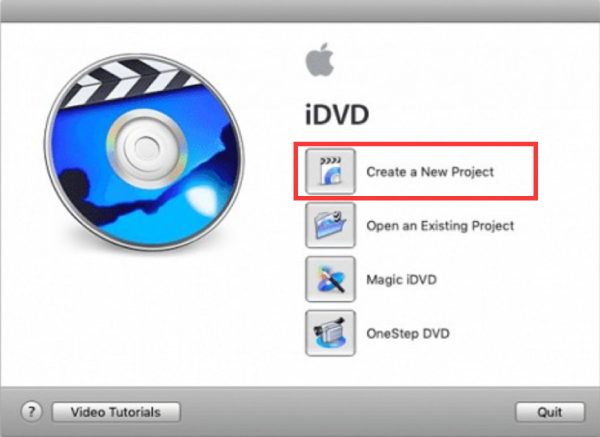
Schritt 3Suchen Sie das entsprechende iMovie-Projekt zum Brennen einer DVD. Klicken Sie auf die Schaltfläche „Teilen“, um die Einstellungen einzublenden. Klicken Sie auf die Schaltfläche „iDVD...“.
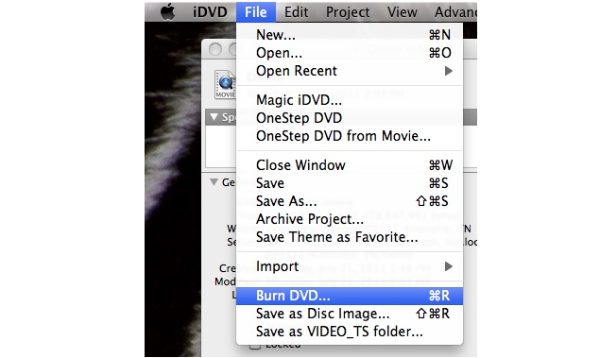
Die integrierte Lösung zum Brennen einer DVD aus iMovie mit iDVD
Was ist der beste Weg, um eine DVD aus iMovie zu brennen, wenn man eine neuere Version von macOS verwendet? Wird ein kostenloser DVD-Brenner Arbeit? Eigentlich 4Easysoft DVD-Ersteller wird Ihr zuverlässiger Helfer sein. Mit diesem DVD-Brenner können Sie schnell eine DVD aus iMovie brennen, aber er unterstützt Sie auch beim Hinzufügen von Kapiteln, Titeln und anderen Bearbeitungsfunktionen entsprechend Ihren Anforderungen. So verwenden Sie 4Easysoft DVD Creator, um eine DVD aus iMovie zu brennen:

Brennen Sie eine DVD aus Ihren iMovie-Projekten mit 100% des Originalinhalts.
Passen Sie die Menüs und Titel der verschiedenen Clips Ihren Bedürfnissen an.
Verbessern Sie die Videoqualität, wenn die Qualität der iMovie-Projekte selbst nicht hoch ist.
Ermöglicht Ihnen, Videos in verschiedenen Standards von iMovie auf DVDs zu brennen.
100% Sicher
100% Sicher
Schritt 1Starten Sie 4Easysoft DVD Creator und klicken Sie auf die Schaltfläche „DVD-Disc“.
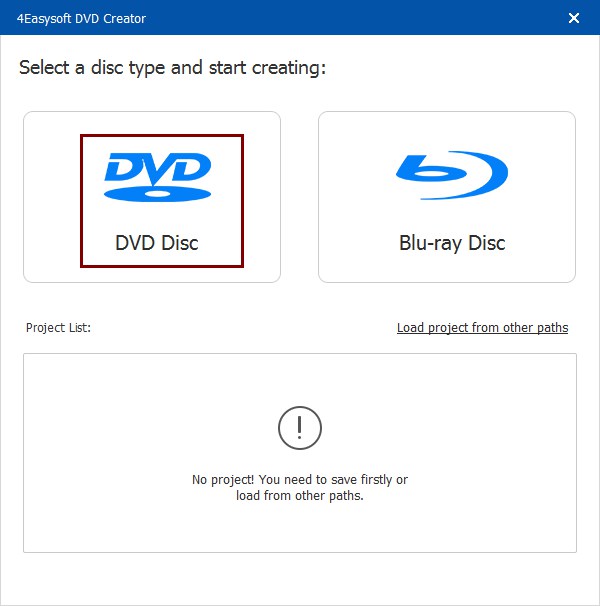
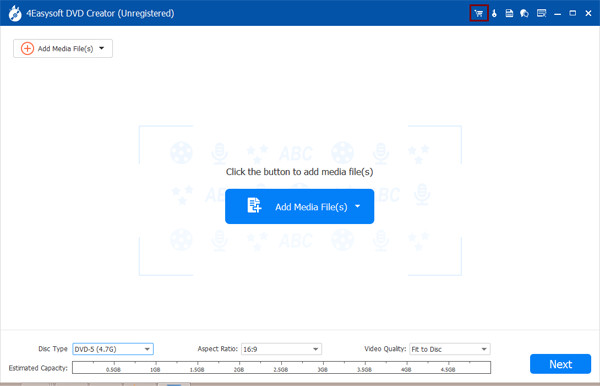
Schritt 2Klicken Sie auf die Schaltfläche „Mediendatei(en) hinzufügen“, um die exportierten iMovie-Clips zum Brennen einer DVD auszuwählen.
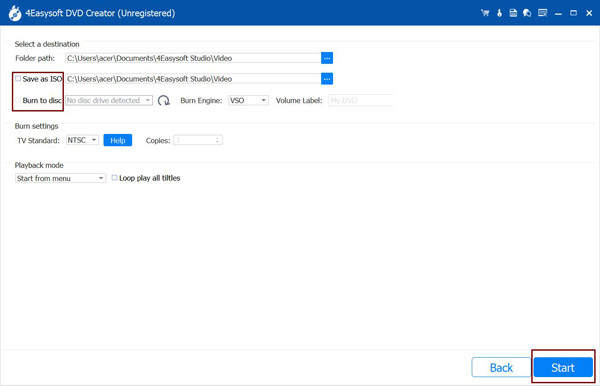
Schritt 3Wenn Sie mit den Einstellungen fertig sind, klicken Sie auf die Schaltfläche „Start“, um eine DVD aus iMovie zu brennen.
Häufig gestellte Fragen zum Brennen einer DVD aus iMovie
-
1. Kann ich DVDs direkt aus iMovie brennen?
Nein. iMovie verfügt nicht über eine integrierte Funktion zum Brennen von DVDs. Das iDVD, das diese Funktion zuvor unterstützte, wird jetzt nicht mehr aktualisiert und ist nicht mehr verfügbar. Sie müssen Ihr iMovie-Projekt exportieren, bevor Sie eine DVD brennen.
-
2. Kann ich beim Brennen einer DVD aus iMovie Menüs und Kapitel hinzufügen?
Ja, das können Sie. Mit Software wie iDVD oder anderen DVD-Authoring-Tools von Drittanbietern können Sie Ihrer neuen DVD Menüs, Kapitel und andere Funktionen hinzufügen.
-
3. Wie viele Videodateien kann ich auf einer DVD speichern?
Auf einer Standard-Single-Layer-DVD können bis zu 4,7 GB Daten gespeichert werden, was normalerweise etwa 2 Stunden Video in Standardqualität entspricht. Wenn Sie sich für eine Dual-Layer-DVD entscheiden, können bis zu 8,5 GB Daten gespeichert werden, was etwa vier Stunden Video entspricht.
Abschluss
DVDs aus iMovie brennen Es mag kompliziert erscheinen, aber mit der richtigen Vorbereitung und den passenden Werkzeugen gemäß DIESEM BEITRAG wird es zum Kinderspiel. Mit wenigen Handgriffen erstellen Sie hochwertige DVDs aus Ihren iMovie-Projekten, sodass Ihre Videos auf verschiedenen Geräten abgespielt und gespeichert werden können. Wenn Sie einen geeigneten und sicheren DVD-Brenner benötigen, dann vertrauen Sie uns. 4Easysoft DVD-Ersteller. Jetzt herunterladen und ausprobieren!
100% Sicher
100% Sicher
