
Gendan alle data fra dine iOS-enheder, iTunes og iCloud backup.

4 effektive måder at gendanne slettede tekstbeskeder på iPhone

Sendt af Alvin Cantero til iOS-gendannelse 17. marts 2026
Vidende hvordan man gendanner slettede tekstbeskeder på iPhone kan være nyttige, da de ofte indeholder vigtige oplysninger såsom bekræftelseskoder, adresser og personlige samtaler. Heldigvis tilbyder iPhone flere måder at gendanne slettede tekstbeskeder på, afhængigt af hvor længe siden de blev fjernet, og om der findes en sikkerhedskopi. Denne vejledning introducerer praktiske løsninger, der kan hjælpe med at gendanne mistede beskeder under forskellige forhold.
Vejledningsliste
Del 1: Sådan gendannes nyligt slettede tekstbeskeder på en iPhone Del 2: En brugbar løsning til at gendanne permanent slettede tekstbeskeder på iPhone Del 3: Fra iCloud: Gendan slettede tekstbeskeder fra sikkerhedskopi Del 4: Gendan slettede tekstbeskeder fra iPhone ved hjælp af iTunes Del 5: Ofte stillede spørgsmål om, hvordan man gendanner slettede tekstbeskeder på iPhoneDel 1: Sådan gendannes nyligt slettede tekstbeskeder på en iPhone
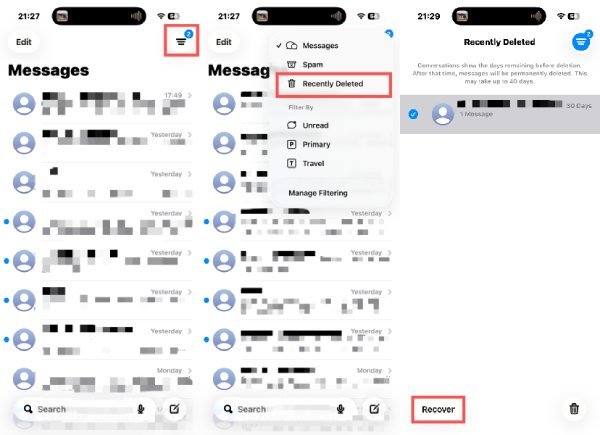
På nyere iOS-versioner fjernes slettede tekstbeskeder ikke med det samme. Med denne nyligt tilføjede funktion kan du hurtigt gendanne tekstbeskeder, der for nylig er blevet slettet ved en fejl. De slettede beskeder, der er gemt i dette område, kan gemmes i maksimalt 30 dage. Hvis du ikke ved, hvor du skal åbne denne brugerflade, kan du følge følgende trin for hurtigt at få adgang til den:
Trin 1Åbn "Beskeder" på din iPhone, og tryk på knappen "Filter". Der vises en liste over muligheder.
Trin 2Tryk på knappen "Slettet for nylig" for at få adgang til en ny side, der indeholder alle de nyligt slettede tekstbeskeder på din iPhone.
Trin 3Tryk for at vælge de tekstbeskeder, du vil gendanne. Når du er færdig med at vælge, skal du trykke på knappen "Gendan".
Del 2: En brugbar løsning til at gendanne permanent slettede tekstbeskeder på iPhone
Når beskeder ikke længere er tilgængelige i de seneste mapper eller sikkerhedskopier, bliver et professionelt iPhone-datagendannelsesværktøj en praktisk løsning. Derfor har du brug for det. 4Easysoft iPhone Data Recovery, som er designet til at være en solid løsning til selektivt at gendanne permanent slettede tekstbeskeder. Denne tilgang tilbyder mere fleksibilitet og er velegnet til komplekse gendannelsesscenarier.

Gendan de slettede tekstbeskeder og vigtige data direkte fra din iOS-enhed.
Med automatisk scanning kan du klassificere alle data i forskellige filtyper, der er angivet i programmet.
Forhåndsvis ønskede beskeder og gendan en batch af valgte filer samtidigt.
Hjælp dig med at gendanne data, reparere iOS-systemet og sikkerhedskopiere vigtige filer på alle Apple-enheder.
100% Sikker
100% Sikker
Trin 1Start 4Easysoft iPhone Data Recovery og tilslut din iPhone til computeren. Følg instruktionerne for at have tillid til din enhed.

Trin 2Klik på knappen "iPhone Data Recovery" i hovedgrænsefladen. Klik derefter på knappen "Gendan fra iOS-enhed". Klik på knappen "Start scanning".
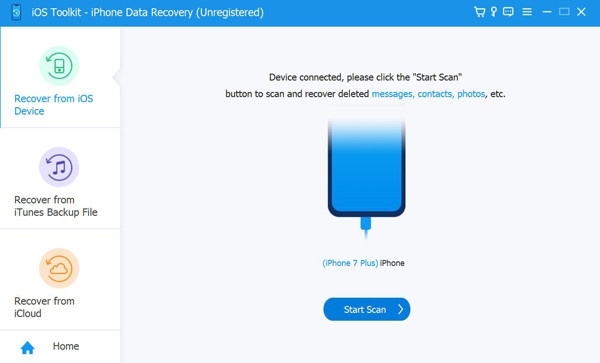
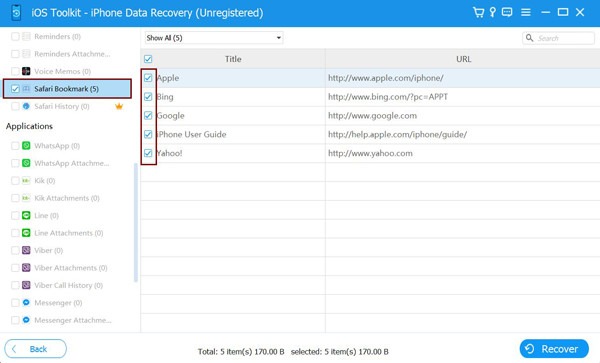
Trin 3Alle data vil blive kategoriseret og vist. Brug filtre til at arkivér dine iPhone-beskeder og gendan slettede tekstbeskeder på din iPhone.
Del 3: Fra iCloud: Gendan slettede tekstbeskeder fra sikkerhedskopi
En anden måde at hente slettede tekstbeskeder på er at bruge den sikkerhedskopi, der er oprettet via iCloud. Forudsætningen for denne metode er dog, at du tidligere har oprettet en iCloud-sikkerhedskopi af dine tekstbeskeder. Samtidig skal du sikre dig, at den ønskede tekstbesked faktisk er sikkerhedskopieret for at undgå unødvendigt tab af dine eksisterende data, da denne metode kræver, at du nulstiller enheden og erstatter de nuværende data med sikkerhedskopiindhold.
Først skal du tjekke, om du har sikkerhedskopieret alle dine tekstbeskeder på din iPhone via iCloud:
Trin 1Åbn "Indstillinger" på din iPhone, og tryk på knappen "Apple ID" øverst.
Trin 2Tryk på knappen "iCloud", og åbn en ny side, hvor du kan administrere din iCloud.
Trin 3Tryk på knappen "Se alle" for at se alle oplysninger om din iCloud-sikkerhedskopi.
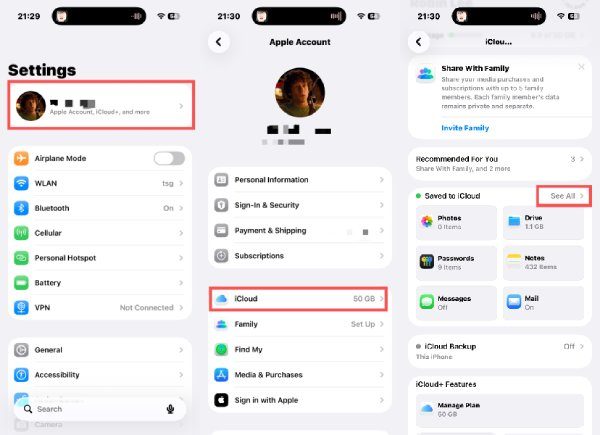
Advarsel: Hvis dine beskeder ikke er blevet sikkerhedskopieret før, betyder det, at dine slettede tekstbeskeder ikke er gemt. Du kan ikke gendanne slettede tekstbeskeder fra iCloud-sikkerhedskopien. Du behøver ikke at gendanne din iPhone.
For at oprette en iCloud-sikkerhedskopi af Beskeder til fremtiden kan du gøre følgende:
Trin 4Under fanen "iCloud" skal du trykke på knappen "Beskeder i iCloud".
Trin 5Tryk på knappen "Brug på denne iPhone" for at oprette en sikkerhedskopi af dine Beskeder på din iPhone.
Trin 6Tryk på knappen "Synkroniser nu", og processen med at oprette sikkerhedskopien starter automatisk.
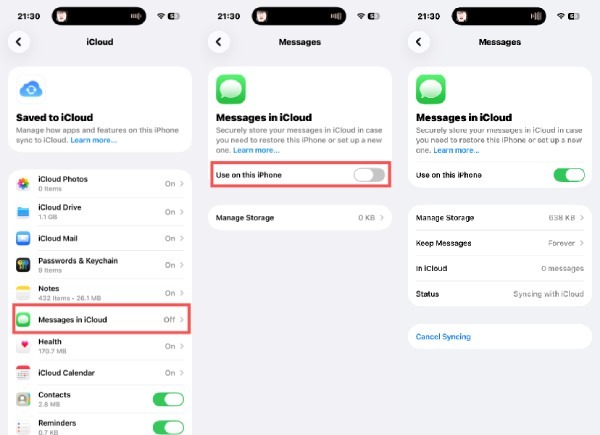
For dem, der er sikre på, at de slettede tekstbeskeder er blevet sikkerhedskopieret via iCloud, kan du gendanne din iPhone og hente dem fra iCloud-sikkerhedskopien. For at gendanne din iPhone skal du åbne "Indstillinger" > "Overfør eller nulstil iPhone" > "Slet alt indhold og indstillinger". Følg derefter instruktionerne for at gendanne din iPhone.
Advarsel igen: Denne handling sletter alle data på din iPhone. Sørg for at have en sikkerhedskopi, før du starter denne proces.
Del 4: Gendan slettede tekstbeskeder fra iPhone ved hjælp af iTunes
iTunes tillader gendannelse af slettede tekstbeskeder via lokale sikkerhedskopier, der er gemt på en computer. Ved at gendanne en iPhone fra en eksisterende iTunes-sikkerhedskopi kan slettede tekstbeskeder hentes, hvis de tidligere er blevet sikkerhedskopieret. Denne metode er ikke afhængig af internetadgang, men kan overskrive aktuelle data, så den bruges bedst, når gendannelse af beskeder er prioriteten. MEN SØRG FOR, at de slettede tekstbeskeder fra din iPhone er blevet sikkerhedskopieret før.
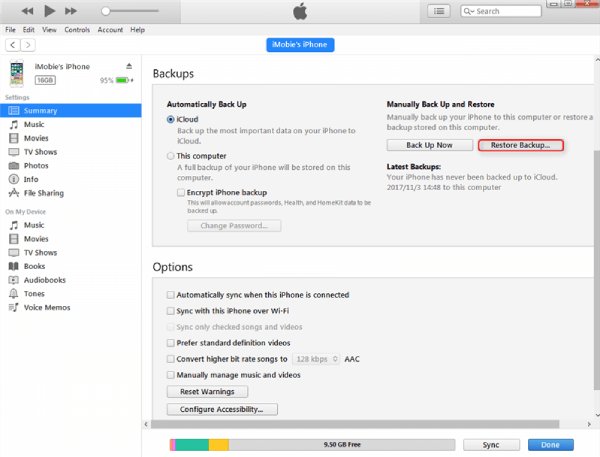
Trin 1Start iTunes, og tilslut din iPhone til din computer med et USB-kabel. Klik på knappen "Gendan sikkerhedskopi..." under fanen "Oversigt".
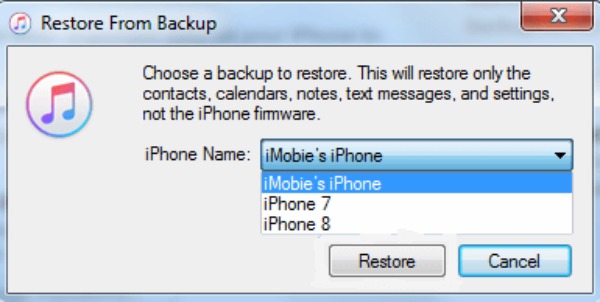
Trin 2I pop op-vinduet skal du klikke på knappen "iPhone-navn" for at vælge den sikkerhedskopi, hvor dine slettede tekstbeskeder er gemt.
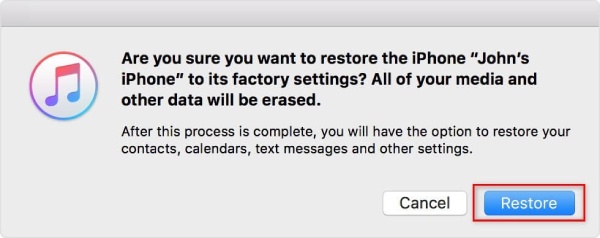
Trin 3Klik til sidst på knappen "Gendan" for at gendanne din iPhone og Download tekstbeskeder fra iPhone til Mac igen.
Del 5: Ofte stillede spørgsmål om, hvordan man gendanner slettede tekstbeskeder på iPhone
-
1. Kan slettede tekstbeskeder gendannes uden en sikkerhedskopi?
I nogle tilfælde ja. Hvis beskederne blev slettet for nylig, kan de stadig være tilgængelige i afsnittet "Slettet for nylig" i understøttede iOS-versioner. Når denne periode udløber, bliver gendannelse uden en sikkerhedskopi vanskeligere. I sådanne situationer kan et professionelt datagendannelsesværktøj hjælpe med at scanne enheden for gendannelige beskeddata.
-
2. Vil gendannelse af tekstbeskeder overskrive aktuelle data på iPhone?
Dette afhænger af den anvendte gendannelsesmetode. Gendannelse af beskeder fra en iCloud- eller iTunes-sikkerhedskopi erstatter normalt eksisterende data med sikkerhedskopiens indhold. Selektive gendannelsesværktøjer er derimod designet til at gendanne slettede beskeder uden at påvirke aktuelle filer, fotos eller samtaler.
-
3. Hvor længe gemmes slettede tekstbeskeder på en iPhone?
På nyere iOS-versioner gemmes slettede beskeder typisk i mappen "Senest slettet" i op til 30 dage. Derefter fjernes de permanent fra Beskeder-appen. Når de er slettet permanent, afhænger gendannelsesmulighederne af sikkerhedskopier eller avanceret gendannelsessoftware.
Konklusion
Gendannelse af slettede tekstbeskeder på en iPhone kan opnås ved hjælp af de indbyggede muligheder. De virker dog ikke altid. Derfor har du brug for et professionelt værktøj til vanskelige situationer. 4Easysoft iPhone Data Recovery kan hjælpe dig med at øge chancerne for at gendanne slettede tekstbeskeder.
100% Sikker
100% Sikker
