

Top 6 musikoptagelsessoftware med original lydkvalitet

Sendt af Ethan Brooke til Optag lyd 19. august 2026
Bruger software til musikoptagelse kan hjælpe dig med hurtigt at finde et specifikt musikstykke, som derefter kan bruges til at lave en demo eller fuldføre en opgave i ethvert projekt. Men da musikkilderne varierer, kan det være nødvendigt at optage dem på forskellige enheder. Det kan tage meget tid at vælge de rigtige værktøjer til forskellige enheder. Bare rolig. Efter at have testet over tyve muligheder har dette indlæg udvalgt den bedst bedømte musikoptagelsessoftware, der er egnet til forskellige enheder. Begynd at læse for at finde den, der passer til dig.
Vejledningsliste
Bedste musikoptagelsessoftware med original lydkvalitet Korrekt musikoptagelsessoftware til forskellige enheder Ofte stillede spørgsmål om musikoptagelsessoftwareBedste musikoptagelsessoftware med original lydkvalitet
Hvis du leder efter den bedste software til musikoptagelse, er den bedste løsning helt sikkert tilgængelig på din computer. Kun computerens hardware kan levere tilstrækkelig processorkraft til at optage musik i original kvalitet. Hvis du vil have musikklip i høj kvalitet på både Windows og Mac og gemme dem, 4Easysoft skærmoptager er det bedste valg. Dette værktøj giver dig ikke kun mulighed for at gemme musikklip i deres originale kvalitet, men tilbyder også avancerede muligheder for lydforbedring og støjfjerning for yderligere at finpudse indholdet.

Optag musik med original lydkvalitet på din enhed.
Høj lydkvalitet med støjreduktion og stemmeforbedring.
Understøtter alle populære musikformater, såsom MP3, WMA, AAC osv.
Slet uønskede dele fra det optagede musikklip, før du eksporterer.
100% Sikker
100% Sikker
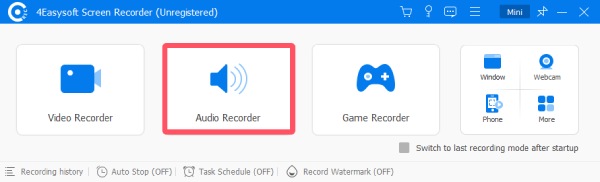
Trin 1Start 4Easysoft Screen Recorder på din enhed, og klik på knappen "Lydoptager" i hovedgrænsefladen.
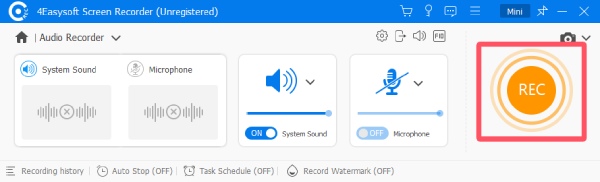
Trin 2Afspil musikken på din enhed. Klik derefter på knappen "Optag" for at starte denne musikoptagelsessoftware.
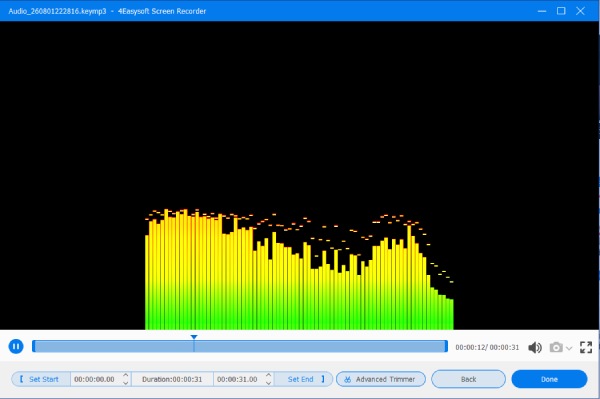
Trin 3Når du er færdig, skal du klikke på knappen "Stop". Du kan redigere musikklipet her. Klik til sidst på knappen "Udført" for at gemme den optagede musik.
Korrekt musikoptagelsessoftware til forskellige enheder
Afhængigt af enheden kan den bedste software til musikoptagelse og -redigering variere. Dette afhænger af udstyrets ydeevne og værktøjernes bekvemmelighed og funktionalitet. Efter at have udført optagelsestests på flere identiske musikfiler ved hjælp af forskellige enheder, har dette indlæg udvalgt den mest passende software til musikoptagelse til nogle af disse enheder.
Testtilstand: Til musikoptagelsestesten valgte vi først flere enheder. Det drejer sig om henholdsvis Lenovo-computere med Windows 11, en MacBook Air 13 (M4), en Samsung Galaxy S24, en iPhone 17 og Google Chrome. For at undersøge ydeevnen af forskellige testværktøjer på musikfiler i forskellige størrelser og formater, optog vi tre musikstykker separat. Den 12,8 minutter lange M4A-fil er 11,2 MB stor, den 4,23 minutter lange MP4-fil er 4,6 MB, og den 12,23 minutter lange MP4-fil er 12,4 MB stor.
1. Til Windows - Audacity
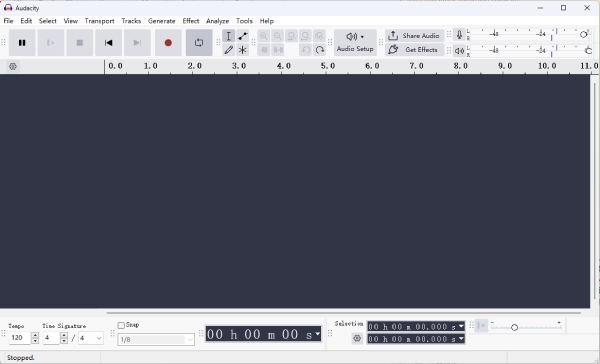
Som et bredt anerkendt musikbehandlingsværktøj har Audacity altid tilbudt ekstremt solide funktioner, herunder optagelse. Du kan helt sikkert bruge det som den bedste gratis musikoptagelsessoftware til pc'er. For begyndere er dens brugerflade dog ikke særlig intuitiv. Du skal muligvis bruge lidt tid på at lære og blive fortrolig med dens betjeningslogik, før du kan komme i gang. Audacity vil ikke optage musikken i sin bedste form.
- Fordele
- Tilpasningsmuligheder på professionelt niveau.
- En fuldstændig gratis og open source-optagelsessoftware.
- Flere musikstykker kan indspilles på én gang og kombineres.
- Ulemper
- En ret udfordrende læringskurve.
- Grænsefladen har faner, der er ret komplekse.
- Processen med at gemme og eksportere filer er ikke særlig ligetil.
2. Til Mac - QuickTime Player
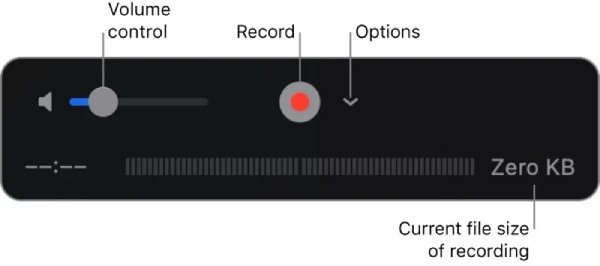
Hvis du leder efter den bedste musikoptagelsessoftware til Mac, er svaret uden tvivl 4Easysoft Screen Recorder. Men hvis du foretrækker at bruge den indbyggede software på din Mac til hurtigt at optage musik, kan du også finde hjælp. Alt du skal gøre er at søge efter og åbne QuickTime Player på din Mac, så kan du nemt optage musikken. Når du bruger denne metode, har du dog meget få yderligere redigeringsmuligheder.
- Fordele
- De indbyggede Mac-værktøjer kræver ikke download.
- Vis størrelsen på den optagede fil direkte.
- Du har lov til at optag skærmen med intern lyd via QuickTime Player.
- Ulemper
- Redigeringsfunktionen er ikke omfattende nok.
- Der er færre muligheder tilgængelige før optagelsen.
- Det er ikke muligt at sætte optagelsen på pause midt i.
3. Til Android - Dolby Til
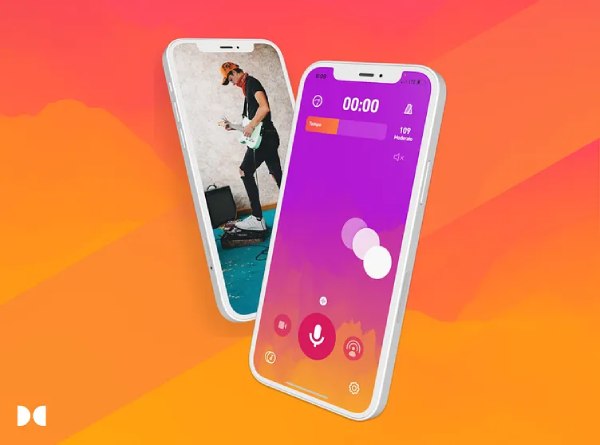
Dolby On er et musikoptagelsessoftware af meget høj kvalitet, der er tilgængeligt på din Android-enhed. Dette værktøj, der er udviklet og understøttet af Dolby, tilbyder en professionel lydoptagelsesoplevelse direkte på din mobilenhed. Takket være en række avancerede lydbehandlingsteknologier kan Dolby On optage fyldige musikalske detaljer, herunder både bas og diskant, på din mobiltelefon. Du kan downloade og bruge dets grundlæggende funktioner gratis. Disse fordele har gjort det til et fremragende valg til Android-enheder.
- Fordele
- Professionel optagelsesproces.
- Helt gratis software i industriel kvalitet.
- Dynamisk EQ-kontrol til forskellige lyde.
- Ulemper
- Den simple optagelse er noget overflødig.
- Der vil af og til være øjeblikke med forsinkelse.
- Nogle gange kan optagemikrofonen fungere forkert.
4. Til iPhone - Stemmememoer
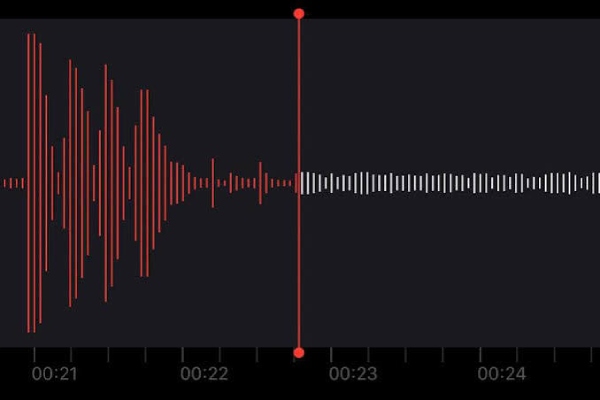
For den bedste musikoptagelsessoftware på en iPhone kan et indbygget værktøj tilbyde både optagelse i høj kvalitet og bekvemmelighed. Med Voice Memos kan du optage musikken omkring dig direkte med din iPhone. Du behøver ikke bekymre dig om støj eller dårlig kvalitet. Efter opdateringen tilbyder Voice Memos nu flere ekstra muligheder, der hjælper med at gøre dine optagelser tydeligere. Derudover tilbyder den også funktioner som transskription og hastighedsjustering til andre scenarier. Disse funktioner har gjort din daglige brug meget mere bekvem.
- Fordele
- Du behøver ikke at downloade yderligere software.
- Understøtter yderligere muligheder såsom variabel hastighed.
- Du behøver ikke engang at lære hvordan man optager et stemmememo på en iPhone.
- Ulemper
- Standardfilformatet for optagelse er M4A.
- De indbyggede lyde i iPhone kan ikke optages.
- Den er bedre egnet til møder og andre scenarier.
5. Til browser - Vocaroo
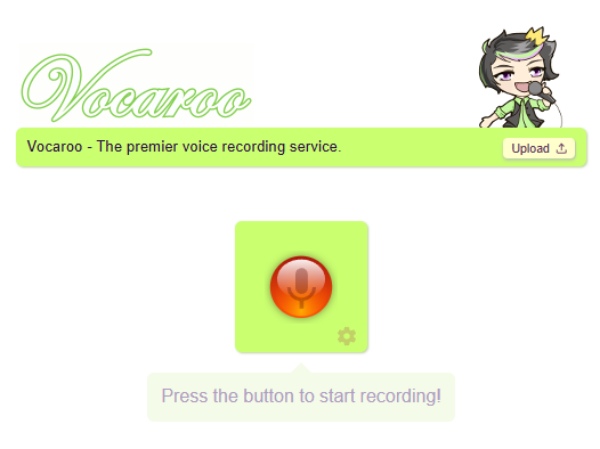
Vil du begynde at optage musik fra en hvilken som helst kilde med det samme, når du åbner browseren? Du skal blot gå til Vocaroos officielle hjemmeside og klikke på knappen "Optag" for at opnå det ønskede resultat. Dette værktøj er helt gratis og har en ren brugerflade. Du skal kun klikke på knappen, mens musikken afspilles, for at starte optagelsen med det samme. Men som et praktisk værktøj, der er egnet til begyndere, tilbyder det ikke yderligere redigeringsfunktioner. Det vil sige, at du ikke kan udføre postproduktion for at finpudse de optagede musikklip.
- Fordele
- En helt gratis webbaseret musikoptagelsessoftware.
- Den kan bruges uden registrering.
- Den er fortsat blevet opdateret indtil videre.
- Ulemper
- Mangel på yderligere redigeringsfunktioner.
- Siden er for simpel.
- Processen med at gemme optagelsen kan tage relativt lang tid.
Ofte stillede spørgsmål om musikoptagelsessoftware
-
Bruger nogen professionelle Dolby On?
Ja. Uanset hvilken enhed, er Dolby On et meget populært valg til musikoptagelsessoftware. Takket være understøttelsen af Dolby-teknologi kan den bruges sammen med mange avancerede musikenheder.
-
Kan jeg bruge Vocaroo uden internet?
Nej. Som en browserbaseret musikoptagelsessoftware er Vocaroos drift fuldstændig afhængig af internettet. Når du ikke kan få adgang til hjemmesiden på grund af manglende internetforbindelse, kan du ikke starte optagelsen.
-
Hvilket format er bedst egnet til eksport af filer fra musikoptagelsessoftwaren?
Det afhænger af. Hvordan man vælger afhænger primært af dine krav til størrelsen og kvaliteten af outputfilen. Generelt set anbefales MP3-formatet dog mere for kompatibilitet og en balance mellem kvalitet og størrelse.
Konklusion
Efter at have udført testen, giver dette indlæg dig den relevante optagelsessoftware til musik, uanset hvilken enhed du bruger. Du kan vælge de passende værktøjer baseret på dine optagelseskrav og formål, samt det udstyr du bruger, til at udføre dit arbejde. For at opnå en uskadt lydkvalitet er den bedste fremgangsmåde at bruge 4Easysoft skærmoptager på computeren for at optage musik.
100% Sikker
100% Sikker
