

Bandicam-anmeldelse: Er det stadig værd at bruge og reel ydeevne

Sendt af Ethan Brooke til Optag video 7. august 2026
Bandicam har eksisteret i årevis og er stadig et populært valg til optagelse af gameplay og skrivebordsskærme. Mange brugere kan lide dets lave CPU-forbrug og optagelsesevne uden forsinkelse. Bandicam fungerer problemfrit på ældre pc'er. Ulemperne ved Bandicam er dog også generende. Dens gratis version tilføjer et vandmærke, brugerfladen føles dateret, og der mangler grundlæggende redigeringsværktøjer. Hvis du overvejer at købe det, er det værd at kende både dets styrker og svagheder først. Denne Bandicam-anmeldelse dækker dets funktioner, priser, fordele, ulemper og om det stadig er værd at bruge i dag.
Vejledningsliste
Hvad er Bandicam Bandicams hovedfunktioner Bandicam-ydeevne Bandicam fordele og ulemper Bedste alternativ: Bandicam vs. 4Easysoft skærmoptagerHvad er Bandicam
Bandicam blev oprindeligt bygget med gamere i tankerne, da det at optage gameplay med høje billedhastigheder uden at halte på din pc er sværere end det lyder. Med tiden voksede det til en generel optager for almindelige brugere, lærere og virksomheder.
I sin kerne gør Bandicam to ting godt: det optager alt, hvad der sker på din skærm, og det komprimerer optagelserne til en håndterbar filstørrelse uden at miste meget kvalitet. Folk bruger Bandicam til gameplay-optagelse, onlinemøder, tutorials, streamingforberedelse, softwaredemonstrationer og meget mere. Hvis du vil optage noget og eksportere uden at filstørrelsen bliver for stor, kan du optage med Bandicam.
Bandicams hovedfunktioner
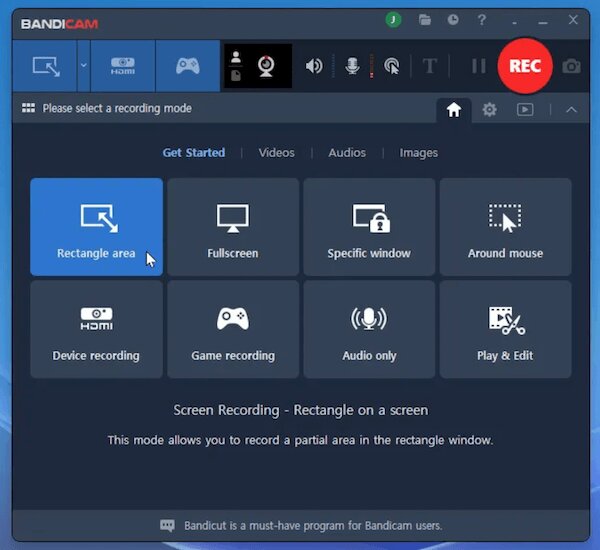
Skærmoptagelse
Det var her, Bandicam startede, og det gør stadig det grundlæggende rigtig godt. Du kan optage hele din skærm, vælge et brugerdefineret område, hvis du kun har brug for en del af det, eller låse det fast på et enkelt vindue uden at optage noget andet på dit skrivebord. Der er også en planlagt optagelsesmulighed. Således kan du indstille det til at starte og stoppe Bandicam-optagelse automatisk.
Skærmoptagelsestilstanden fungerer bedst til tutorials, præsentationer og softwaredemonstrationer. Kort sagt kan du få en ren, fokuseret optagelse uden ekstra rod i billedet ved at bruge Bandicam.
Spiloptagelse
Spiloptagelse er der, hvor Bandicam klarer sig bedst. Det bruger GPU-hardwareacceleration til at accelerere hele processen. Så det meste af optagelsesarbejdsbyrden går til dit grafikkort i stedet for din computers CPU. Det hjælper med at holde spil kørende problemfrit under optagelse.
Bandicam understøtter DirectX, OpenGL og Vulkan. Det er derfor kompatibelt med de fleste moderne pc-spil. Bandicam kan også optage gameplay med høj billedhastighed og stabil ydeevne. Hvis din prioritet er problemfri gameplay-optagelse frem for indbyggede redigeringsværktøjer, er Bandicam et stærkt valg.
Webcam optagelse
Bandicam giver dig også mulighed for optag kun dit webcam. Eller du kan lægge den oven på din skærmoptagelse, som en lille boks i hjørnet. Bandicam webcam-optagelsen er en simpel funktion, men en nyttig en af slagsen.
Dette er praktisk til onlinekurser, hvor studerende ønsker at se instruktørens ansigt, videoer med reaktioner og optagede møder, hvor det faktisk er vigtigt at se folks ansigtsudtryk.
Lydoptagelse
Bandicam giver dig adskillige muligheder for lydoptagelse. Du kan optage din computers lyd, din mikrofon eller kombinere begge dele i én fil. Det er nok til de fleste tutorials, gameplay-videoer og onlinepræsentationer uden at skulle konfigurere et andet lydværktøj.
Bandicam-ydeevne
Bandicams største styrke er GPU-baseret hardwarekodning (NVIDIA NVENC, Intel Quick Sync, AMD VCE). Det holder CPU-belastningen lav, selv under krævende optagelser.
Efter tallene:
- Optag videoer i op til 4K UHD (3840×2160).
- Indstil billedhastigheden til så højt som 1.000 FPS (i de fleste tilfælde er 60-120 FPS nok til de fleste gameplay-optagelser).
- Hold filstørrelserne meget mindre end ukomprimerede optagelser.
Hvad holder godt:
- Gameplayet forbliver jævnt i hurtige scener baseret på Bandicam GPU-hardwareaccelerationen.
- Den indbyggede FPS-tæller viser realtidspræstation, mens du spiller.
Hvor det kæmper:
- Vær opmærksom på valg af codec. Det anbefales at vælge H.264 eller HEVC, når du optager på computere i den lavere prisklasse.
- Standardindstillingerne for optagelse er ikke altid optimerede. Nogle brugere ender med uventet store 4K-filer.
Bandicam fordele og ulemper
Bandicam-professionelle
- Fremragende spiloptagelsesydelse. Få jævn optagelse, selv under hurtigt gameplay, baseret på GPU-baseret hardwarekodning (NVENC, Quick Sync, AMD VCE).
- Letvægts sammenlignet med mange konkurrenter. Mange Capterra- og Trustpilot-brugere nævner konsekvent, at det ikke gør deres pc eller spil langsommere under optagelse.
- Understøtter hardwareacceleration. Det aflaster kodningen til GPU'en i stedet for at belaste CPU'en.
- Optagelser i høj kvalitet. Bandicam leverer skarp video med komprimerede filstørrelser. Derfor sidder du ikke fast med enorme filer efter en lang session.
Bandicam-ulemper
- Indeholder vandmærke og optagelsesbegrænsninger i den gratis version. Gratisniveauet begrænser sessionerne til 10 minutter og stempler et synligt vandmærke i din optagelsesvideo.
- Begrænsede indbyggede videoredigerings- og annotationsværktøjer. Bandicam kan trimme klip. Men der er ingen tidslinjeeditor, overgange, tekstoverlejringer eller andre avancerede redigeringsværktøjer.
- Frustrationer med licenser. De største versionsopgraderinger kræver et ekstra gebyr, da gratis opdateringer typisk udløber efter cirka et år.
- Ingen cloud- eller delingsgenveje. Optagelser gemmes kun lokalt. Nyere Bandicam-alternativer tilbyde øjeblikkelige links eller uploads med et enkelt klik. Men du skal stadig uploade optagelser til YouTube eller Drive manuelt.
Bedste alternativ: Bandicam vs. 4Easysoft skærmoptager
Bandicam er lavet med gamere i tankerne. Men det er ikke alle, der har brug for det. Hvis du bare vil optage din skærm til arbejde, studier eller undervisning, 4Easysoft skærmoptager hjælper dig med at komme meget hurtigere i gang.

Optag skærm, webcam, spil, programvindue og telefonskærme fleksibelt.
Optag systemlyd og mikrofon fra flere kilder.
Tegn og annoter under optagelse med flydende bjælker.
Planlæg og indstil brugerdefineret optagelseslængde til automatisk optagelse.
100% Sikker
100% Sikker
Trin 1Åbn 4Easysoft Screen Recorder. Vælg optagetilstand. Eller du kan starte med standardvideooptageren. Indstil optageområdet først.

Trin 22. Aktiver skifteknapperne før knapperne "Systemlyd" og "Mikrofon" baseret på dine optagelsesbehov.

Trin 3Klik på knappen "OPTAG" for at starte optagelsen. Du kan bruge den flydende værktøjslinje til at tilføje tekst, linjer og former til din videooptagelse.

Trin 4Klik på knappen "Stop" for at afslutte. I forhåndsvisningsvinduet kan du beskære, komprimere, flette og redigere metadata, hvis det er nødvendigt. Find endelig din video i det højre panel i optagehistorikken.

Konklusion
Bandicam skærmoptager er stadig et af de bedste valg til spiloptagelse, især med dens understøttelse af DirectX, OpenGL og Vulkan. Men hvis du ønsker en nemmere optager til hverdagsbrug, 4Easysoft skærmoptager er et kig værd. Den tilbyder flere annotationsværktøjer, planlagt optagelse, telefonoptagelse, vinduesoptagelse (inkluder eller ekskluder ethvert programvindue) og en renere brugerflade, der tager kortere tid at lære. Du kan også få den indbyggede spiloptager til gameplay-optagelse i høj kvalitet.
100% Sikker
100% Sikker
