

Bedste software til at optage gameplay på pc uden forsinkelse

Sendt af Ethan Brooke til Optag gameplay 17. april 2026
Undrer sig hvordan man optager gameplay på pc at indfange dine fantastiske spiløjeblikke? Med så mange gameplay-optagere tilgængelige kan det være svært at beslutte, hvilken man skal vælge. I denne guide introducerer vi 4 populære værktøjer: 4Easysoft Screen Recorder, Xbox Game Bar, OBS Studio og NVIDIA ShadowPlay. Læs videre for at finde den bedste gameplay-optager til dine behov!
Vejledningsliste
Del 1: Bedste software til at optage gameplay på pc i høj kvalitet Del 2: Sådan optager du gameplay på pc med Xbox Game Bar Del 3: Sådan optager du gameplay på pc med OBS Studio Del 4: Sådan optager du gameplay på pc med NVIDIA ShadowPlay Del 5: Sammenligning: Hvilken software til optagelse af spil skal du vælge?Del 1: Bedste software til at optage gameplay på pc i høj kvalitet
Hvis du ønsker et alt-i-et-værktøj til at optage gameplay på pc uden forsinkelse, 4Easysoft skærmoptager er dit ultimative valg. Det giver dig mulighed for at optage gameplay, vinduer, webcam, telefonopkald og alle aktiviteter på skærmen på Windows og macOS. Du kan justere optagelsesindstillingerne, som du vil, op til HD/4K-kvalitet og 60 FPS.
- Fordele
- Levér optagelser i høj kvalitet op til 4K ved 60 FPS.
- Understøtter tegning i realtid for at tilføje annoteringer under optagelse.
- Tilbyd forskellige outputformater med indbyggede konverterings-/redigeringsværktøjer.
- Forbedr lydkvaliteten med støjreduktion og mikrofonforbedring.
- Ulemper
- Understøtter ikke streaming til andre platforme.
- Gratisversionen har nogle begrænsninger.
- Giver færre avancerede designmuligheder.
Trin til at optage gameplay på pc med 4Easysoft Screen Recorder:
Trin 1Download denne software og start den på din computer.
100% Sikker
100% Sikker
Vælg "Spiloptager" i øverste venstre hjørne.

Trin 2Åbn dit spil; optageren vil automatisk registrere det. Klik på knappen "Vælg spil", og vælg gameplayet. Slå "Webcam" og "Mikrofon" til, hvis du vil optage overlays og lyd.

Trin 3Klik på "Indstillinger" for at indstille billedhastighed og kvalitet. Vælg "60 FPS" og "Lossless Quality" for optagelser i høj kvalitet, og klik derefter på "OK" for at gemme indstillingerne.

Trin 4Klik på knappen "REC" for at starte optagelsen af spillet.

Trin 5Når du er færdig, skal du klikke på knappen "Stop". Forhåndsvis eller rediger optagelsen, før du gemmer den, ved at klikke på knappen "Gem".

Del 2: Sådan optager du gameplay på pc med Xbox Game Bar
For gamere, der ønsker en hurtig og nem måde at optage gameplay på en Windows-pc, er Xbox Game Bar en praktisk mulighed. Xbox Game Bar er et indbygget overlay i Windows til at optage videoer og skærmbilleder, mens man spiller pc-spil. Det er kompatibelt med en bred vifte af spil og understøtter optagelse i fuldskærms- og vinduestilstande.
- Fordele
- Indbygget i Windows 10/11, ingen download nødvendig.
- Helt gratis og meget brugervenlig for alle Windows-brugere.
- Tilbyd grundlæggende redigeringsværktøjer, såsom beskæring og tilføjelse af overgange.
- Giver dig mulighed for at overvåge CPU-ydeevne under optagelse.
- Ulemper
- Kan ikke optag gameplay med webcam.
- Optagekvaliteten er muligvis ikke skarp.
- Få avancerede optageindstillinger.
Trin til at optage gameplay på pc med Xbox Game Bar:
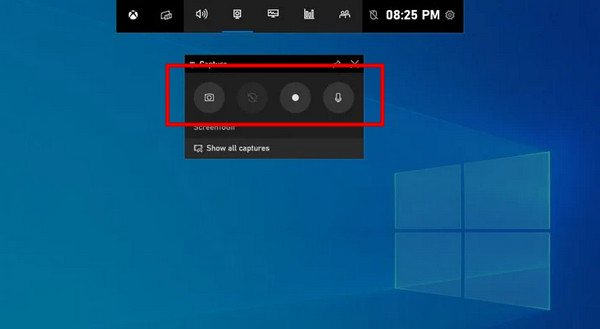
Trin 1Åbn "Startmenuen", skriv "Xbox" i søgefeltet, eller brug tastaturgenvejen "Windows + G" for at åbne Xbox Game Bar.
Trin 2Klik på den røde "Start optagelse"-knap, eller tryk på "Windows + Alt + R" for at starte optagelsen.
Trin 3Du kan tage skærmbilleder ved at trykke på den anden "Kamera"-knap.
Trin 4Når du er færdig, skal du trykke på "Windows + G" for at åbne spillelinjen og klikke på den røde knap "Stop optagelse". Optagelsen gemmes i en lokal mappe.
Del 3: Sådan optager du gameplay på pc med OBS Studio
Open Broadcaster Software er et gratis open source-program til videooptagelse og livestreaming. Det kan optage i fuld skærm, et udvalgt område og dit webcam, mens du optager Xbox-gameplay på Windows, macOS eller Linux. OBS Studio tilbyder kraftfulde og fleksible optagelsesindstillinger, der giver brugerne mulighed for at tilpasse deres optagelser med scener, overlays og plugins. Den indbyggede lydmixer hjælper også med at optage klar lyd i høj kvalitet under optagelse.
- Fordele
- Gratis og open source-optagelsessoftware.
- Tilbyder avancerede optagelsesindstillinger, plugins, scener og overlays.
- Understøtter streaming til platforme som Twitch, YouTube, Facebook og flere.
- Har en kraftfuld lydmixer og studietilstand for bedre kontrol.
- Ulemper
- Brugerfladen kan virke kompliceret for begyndere.
- Der kan være en stejl læringskurve for nye brugere.
- Det kan forbruge betydelige CPU-ressourcer under kørsel.
Trin til at optage gameplay på pc med OBS Studio:
Trin 1Download og installer den nyeste version af OBS fra den officielle hjemmeside.
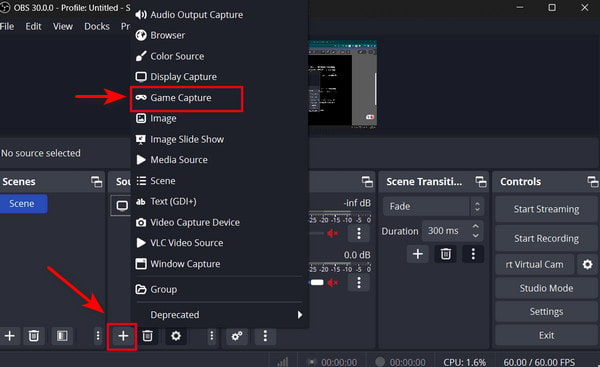
Trin 2 Klik på knappen "+ (Tilføj)" under "Scener" for at oprette en ny scene og give den et navn.
Trin 3I panelet "Kilder" skal du klikke på knappen "+ (Tilføj)" og vælge "Game Capture". Opret en ny kilde, og vælg det spil, du vil optage.
Trin 4Gå til "Indstillinger" > "Lyd" for at sikre, at mikrofonen og systemlyden er tændt. Tjek andre OBS-optagelsesindstillinger hvis det er nødvendigt.
Trin 5Åbn spillet, og klik på "Start optagelse" i panelet "Kontrol" for at begynde at optage spillet. Når du er færdig, skal du klikke på "Stop optagelse"."
Tips
For begyndere anbefales det at bruge tilstanden "Enkel" i "Outputindstillinger" og vælge forudindstillingen "Høj kvalitet" og "Mellem filstørrelse" til oversættelse. Denne indstilling giver en god balance mellem outputkvalitet og filstørrelse.
Del 4: Sådan optager du gameplay på pc med NVIDIA ShadowPlay
ShadowPlay er et live streaming- og optagelsesværktøj udviklet af NVIDIA. Det giver brugerne mulighed for at optage gameplay på pc i op til 4K-opløsning ved 60 FPS. Med GPU-hardwareacceleration har ShadowPlay mindre indflydelse på CPU-ydeevnen sammenlignet med mange andre softwareprogrammer. Derudover giver Instant Replay-funktionen dig mulighed for at gemme specifikke højdepunkter fra din stream.
- Fordele
- Nem at bruge og helt gratis for NVIDIA GeForce-brugere.
- Understøtter optagelse i høj kvalitet op til 4K ved 60 FPS.
- Jævn optagelsesydelse med GPU-hardwarekodning.
- Funktion til øjeblikkelig genafspilning, der optager de sidste 20 minutter af spillet.
- Ulemper
- Virker kun med NVIDIA grafikkort.
- Virker kun med GeForce Experience.
- Mangler indbyggede videoredigeringsværktøjer.
- Kræver et NVIDIA GeForce GTX 600-serie grafikkort eller nyere.
Trin til at optage gameplay på pc med NVIDIA ShadowPlay:
Trin 1Installer og åbn "NVIDIA GeForce Experience" på din pc.
Trin 2Tryk på "Alt + Z" for at åbne ShadowPlay-overlayet.
Trin 3Klik på "Optag" > "Indstillinger" > "Videooptagelse" for at justere optagelsesindstillinger såsom opløsning, billedhastighed og bithastighed. Klik på "Gem" for at gemme ændringerne.
Trin 4Åbn det spil, du vil optage. Klik på "Optag" > "Start" eller tryk på "Alt + F9" for at starte optagelsen af spillet på pc'en.
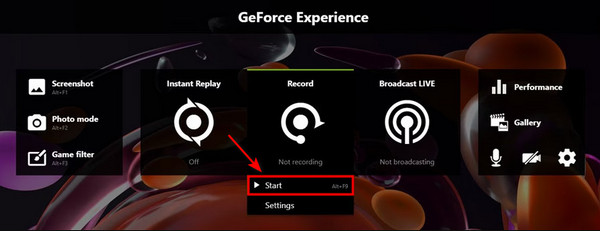
Trin 5Tryk på "Alt + F9" igen for at stoppe optagelsen. Klik på "Optag" > "Stop og gem". Din gameplay-video gemmes automatisk i mappen "Videoer" på din pc.
Del 5: Sammenligning: Hvilken software til optagelse af spil skal du vælge?
Efter at have udforsket de fire ovenstående værktøjer, spekulerer du måske stadig på, hvilket et der er den bedste måde at optage gameplay på din pc. Tabellen nedenfor giver en mere detaljeret sammenligning, der kan hjælpe dig med at vælge det rigtige.
| Software | Understøttet system | Optagelseskvalitet | Brugervenlighed | CPU-ydeevne | Tilpasning | Livestreaming |
| 4Easysoft skærmoptager | Windows macOS | Høj | Let | Lav | Medium | Ikke understøttet |
| Xbox Game Bar | Windows 10/11 | Medium | Let | Lav | Lav | Ikke understøttet |
| OBS Studio | Vindue macOS Linux | Høj | Vanskelig | Høj | Høj | Understøttet |
| NVIDIA ShadowPlay | Kun NVIDIA GPU | Høj | Let | Lav | Lav | Understøttet (Twitch/YouTube/Facebook) |
Konklusion
Valg af bedste software til at optage gameplay på pc afhænger af dine specifikke behov. Hvis du ønsker en nem alt-i-én-optager, 4Easysoft skærmoptager er en god mulighed. Hvis du foretrækker et indbygget værktøj, er Xbox Game Bar praktisk for Windows-brugere. Til avancerede optagelses- og streamingfunktioner tilbyder OBS Studio kraftfuld tilpasning. Spillere, der bruger NVIDIA-grafikkort, foretrækker måske NVIDIA ShadowPlay på grund af dens problemfri ydeevne. Samlet set kan du med de ovenfor introducerede værktøjer nemt optage og dele dine yndlingsspiløjeblikke!
100% Sikker
100% Sikker
