
 Til Windows
 Til Mac
 Gratis online løsninger
Indhold
Grundlæggende
Introduktion
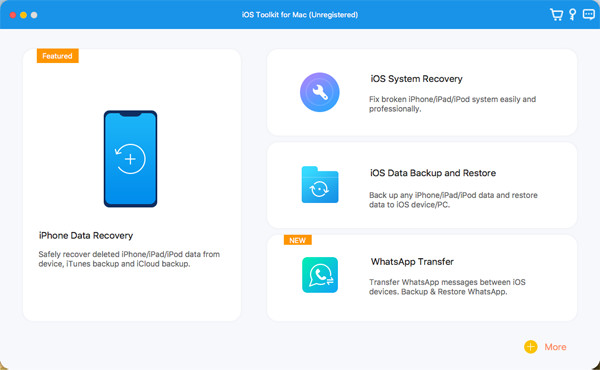
4Easysoft iPhone Data Recovery til Mac er designet til at gendanne dine fejlagtigt slettede data fra din iPhone/iTunes/iCloud. Du kan bruge det til at gendanne det meste tekst- og medieindhold, inklusive kontakter, beskeder, opkaldshistorik, noter, påmindelser, kalender, safari-bogmærke, app-dokument, WhatsApp-data, videoer, kamerarulle, fotobibliotek, musik osv. Den bedste del af 4Easysoft iPhone Data Recovery til Mac er at få vist alle de slettede data og vælge den ønskede at gendanne. Hvad mere er, understøtter den tre ekstra funktioner til at reparere dit iOS-system, tilbage og gendanne dine data og overføre WhatsApp-data.
Tilmeld
Den seneste version af 4Easysoft iPhone Data Recovery til Mac understøtter kun scanning af dine iOS-enheder og søgning efter alle mistede data fra iOS, iTunes og iCloud. For at få alle funktioner til at gendanne alle dine data skal du klikke på Køb knappen i menuen øverst til højre og køb den ønskede licens.

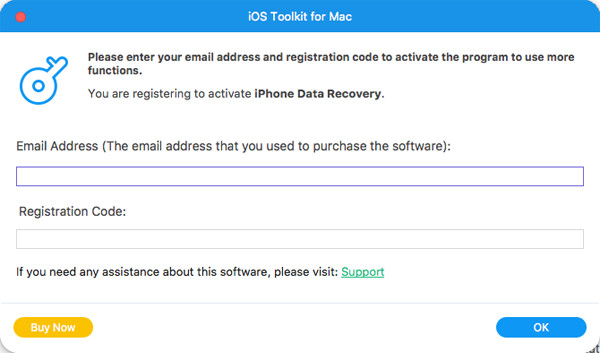
Efter købet kan du klikke på Menu og Tilmeld knapperne på hovedgrænsefladen. Klik på Tilmeld knappen efter iPhone Data Recovery og indtast din e-mailadresse og den modtagne registreringskode. Klik til sidst på Okay knappen for at aktivere den fulde version.
Gendan data fra iOS-enheder
Denne gendannelsestilstand hjælper dig med at gendanne de slettede data direkte fra din iOS-enhed. For det første skal du downloade den nyeste iTunes på din computer. Her er de detaljerede trin i det følgende:
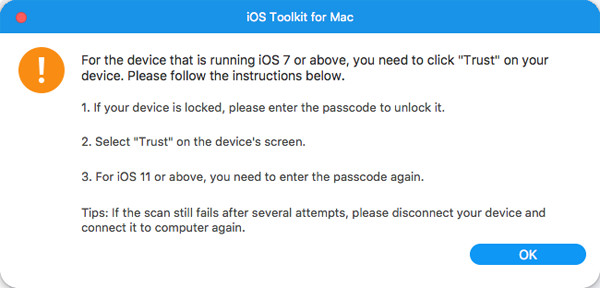
Trin 1Start 4Easysoft iPhone Data Recovery til Mac på din computer, og tilslut derefter din iOS-enhed til computeren via USB-kabel. Hvis din enhed bruger iOS 7 eller nyere systemet, skal du låse din enhed op og trykke på Tillid knappen på skærmen.
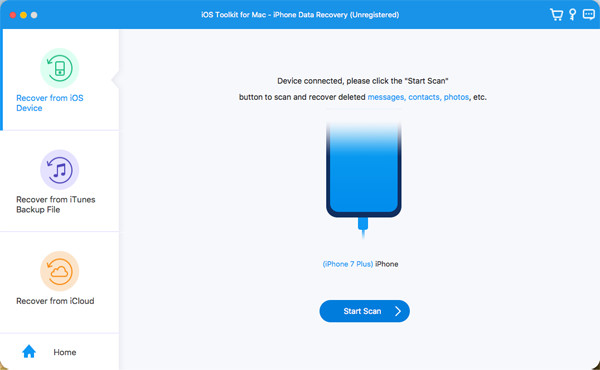
Trin 2Klik på iPhone datagendannelse mulighed på hovedgrænsefladen og vælg Gendan fra iOS-enhed fanen. Klik derefter på Start scanning knappen for at scanne alle slettede data på din iOS-enhed. Jo flere filer du har, jo længere vil procestiden være.
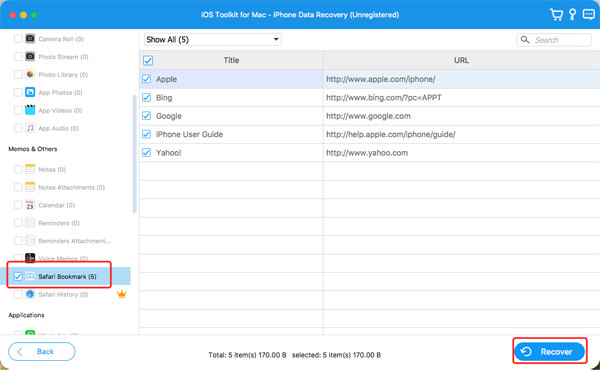
Trin 3Derefter vil alle data blive klassificeret i forskellige filtyper og opført på programmet. Du kan dobbeltklikke på den ønskede fil for at få vist den og derefter markere den for at gendanne. Klik til sidst på Gendanne knappen for at begynde at gendanne alle de valgte filer samtidigt.
Bemærk:
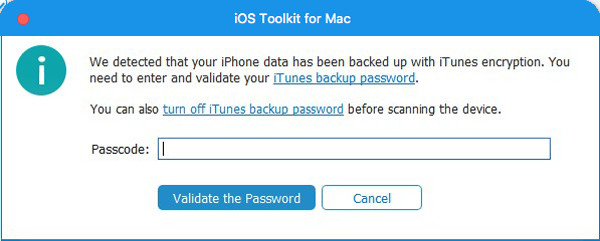
Hvis du vil gendanne de krypterede iTunes-sikkerhedskopifiler, vil du se et pop-up-vindue for at bede om iTunes backup-adgangskoden. Du skal indtaste adgangskoden for at fortsætte scanningsprocessen.
Hvis du vil gendanne nogle private og vigtige data såsom opkaldshistorik, safari-bogmærke, kontakter osv., fra iOS 13 eller nyere-systemet, skal du klikke på Krypteret scanning knappen for at bekræfte handlingen.
Gendan data fra iTunes Backup
Hvis du altid sikkerhedskopierer dine iOS-enheder via iTunes, kan du også gendanne de slettede data fra iTunes. Du bør også sikre dig, at du har installeret den nyeste version af iTunes.
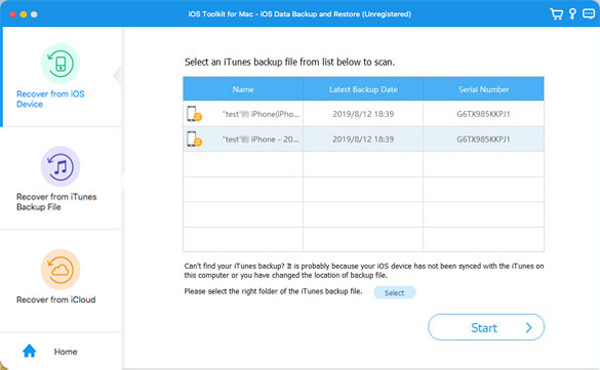
Trin 1Åbn 4Easysoft iPhone Data Recovery til Mac og vælg iPhone datagendannelse mulighed på hovedgrænsefladen. Vælg derefter Gendan fra iTunes Backup File tilstand, og alle synkroniserede enheder vil blive vist. Vælg den, du vil gendanne.
Trin 2Hvis du har krypteret iTunes-sikkerhedskopifiler, skal du indtaste sikkerhedskopieringsadgangskoden for at fortsætte scanningsprocessen.
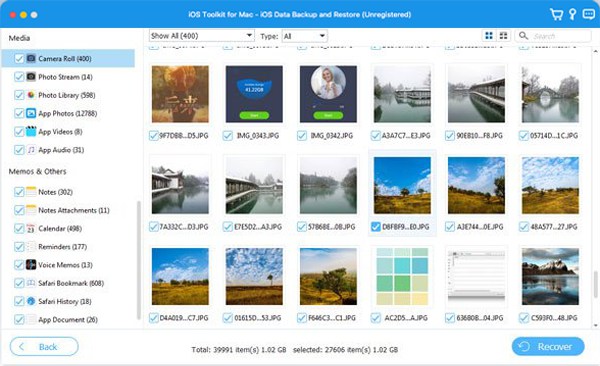
Trin 3Efter scanning kan du markere alle de ønskede data og filer på listen. Til sidst skal du klikke på Gendanne knappen for at begynde at gendanne data fra iTunes.
Gendan data fra iCloud
Hvis du har slået iCloud-sikkerhedskopien til på din iOS-enhed, er denne tilstand også tilgængelig for dig. Følg trinene nu:
Kør først 4Easysoft iPhone Data Recovery til Mac og vælg Gendan fra iCloud knappen i venstre bjælke. Derefter kan du indtaste dit Apple-id og din adgangskode for at logge ind på din iCloud.
Bemærk: Hvis du har aktiveret to-faktor-godkendelse på din iOS-enhed, skal du trykke på Tillid knap. Derefter sendes en bekræftelseskode på din iPhone/iPad, og du skal indtaste den på computeren.
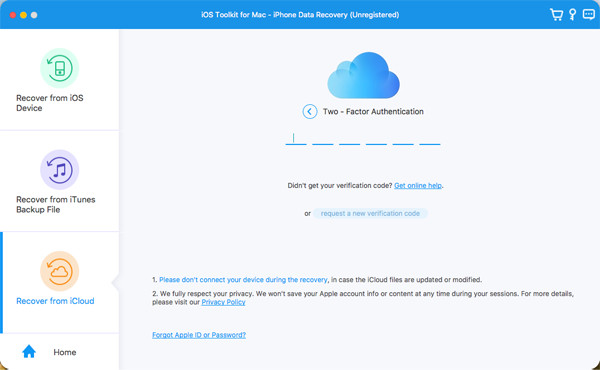
Der er to metoder til at gendanne data fra iCloud.
1.Gendan alle iCloud-sikkerhedskopier
Trin 1Du kan vælge iCloud-sikkerhedskopi mulighed for at gendanne alle sikkerhedskopier med forskellige filtyper. Her kan du se hele backuphistorikken, og du skal vælge en for at downloade.
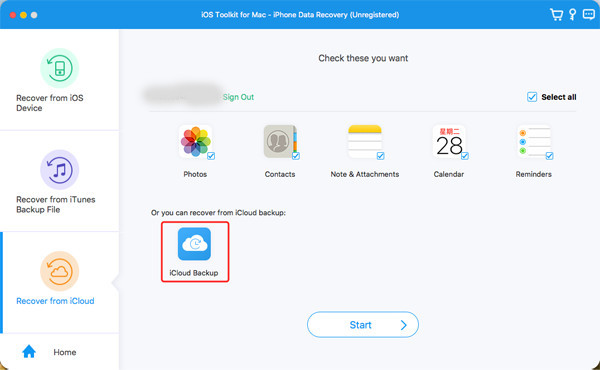
Trin 2 Efter at have klikket på Hent knappen, kan du vælge forskellige filtyper at downloade. Sæt kryds ved de ønskede og klik på Næste knap.
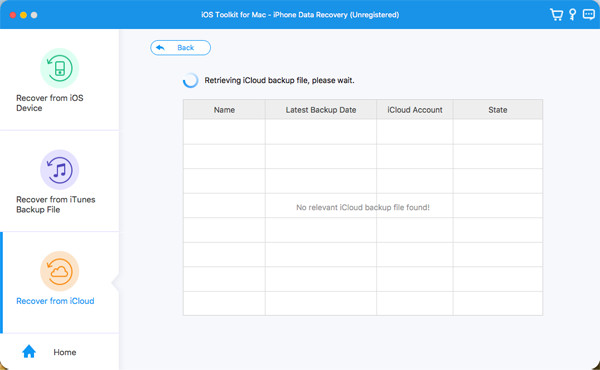
Trin 3Scanningsprocessen starter, og de valgte filer vil blive vist på programmet. Vælg stadig de ønskede data og klik på Gendanne knappen for at begynde at gendanne fra iCloud.
2.Gendan udvalgte vigtige data
Trin 1Vælg de ønskede filer fra Fotos, Kontakter, Noter og vedhæftede filer, Kalender og Påmindelser. Klik derefter på Start knappen for at scanne data.
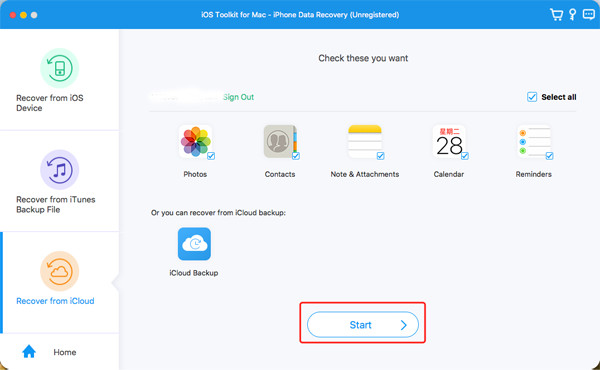
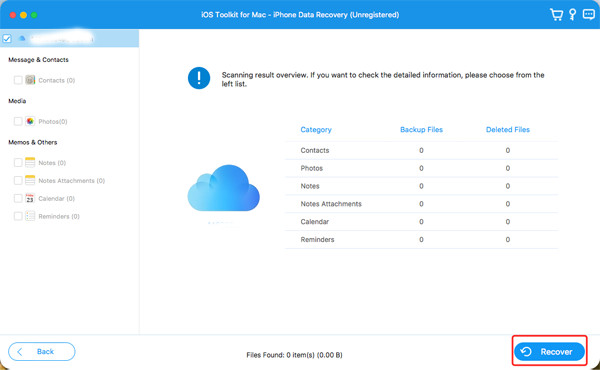
Trin 2 Om et par minutter vil dette program vise alle data i detaljer for dig. Marker de data, du vil gendanne, og klik på Gendanne knappen for at starte processen. Hvis du vælger kontaktdataene, kan du også gendanne dem direkte til din iOS-enhed.
Sådan gendannes alle iOS-data
Gendan beskeder
- Gendan slettede tekstbeskeder
- Gendan WhatsApp-beskeder
- Gendan slettede TikTok-beskeder
- Gendan slettede beskeder på Discord
- Gendan slettede talebeskeder
- Gendan slettede beskeder på Messenger
- Se slettede beskeder på WhatsApp
Gendan medier (fotos, videoer, musik osv.)
- Gendan permanent slettede fotos
- Gendan nyligt slettede fotos
- Gendan slettede videoer fra iPhone
- Gendan slettede Instagram-fotos
- Gendan slettede Facebook-videoer
- Forbliver slettede billeder på iCloud
- Gendan slettede billeder fra Snapchat
Gendan appdata
- Gendan slettede kalenderbegivenheder
- Gendan slettet telefonsvarer iPhone
- Gendan Gmail-e-mails
- Gendan slettet Safari-historik
- Gendan slettede udkast på TikTok
- Gendan slettede noter på iPhone
- Gendan slettede Snapchat-minder
- Gendan slettet opkaldshistorik
