
Fjern skærmadgangskode, Apple ID, MDM og skærmtid sikkert fra iPhone.

Sådan nulstiller du skærmtidsadgangskoden på iPhone, når du har glemt den

Sendt af Alvin Cantero til iOS Unlocker 7. maj 2026
Hvordan nulstiller du din adgangskode til skærmtidFunktionen Skærmtid på iPhone er designet til at hjælpe brugere med at administrere enhedsbrug og indstille begrænsninger for apps, indhold og privatlivsindstillinger. Men hvis du glemmer adgangskoden til Skærmtid, kan du muligvis ikke ændre bestemte indstillinger eller få adgang til begrænset indhold. Heldigvis er der flere praktiske måder at nulstille adgangskoden til Skærmtid og genvinde fuld kontrol over din enhed. I denne vejledning lærer du forskellige metoder til at nulstille adgangskoden til Skærmtid på din iPhone.
Vejledningsliste
Del 1: Sådan nulstilles adgangskoden til skærmtid på iPhone via indstillinger Del 2: Sådan nulstiller du din glemte adgangskode til skærmtid uden begrænsninger Del 3: Sådan bruger du Apple ID til at nulstille skærmtidsadgangskoden på iPhone Del 4: iTunes - En desktopløsning til nulstilling af adgangskode til skærmtider Del 5: En hurtig måde at nulstille skærmtidsadgangskoden på delte enhederDel 1: Sådan nulstilles adgangskoden til skærmtid på iPhone via indstillinger
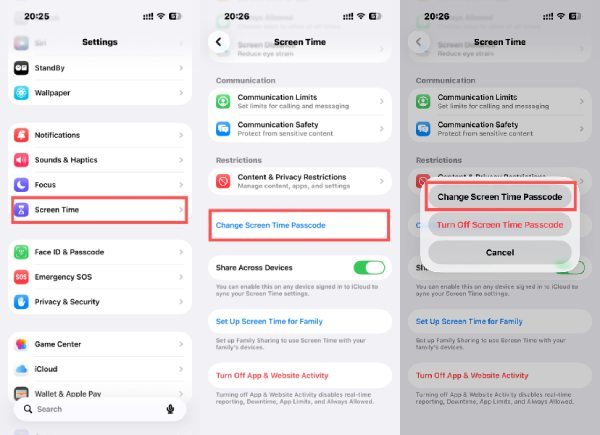
Hvis du stadig har adgang til din enhed og kan huske de tilhørende Apple ID-oplysninger, kan det være den nemmeste løsning at nulstille adgangskoden til Skærmtid via appen Indstillinger. Apple tilbyder en indbygget funktion, der giver brugerne mulighed for at ændre eller nulstille adgangskoden direkte fra indstillingerne for Skærmtid. Dette afsnit forklarer, hvordan du gennemfører processen trin for trin.
Trin 1Åbn "Indstillinger" og tryk på knappen "Skærmtid" for at få adgang til dens administrationsside.
Trin 2Tryk på knappen "Skift adgangskode til skærmtid" for at åbne en ny side.
Trin 3Mellem alle de anførte muligheder skal du trykke på knappen "Skift adgangskode til skærmtid" for at fortsætte.
Del 2: Sådan nulstiller du din glemte adgangskode til skærmtid uden begrænsninger
Hvis du helt glemmer adgangskoden til skærmtid og ikke kan nulstille den via de normale indstillinger, har du muligvis brug for en mere avanceret løsning. 4Easysoft iPhone Unlocker kan hjælpe med at fjerne adgangskoden uden komplicerede trin. I dette afsnit lærer du en metode, der giver dig mulighed for at nulstille adgangskoden til Skærmtid, selvom du ikke længere kan huske den.

Kan omgå adgangskoden til iPhone-låseskærmen, f.eks. Face ID, Touch ID osv.
Det giver en hurtigere oplåsning, hvilket reducerer alles ventetid.
Giv klare instruktioner om, hvordan du betjener oplåsningen hurtigt.
Ingen iTunes hjælper med at få adgang til din iPhone igen og ændre din adgangskode.
100% Sikker
100% Sikker
Trin 1Start 4Easysoft iPhone Unlocker. Tilslut din Apple til computeren med et USB-kabel. Klik derefter på knappen "Skærmtid" i hovedgrænsefladen.

Trin 2For at sikre, at processen fungerer korrekt, skal du følge instruktionerne Slå funktionen "Find min" fra uden en adgangskode midlertidigt.
Trin 3Når du klikker på knappen "Start", starter processen med at nulstille din Skærmtid-adgangskode på din iPhone automatisk.

Del 3: Sådan bruger du Apple ID til at nulstille skærmtidsadgangskoden på iPhone
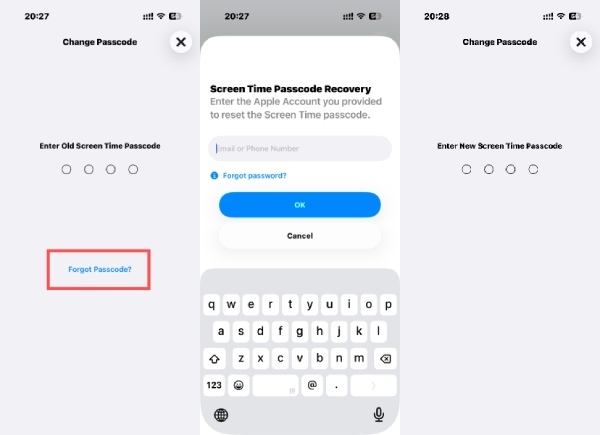
Apple tilbyder også en metode til at nulstille adgangskoden til Skærmtid ved hjælp af det Apple-id, der oprindeligt blev brugt, da Skærmtid blev konfigureret. Denne fremgangsmåde bekræfter din identitet og giver dig mulighed for at oprette en ny adgangskode uden at slette andre enhedsdata. I det følgende afsnit vises, hvordan du nulstiller adgangskoden via Apple ID-bekræftelse.
Trin 1Når du ændrer adgangskoden til skærmtid på din iPhone, skal du trykke på knappen "Glemt adgangskode?".
Trin 2Log ind med dit Apple ID, som du har angivet før. Nu kan du fortsætte med nulstillingsprocessen.
Trin 3Efter bekræftelsen kan du indtaste og nulstille adgangskoden til skærmtid på din iPhone.
Del 4: iTunes - En desktopløsning til nulstilling af adgangskode til skærmtider
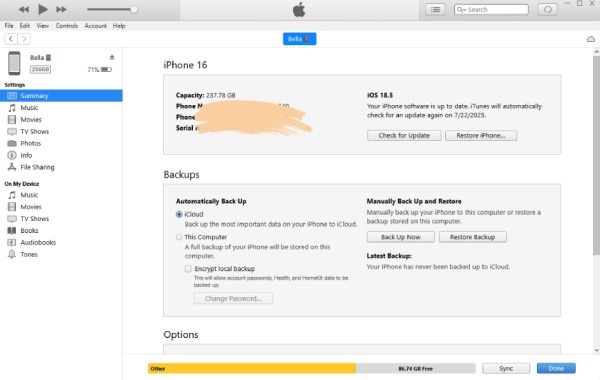
En anden mulig løsning er at nulstille adgangskoden til Skærmtid ved hjælp af iTunes. Dette standardværktøj fra Apple kan hjælpe dig med at gendanne enheden og indstillingerne og fjerne visse begrænsninger forbundet med Skærmtid. Dette afsnit forklarer, hvordan iTunes kan bruges som en desktopmetode til at afslutte opgaven på ingen tid.
Tips
Denne handling kan slette alle data og filer på din iPhone, da den fjerner forældrekontrol på din iPhone at regne ud. Opret venligst en sikkerhedskopi, før du gendanner din iPhone ved hjælp af iTunes.
Trin 1Start iTunes, og tilslut din iPhone til computeren via et USB-kabel. Klik for at vælge din enhed.
Trin 2Klik på knappen "Oversigt", og klik derefter på knappen "Sikkerhedskopier" for at oprette en sikkerhedskopi af din enhed.
Trin 3Klik på knappen "Gendan iPhone", så du kan nulstille din iPhone fuldstændigt for at fjerne og nulstille den skærmtid-adgangskode, du har glemt.
Del 5: En hurtig måde at nulstille skærmtidsadgangskoden på delte enheder
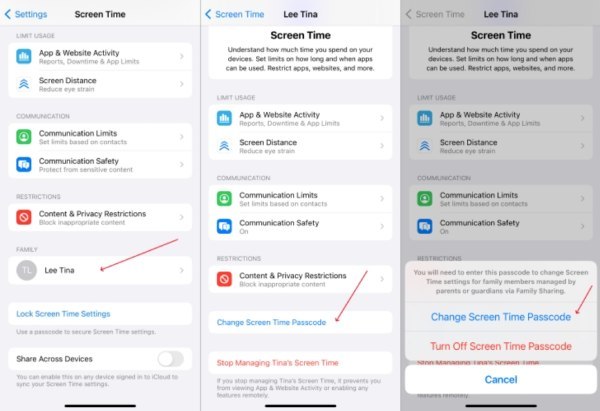
Når en iPhone deles mellem familiemedlemmer eller administreres under forældrekontrol, kan det kræve yderligere trin at nulstille adgangskoden til Skærmtid. Afhængigt af enhedens konfiguration skal du muligvis justere indstillingerne for familiedeling eller bekræfte kontotilladelser. Du kan følge nedenstående trin for at nulstille adgangskoden til Skærmtid på delte enheder på ingen tid.
Trin 1På den delte enhed skal du åbne "Indstillinger" og trykke på knappen "Skærmtid".
Trin 2Under fanen "Familie" skal du trykke på familiemedlemmet for at administrere indstillingerne for de tilknyttede enheder.
Trin 3I pop op-vinduet skal du trykke på knappen "Skift adgangskode til skærmtid". Følg instruktionerne for at nulstille den glemte adgangskode til skærmtid på din iPhone.
Konklusion
Afslutningsvis er der flere effektive måder at nulstil adgangskoden til skærmtid selvom du glemmer adgangskoden til Skærmtid på din iPhone. Hver af de nævnte metoder kan hjælpe dig med at genvinde kontrollen over dine indstillinger for Skærmtid. 4Easysoft iPhone Unlocker, kan du hurtigt nulstille adgangskoden og fortsætte med at administrere din enhed uden begrænsninger.
100% Sikker
100% Sikker
